Las traducciones son generadas a través de traducción automática. En caso de conflicto entre la traducción y la version original de inglés, prevalecerá la version en inglés.
Configuración del controlador ODBC de Amazon DocumentDB en Windows
Utilice el siguiente procedimiento para configurar el controlador ODBC de Amazon DocumentDB en Windows:
-
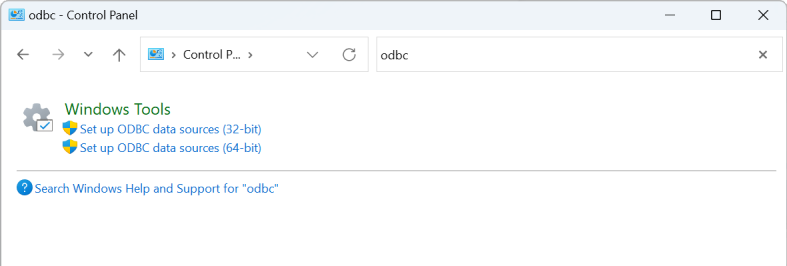
Abra el Panel de control en Windows y busque ODBC (o, en el menú, seleccione Herramientas de Windows > Fuentes de datos ODBC (32 bits) o Fuentes de datos ODBC (64 bits)):
-
Seleccione el administrador de origen de datos del controlador ODBC adecuado: elija la versión de 32 bits si está instalada; de lo contrario, elija la versión de 64 bits.
-
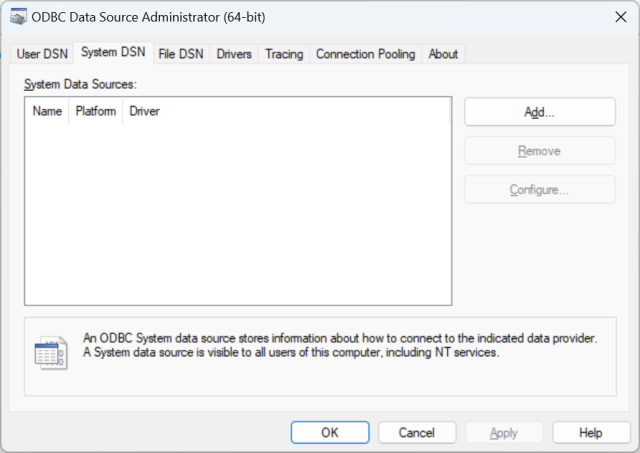
Seleccione la pestaña DSN del sistema y, a continuación, haga clic en Agregar… para agregar un nuevo DSN:
-
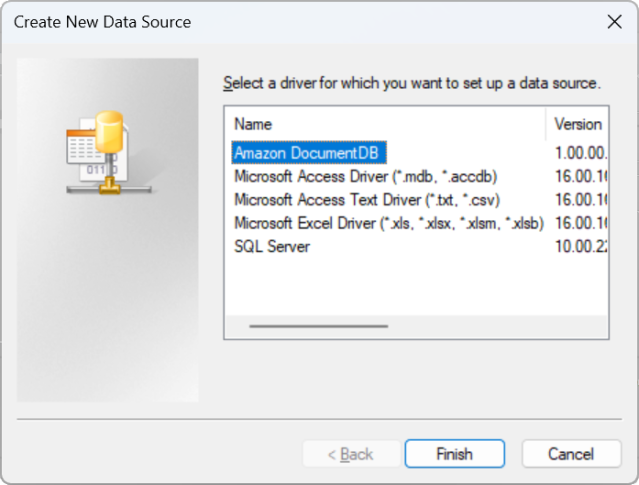
Elija Amazon DocumentDB en la lista de controladores de origen de datos:
-
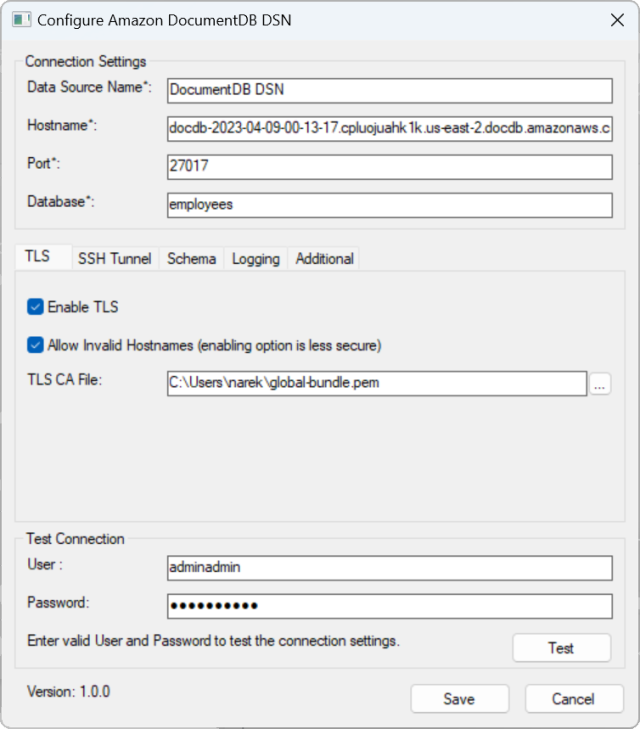
En el cuadro de diálogo Configurar DSN de Amazon DocumentDB, complete los Ajustes de conexión, la pestaña TLS y los campos Probar conexión y, a continuación, haga clic en Guardar:
-
Asegúrese de completar el formulario de Windows correctamente, ya que los detalles de la conexión variarán según el método de tunelización SSH que haya elegido para la instancia EC2. Consulte los métodos de tunelización SSH aquí
. Consulte Sintaxis y opciones de la cadena de conexión para obtener más información sobre cada propiedad. 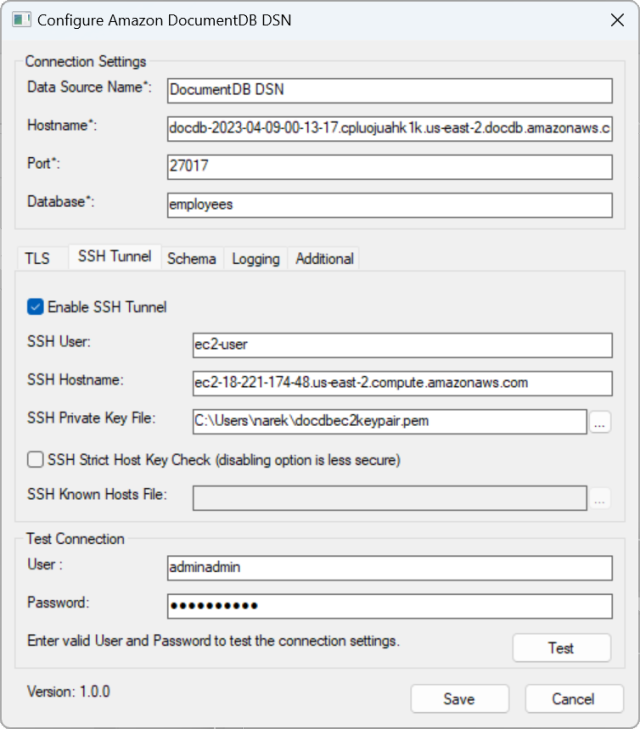
Para obtener más información sobre la configuración del controlador ODBC de Amazon DocumentDB en Windows, haga clic aquí
