Las traducciones son generadas a través de traducción automática. En caso de conflicto entre la traducción y la version original de inglés, prevalecerá la version en inglés.
Conexión a Amazon DocumentDB desde Tableau Desktop
Temas
Adición del controlador JDBC de Amazon DocumentDB
Para conectar con Amazon DocumentDB desde Tableau Desktop, debe descargar e instalar el controlador JDBC de Amazon DocumentDB y el conector de DocumentDB para Tableau.
-
Descargue el archivo JAR del controlador JDBC de Amazon DocumentDB del repositorio de controladores JDBC de Amazon DocumentDB
y cópielo en uno de los siguientes directorios según su sistema operativo: -
Windows -
C:\Program Files\Tableau\Drivers -
MacOS -
~/Library/Tableau/Drivers
-
-
Descargue el conector de DocumentDB para Tableau (un archivo TACO) del sitio web de Tableau Exchange
y cópielo en su directorio Mi Tableau. Repository/Connectors -
Windows -
C:\Users\[user]\Documents\My Tableau Repository\Connectors -
MacOS -
/Users/[user]/Documents/My
                                    Tableau Repository/Connectors
-
Para obtener información adicional, consulte la documentación de Tableau
Conexión a Amazon DocumentDB mediante Tableau - Túnel SSH
Para conectarse a Tableau desde un equipo cliente fuera de la VPC de su clúster de DocumentDB, debe configurar un túnel SSH antes de seguir los pasos que se indican a continuación:
-
Inicie la aplicación Tableau Desktop.
-
Vaya a Conectar > A un servidor > Más.
-
Elija Amazon DocumentDB de Amazon Web Services en Conectores instalados.
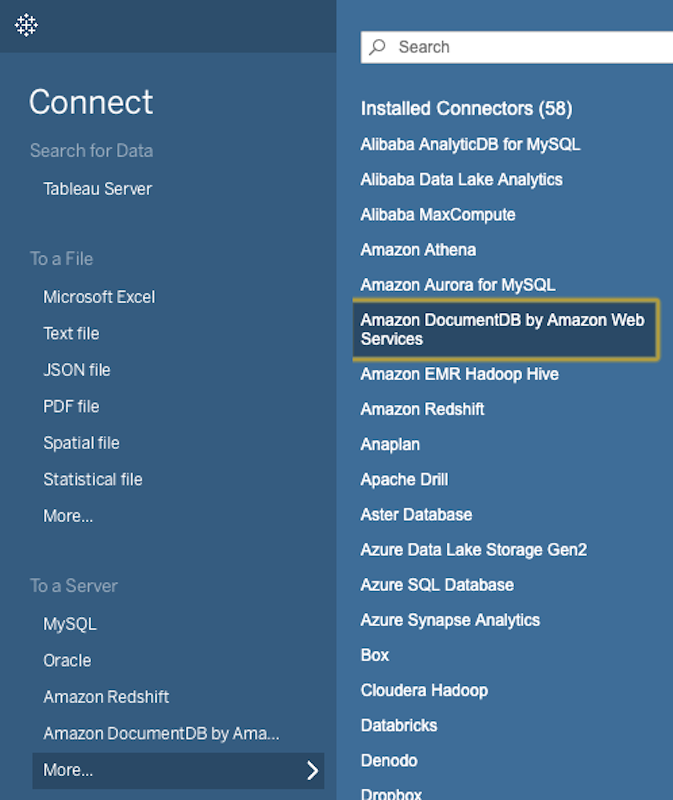
Conexión a Amazon DocumentDB mediante Tableau: túnel SSH externo
-
Introduzca los parámetros de conexión necesarios: Nombre de host, Puerto, Base de datos, Nombre de usuario y Contraseña. Los parámetros de conexión del ejemplo siguiente son equivalentes a la cadena de conexión JDBC:
jdbc:documentdb://localhost:27019/test?
                            tls=true&tlsAllowInvalidHostnames=true&scanMethod=random&scanLimit=1000&loginTimeoutSec=0&readPreference=primary&retryReads=true&schemaName=_default
con los parámetros de nombre de usuario y contraseña transferidos por separado en una colección de propiedades. Para obtener más información sobre los parámetros de la cadena de conexión, consulte la documentación de GitHub del controlador JDBC de Amazon DocumentDB. 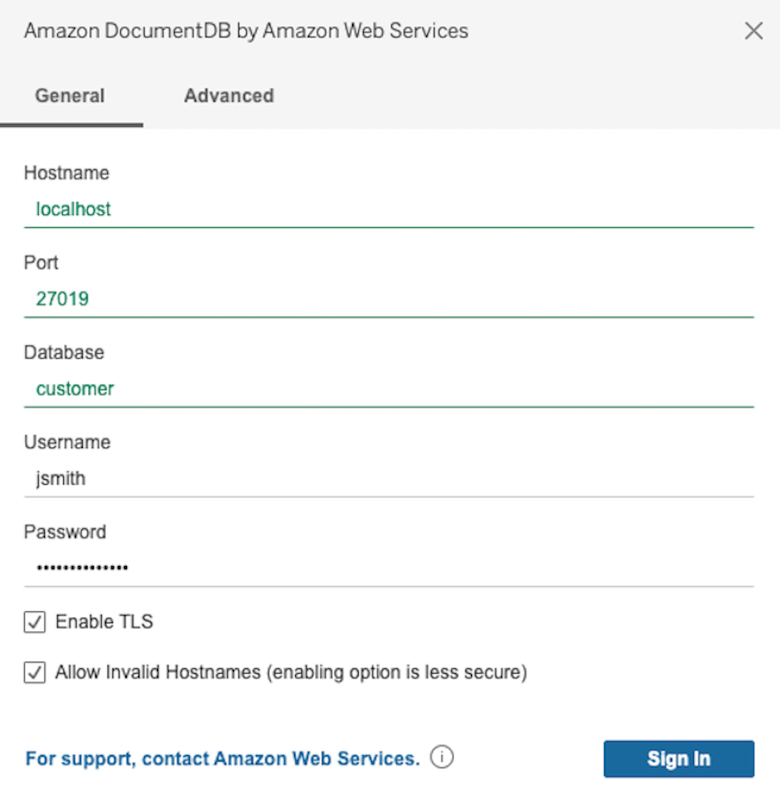
-
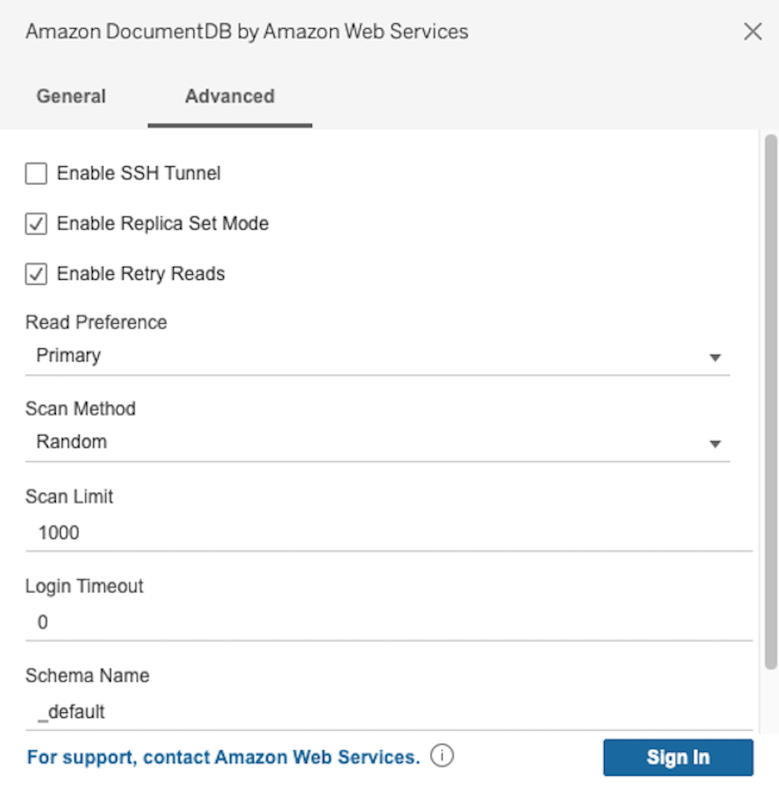
(Opcional) Puede encontrar opciones más avanzadas en la pestaña Avanzado.
-
Seleccione Iniciar sesión.
Conexión a Amazon DocumentDB mediante Tableau: túnel SSH interno
nota
Si prefiere no configurar el túnel SSH mediante un terminal, puede usar la GUI de Tableau para especificar los detalles de su instancia EC2, que el controlador JDBC utilizará de forma inherente para crear un túnel SSH.
-
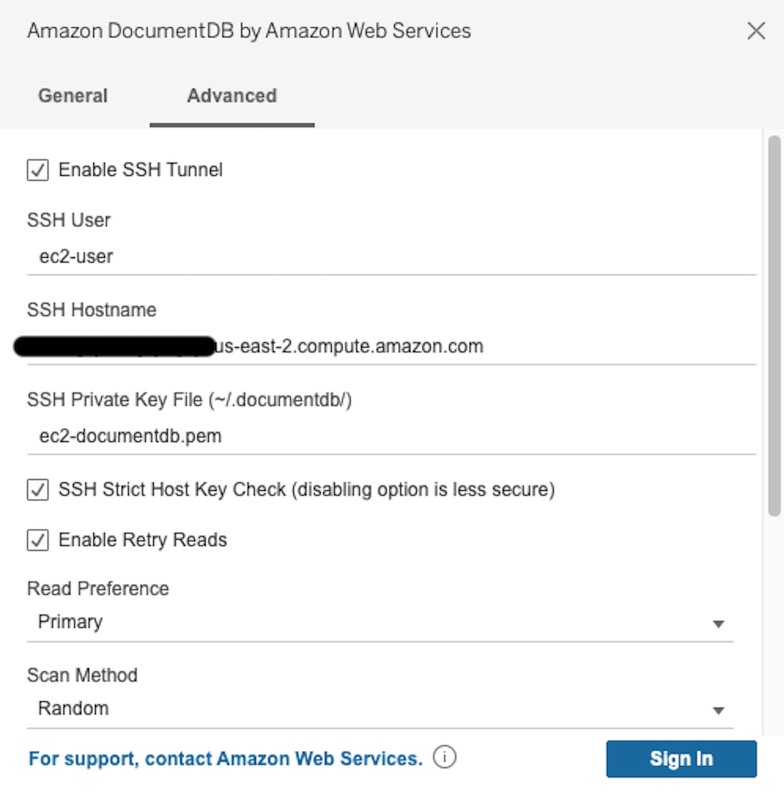
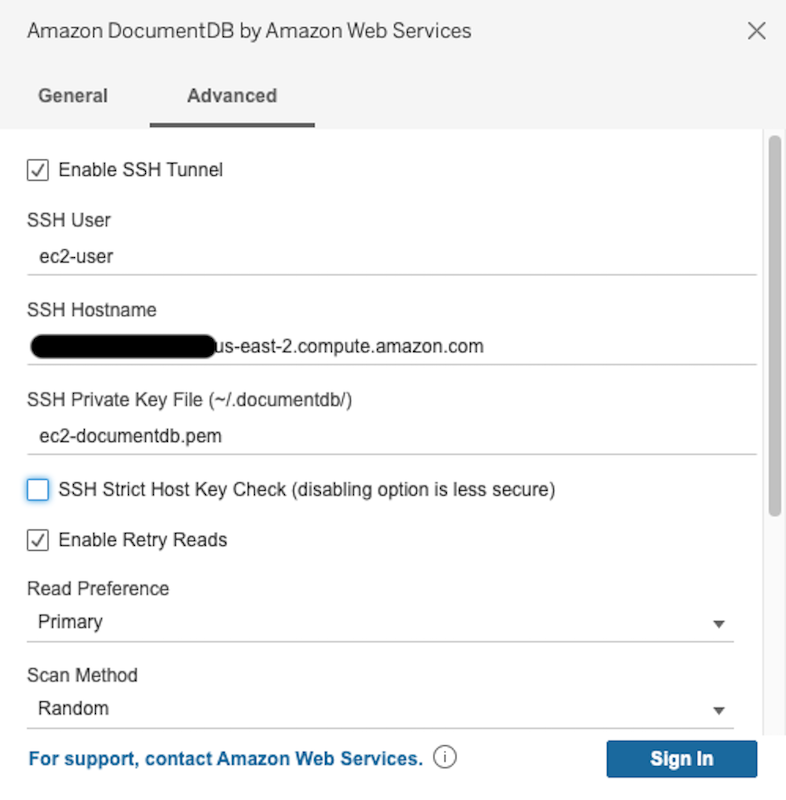
En la pestaña Avanzado, elija la opción Habilitar el túnel SSH para revisar otras propiedades.
-
Introduzca el Usuario SSH, el Nombre de host SSH y el Archivo de clave privada SSH.
-
(Opcional) Puede deshabilitar la opción de verificación estricta de la clave de host de SSH, que evita la verificación de la clave de host con un archivo de hosts conocido.
nota
La desactivación de esta opción es menos segura, ya que puede provocar un ataque. man-in-the-middle
-
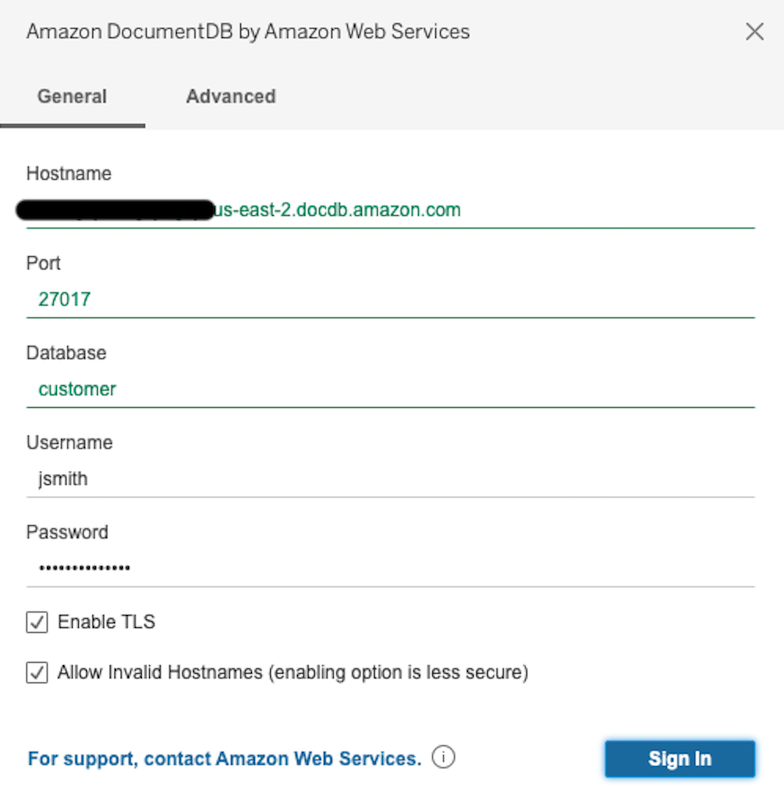
Introduzca los parámetros necesarios: Nombre de host, Puerto, Base de datos, Nombre de usuario y Contraseña.
nota
Asegúrese de utilizar el punto de conexión del clúster de DocumentDB y no localhost cuando utilice la opción de túnel SSH interno.
-
Elija Iniciar sesión.
