Las traducciones son generadas a través de traducción automática. En caso de conflicto entre la traducción y la version original de inglés, prevalecerá la version en inglés.
Instalación de las herramientas de administración de Active Directory para Simple AD
Para administrar su Active Directory desde una instancia de Amazon EC2 de Windows Server, se deben instalar las herramientas de Active Directory Domain Services y de Active Directory Lightweight Directory Services en la instancia. Siga este procedimiento para instalar las herramientas en una instancia de EC2 con Windows Server.
Requisitos previos
Antes de comenzar con este procedimiento, debe completar los siguientes pasos previos:
-
Creación de un Simple AD Active Directory. Para obtener más información, consulte Creación de Simple AD.
-
Inicie una instancia de EC2 de Windows Server y asóciela a Simple AD Active Directory. La instancia de EC2 necesita las siguientes políticas para crear usuarios y grupos:
AmazonSSMManagedInstanceCoreyAmazonSSMDirectoryServiceAccess. Para obtener más información, consulte Vinculación de una instancia de Windows de Amazon EC2 a Simple Active Directory (Simple AD). -
Necesitará las credenciales de su administrador de dominio del Active Directory. Estas credenciales se crearon cuando se creó Simple AD. Si ha seguido el procedimiento indicado en Creación de Simple AD, su nombre de usuario de administrador incluye su nombre de NetBIOS,
corp\administrator.
Instalación de las herramientas de administración del Active Directory en una instancia de EC2 con Windows Server
Abra la consola de Amazon EC2 en https://console.aws.amazon.com/ec2/
. En la consola de Amazon EC2, elija Instancias, seleccione la instancia de Windows Server y, a continuación, elija Conectarse.
En la página Conectarse a la instancia, elija Cliente RDP.
En la pestaña Cliente RDP, elija Descargar archivo de Escritorio remoto y, a continuación, seleccione Obtener contraseña para recuperar la contraseña.
En la sección Obtener contraseña de Windows, seleccione Cargar archivo de clave privada. Elija el archivo de clave privada .pem asociado a la instancia de Windows Server. Tras cargar el archivo de clave privada, seleccione Descifrar contraseña.
En el cuadro de diálogo Seguridad de Windows, escriba las credenciales de administrador local para que el equipo con Windows Server inicie sesión. El nombre de usuario puede tener los siguientes formatos:
NetBIOS-Name\administratorDNS-Name\administratorcorp\administratorsería el nombre de usuario si siguiera el procedimiento indicado en Creación de Simple AD.-
Una vez que inicie sesión en la instancia de Windows Server, abra el Administrador del servidor desde el menú Inicio al seleccionar Administrador del servidor.
-
En el panel de Server Manager, elija Agregar roles y características.
-
En el asistente para agregar funciones y características, elija el tipo de instalación, seleccione Role-based una instalación basada en funciones y, a continuación, elija Siguiente.
-
En Selección de servidor, asegúrese de que el servidor local está seleccionado y elija Características en el panel de navegación izquierdo.
-
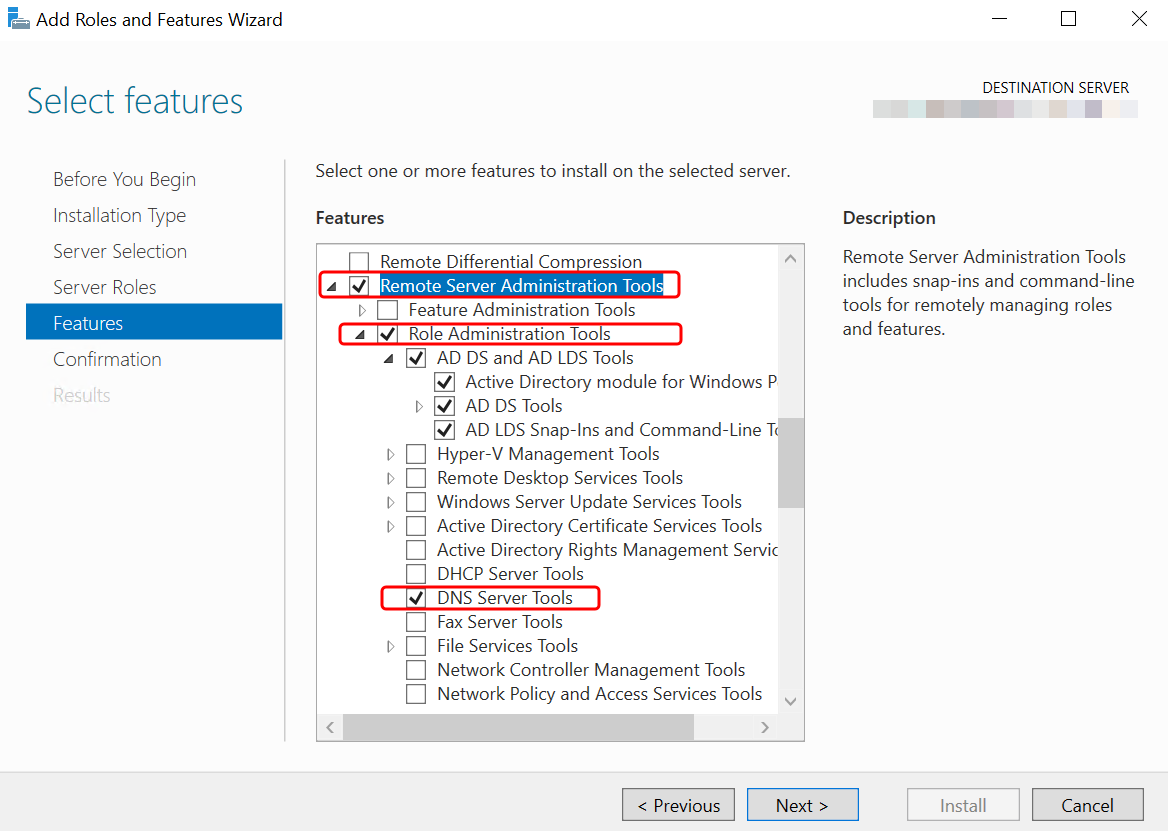
En el árbol Características, seleccione y abra Herramientas de administración remota del servidor, Herramientas de administración de roles y Herramientas de AD DS y AD LDS. Con las herramientas de AD DS y AD LDS seleccionadas, se selecciona el módulo Active Directory para PowerShell, las herramientas de AD DS y las herramientas de AD LDS Snap-ins . Command-Line Desplácese hacia abajo y seleccione Herramientas del servidor DNS y, a continuación, elija Siguiente.
-
Revise la información y elija Instalar. Cuando termine de instalarse la característica, las herramientas Active Directory Domain Services y Active Directory Lightweight Directory Services estarán disponibles en el menú de inicio, en la carpeta Herramientas administrativas.
