Las traducciones son generadas a través de traducción automática. En caso de conflicto entre la traducción y la version original de inglés, prevalecerá la version en inglés.
# Conexión de su Microsoft AD AWS administrado a Microsoft Entra Connect Sync
En este tutorial, se explican los pasos necesarios para realizar la instalación [https://learn.microsoft.com/en-us/entra/identity/hybrid/connect/how-to-connect-sync-whatis](https://learn.microsoft.com/en-us/entra/identity/hybrid/connect/how-to-connect-sync-whatis)y [https://learn.microsoft.com/en-us/entra/fundamentals/whatis](https://learn.microsoft.com/en-us/entra/fundamentals/whatis)sincronizarla con su Microsoft AD AWS administrado.
En este tutorial, aprenderá a hacer lo siguiente:
1. Cree un usuario de dominio de Microsoft AD AWS administrado.
1. Descargue Entra Connect Sync.
1. Utilice PowerShell para ejecutar un script y proporcionar los permisos adecuados al usuario recién creado.
1. Instale Entra Connect Sync.
## Requisitos previos
Necesitará lo siguiente para completar este tutorial:
+ Un Microsoft AD AWS gestionado. Para obtener más información, consulte [Creación de su Microsoft AD AWS administrado](ms_ad_getting_started.md#ms_ad_getting_started_create_directory).
+ Una instancia de Amazon EC2 Windows Server unida a su AWS Microsoft AD administrado. Para obtener más información, consulte [Vinculación de una instancia de Windows](launching_instance.md).
+ Un Windows servidor EC2 con Active Directory Administration Tools instalado para administrar su Microsoft AD AWS administrado. Para obtener más información, consulte [Instalación de herramientas de administración de Active Directory para Microsoft AD AWS administrado](ms_ad_install_ad_tools.md).
## Creación de un usuario de dominio de Active Directory.
En este tutorial se asume que ya tiene un Microsoft AD AWS administrado y una instancia de Windows servidor EC2 con Active Directory Administration Tools instalado. Para obtener más información, consulte [Instalación de herramientas de administración de Active Directory para Microsoft AD AWS administrado](ms_ad_install_ad_tools.md).
1. Conéctese a la instancia donde se han instalado las Active Directory Administration Tools.
1. Cree un usuario de dominio de Microsoft AD AWS administrado. Este usuario será la Active Directory Directory Service (AD DS) Connector account para Entra Connect Sync. Para obtener información detallada sobre este proceso, consulte [Creación de un usuario de Microsoft AD AWS administrado](ms_ad_manage_users_groups_create_user.md).
## Descarga de Entra Connect Sync
+ Descargue Entra Connect Sync desde el [Microsoftsitio web](https://www.microsoft.com/en-us/download/details.aspx?id=47594) a la instancia EC2 que es el administrador de AWS Managed Microsoft AD.
**aviso**
No abra ni ejecute Entra Connect Sync en este momento. Los siguientes pasos proporcionarán los permisos necesarios para el usuario de dominio creado en el paso 1.
## Ejecución de Script de PowerShell
+ [Abra PowerShell como administrador](https://learn.microsoft.com/en-us/powershell/scripting/windows-powershell/starting-windows-powershell?view=powershell-7.4) y ejecute el siguiente script.
Mientras se ejecuta el script, se le pedirá que introduzca el [AMAccountnombre s del](https://learn.microsoft.com/en-us/windows/win32/ad/naming-properties#samaccountname) usuario de dominio recién creado en el paso 1.
**nota**
Para obtener más información sobre la ejecución del script, consulte lo siguiente.
Puede guardar el script con la extensión `ps1` en una carpeta como **temp**. A continuación, puede utilizar el comando PowerShell para cargar el script:
```
import-module "c:\temp\entra.ps1"
```
Tras cargar el script, puede utilizar el siguiente comando para establecer los permisos necesarios para ejecutar el script y {{Entra\_Service\_Account\_Name}} sustituirlos por el nombre de su cuenta de Entra servicio:
```
Set-EntraConnectSvcPerms -ServiceAccountName {{Entra_Service_Account_Name}}
```
```
$modulePath = "C:\Program Files\Microsoft Azure Active Directory Connect\AdSyncConfig\AdSyncConfig.psm1"
try {
# Attempt to import the module
Write-Host -ForegroundColor Green "Importing Module for Azure Entra Connect..."
Import-Module $modulePath -ErrorAction Stop
Write-Host -ForegroundColor Green "Success!"
}
catch {
# Display the exception message
Write-Host -ForegroundColor Red "An error occurred: $($_.Exception.Message)"
}
Function Set-EntraConnectSvcPerms {
[CmdletBinding()]
Param (
[String]$ServiceAccountName
)
#Requires -Modules 'ActiveDirectory' -RunAsAdministrator
Try {
$Domain = Get-ADDomain -ErrorAction Stop
} Catch [System.Exception] {
Write-Output "Failed to get AD domain information $_"
}
$BaseDn = $Domain | Select-Object -ExpandProperty 'DistinguishedName'
$Netbios = $Domain | Select-Object -ExpandProperty 'NetBIOSName'
Try {
$OUs = Get-ADOrganizationalUnit -SearchBase "OU=$Netbios,$BaseDn" -SearchScope 'Onelevel' -Filter * -ErrorAction Stop | Select-Object -ExpandProperty 'DistinguishedName'
} Catch [System.Exception] {
Write-Output "Failed to get OUs under OU=$Netbios,$BaseDn $_"
}
Try {
$ADConnectorAccountDN = Get-ADUser -Identity $ServiceAccountName -ErrorAction Stop | Select-Object -ExpandProperty 'DistinguishedName'
} Catch [System.Exception] {
Write-Output "Failed to get service account DN $_"
}
Foreach ($OU in $OUs) {
try {
Set-ADSyncMsDsConsistencyGuidPermissions -ADConnectorAccountDN $ADConnectorAccountDN -ADobjectDN $OU -Confirm:$false -ErrorAction Stop
Write-Host "Permissions set successfully for $ADConnectorAccountDN and $OU"
Set-ADSyncBasicReadPermissions -ADConnectorAccountDN $ADConnectorAccountDN -ADobjectDN $OU -Confirm:$false -ErrorAction Stop
Write-Host "Basic read permissions set successfully for $ADConnectorAccountDN on OU $OU"
}
catch {
Write-Host "An error occurred while setting permissions for $ADConnectorAccountDN on OU $OU : $_"
}
}
}
```
## Instalar Entra Connect Sync
1. Una vez finalizado el script, puede ejecutar el archivo de configuración descargado de Microsoft Entra Connect (antes conocido como Azure Active Directory Connect).
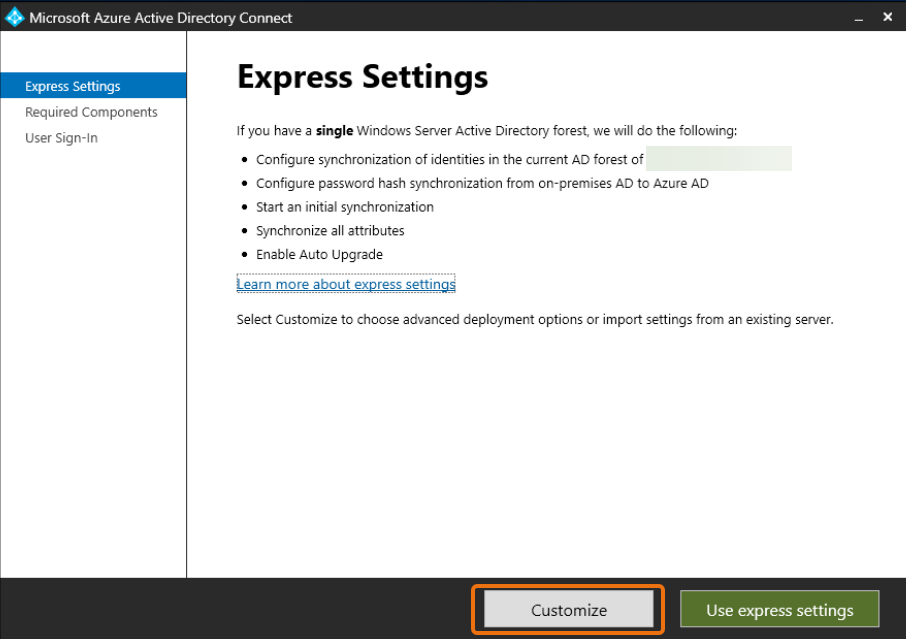
1. Luego de ejecutar el archivo de configuración del paso anterior, se abre una ventana de Azure Active Directory Connect de Microsoft. En la ventana **Configuración rápida**, seleccione **Personalizar**.
1. En la ventana **Instalar los componentes necesarios**, seleccione la casilla **Usar una cuenta de servicio existente**. En **NOMBRE DE LA CUENTA DE SERVICIO** y **CONTRASEÑA DE LA CUENTA DE SERVICIO**, introduzca el nombre de AD DS Connector account y la contraseña del usuario que creó en el paso 1. Por ejemplo, si el nombre de su AD DS Connector account es `entra`, el nombre de la cuenta sería `corp\entra`. Luego, seleccione **Instalar**.

1. En la ventana **Inicio de sesión del usuario**, seleccione una de las siguientes opciones:
1. [Autenticación transferida](https://learn.microsoft.com/en-us/entra/identity/hybrid/connect/how-to-connect-pta): esta opción le permite iniciar sesión en Active Directory con su nombre de usuario y contraseña.
1. **No configuración**: esto le permite utilizar el inicio de sesión federado con Microsoft Entra (antes conocido como Azure Active Directory (AzureAD)) o Office 365.
A continuación, seleccione **Siguiente**.
1. En la ventana **Conectar a Azure**, introduzca su nombre de usuario y contraseña de [administrador global](https://learn.microsoft.com/en-us/entra/identity/role-based-access-control/permissions-reference#global-administrator) de Entra ID y seleccione **Siguiente**.
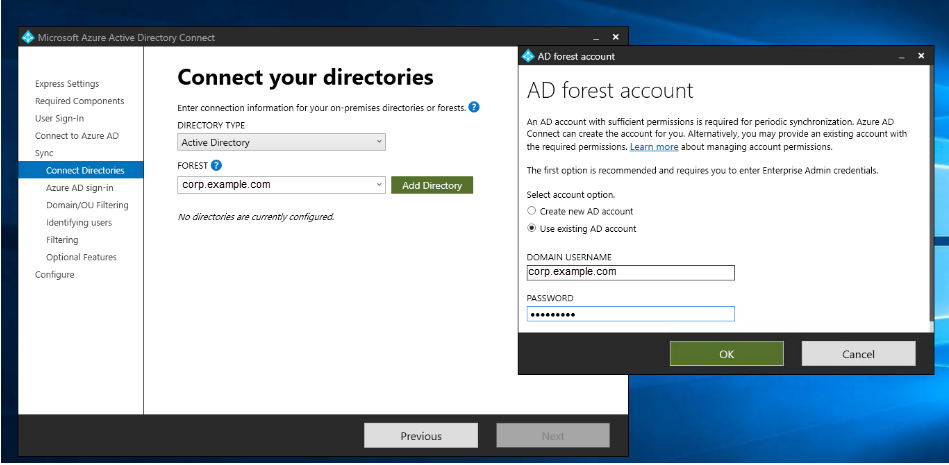
1. En la ventana **Conectar sus directorios**, seleccione **Active Directory** para **TIPO DE DIRECTORIO**. Elija el bosque para su Microsoft AD for **FOREST AWS ** administrado. A continuación, seleccione **Agregar directorio**.
1. Aparece un cuadro emergente en el que se solicitan las opciones de su cuenta. Seleccione **Usar una cuenta AD existente**. Introduzca el nombre de usuario y la contraseña de AD DS Connector account creados en el paso 1 y, a continuación, seleccione **Aceptar**. A continuación, seleccione **Siguiente**.
1. En la ventana de **Inicio de sesión de Azure AD**, seleccione **Continuar sin hacer coincidir todos los sufijos UPN con los dominios verificados**, solo si no ha agregado un dominio personalizado verificado a Entra ID. A continuación, seleccione **Siguiente**.
1. En la ventana de **Filtrar dominios o unidades organizativas**, seleccione las opciones que mejor se adapten a sus necesidades. Para obtener más información, consulte [Entra Connect Sync: configuración de filtros](https://learn.microsoft.com/en-us/entra/identity/hybrid/connect/how-to-connect-sync-configure-filtering) en la documentación de Microsoft. A continuación, seleccione **Siguiente**.
1. En la ventana **Identificar usuarios, filtrado y características opcionales**, mantenga los valores predeterminados y seleccione **Siguiente.**
1. En la ventana **Configurar**, revise los ajustes de configuración y seleccione **Configurar**. La instalación de Entra Connect Sync finalizará y los usuarios comenzarán a sincronizarse con Microsoft Entra ID.