Las traducciones son generadas a través de traducción automática. En caso de conflicto entre la traducción y la version original de inglés, prevalecerá la version en inglés.
Uso de una sesión de acceso remoto en AWS Device Farm
Para obtener información sobre la realización de pruebas interactivas de aplicaciones Android e iOS a través de sesiones de acceso remoto, consulte Sesiones,
Requisitos previos
-
Crear una sesión. Siga las instrucciones de Creación de una sesión y, a continuación, vuelva a esta página.
Uso de una sesión en la consola de Device Farm
En cuanto el dispositivo que ha solicitado para una sesión de acceso remoto esté disponible, la consola muestra la pantalla del dispositivo. La sesión tiene una longitud máxima de 150 minutos. El tiempo restante de la sesión aparece en el campo Tiempo a la izquierda en la esquina superior derecha, sobre el dispositivo.
Acciones
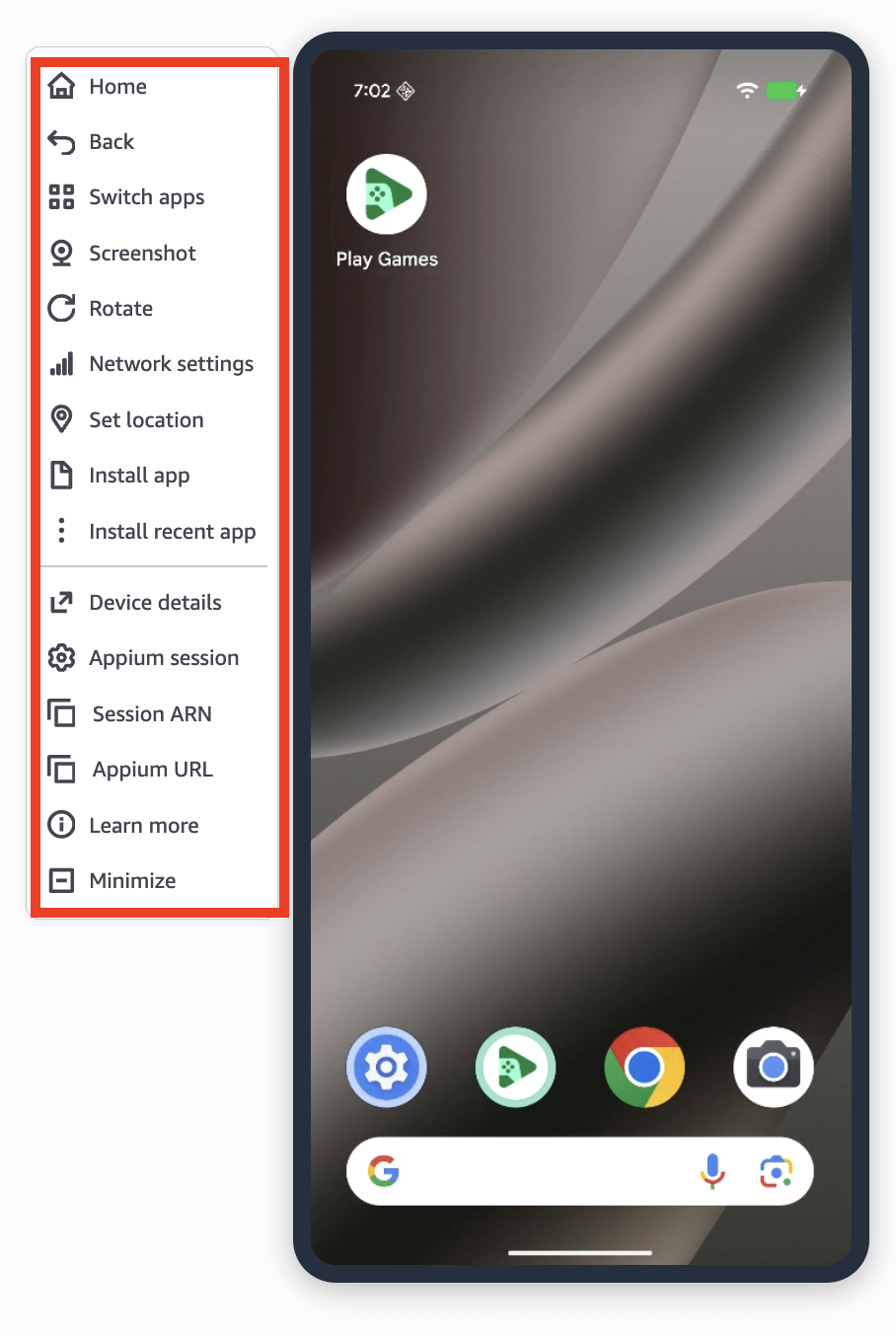
Todas las acciones que puede realizar con el dispositivo y la sesión se encuentran en el menú de la parte izquierda del dispositivo. Las acciones disponibles se explican en detalle a continuación.
Navegar por el dispositivo
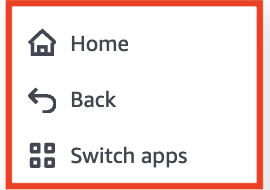
Puede interactuar con el dispositivo que se muestra en la consola como lo haría con un dispositivo físico real, utilizando el ratón o un puntero, como un panel táctil, y el teclado local. La acción de deslizar el dedo funciona en función de las coordenadas de inicio y finalización del clic. Esto significa que deslizar tres o más puntos no funciona. En un dispositivo Android, tienes los botones de aplicación Inicio, Atrás y Cambiar. En un dispositivo iOS, tienes el botón de inicio. Estos botones de ambos funcionan igual que los controles reales de un dispositivo.
Hacer una captura de pantalla
Un patrón común al realizar las pruebas manuales es hacer una captura de pantalla del dispositivo. Para ello, utilice el botón de captura de pantalla de la barra de menú izquierda. Al hacer clic en este botón, se descarga una captura de pantalla de la pantalla actual del dispositivo en la carpeta de descargas del navegador con la extensión.jpeg. El botón aparece en gris cuando se procesa y descarga la captura de pantalla.
Cambio entre los modos vertical y horizontal
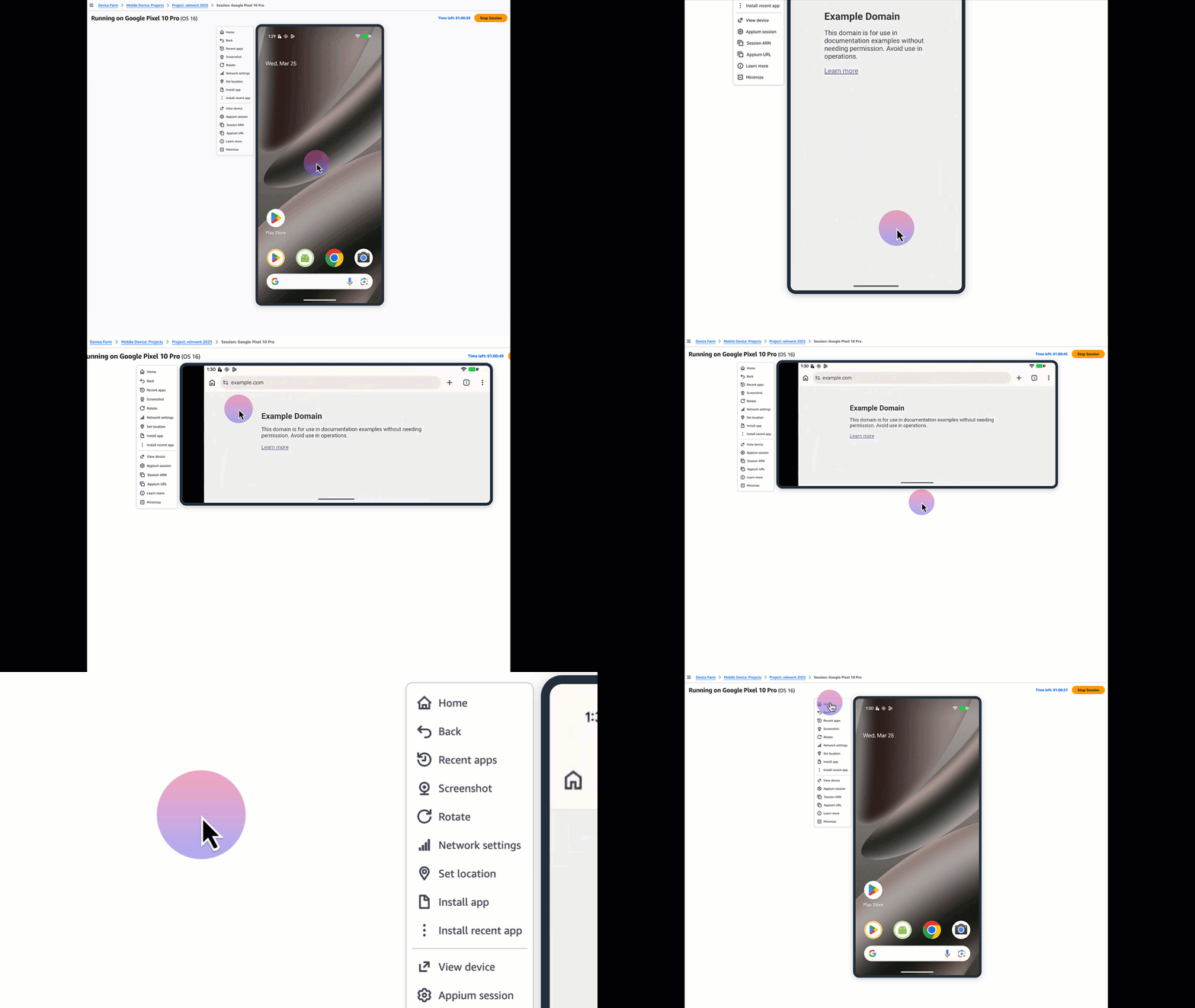
Puede cambiar entre la vista vertical y horizontal (horizontal) en el dispositivo mediante la opción Rotar. La orientación de la pantalla del dispositivo solo cambia si la vista activa del dispositivo la admite. Por ejemplo, la página de inicio de un iPhone más pequeño no admite el cambio de orientación. Por lo tanto, no verá el cambio de orientación cuando utilice Rotar.
Cambiando de red
Puede cambiar el comportamiento de la red cambiando parámetros como la upload/download velocidad, el ancho de banda y la pérdida de paquetes del dispositivo que se está probando. Haga clic en el botón Red en el menú de la izquierda. Se abrirá una pantalla en el lado derecho donde podrá elegir entre una lista de configuraciones de red seleccionadas o crear su propio perfil de red.
Burlón de ubicación
Puede simular una ubicación en el dispositivo proporcionando la latitud y la longitud de la ubicación deseada. Esto no hace que un dispositivo se encuentre físicamente en esa región, pero cuando una aplicación consulta al sistema operativo su ubicación, el dispositivo devuelve la ubicación que has introducido. Si tu aplicación usa varios puntos de datos, como Wi-Fi, señal de telefonía móvil y otros métodos, en lugar de simplemente consultar la ubicación del sistema operativo, lo más probable es que esta función no funcione para tu aplicación. Haz clic en el botón Establecer ubicación en el menú de la izquierda. Esto abre una superposición en el lado derecho donde puede introducir la latitud y la longitud de la ubicación deseada.
Instalación de una aplicación
Puede instalar aplicaciones en una sesión de acceso remoto de dos maneras: 1) Durante el inicio de la sesión, puede cargar una aplicación o especificar una aplicación utilizada recientemente. 2) Una vez iniciada la sesión de acceso remoto, puede instalar upload/install la aplicación manualmente mediante la opción Instalar aplicación en el menú de la izquierda y, a continuación, elegir el archivo.apk (Android) o el archivo.ipa (iOS) que desee instalar. Las aplicaciones que se ejecutan en una sesión de acceso remoto no requieren aprovisionamiento ni instrumentación de pruebas.
nota
Al cargar una aplicación, el servicio primero carga la aplicación en un bucket seguro de Amazon S3 y, a continuación, la instala, lo que tarda unos segundos en función del tamaño de la aplicación. Aparecerá un mensaje de confirmación para informarle si la aplicación se instaló correctamente o no.
Instalación de una aplicación cargada recientemente
Para instalar una aplicación cargada recientemente, selecciona Aplicaciones recientes en el menú de la izquierda y, a continuación, elige el archivo.apk (Android) o el archivo.ipa (iOS) que deseas instalar en la selección desplegable.
nota
Al seleccionar una aplicación reciente, el servicio descarga primero la aplicación cargada anteriormente desde un bucket de S3 seguro y gestionado por el servicio a la máquina host en la que se ejecuta la sesión y, a continuación, la instala, lo que tarda unos segundos en función del tamaño de la aplicación. Aparecerá un mensaje de confirmación para informarle si la aplicación se instaló correctamente o no.
Visualización de los detalles de los dispositivos
Para ver los detalles del dispositivo, como el ARN, el ID del modelo, la CPU, la resolución, la memoria y el tamaño del montón del dispositivo que se utiliza en la sesión, haga clic en el botón Detalles del dispositivo. Esta acción muestra los detalles del dispositivo en una pestaña nueva. En el caso de un dispositivo público, los detalles no incluyen el UDID, ya que puede cambiar en cada sesión. En el caso de los dispositivos privados, la página de detalles del dispositivo muestra la instancia y el ARN del dispositivo junto con el UDID y las etiquetas asignadas a la instancia del dispositivo privado.

Sesión de Appium
Puede adjuntar los detalles de la sesión de Appium a su sesión de acceso remoto haciendo clic en el botón Sesión de Appium.
ARN de sesión
Puede copiar el ARN de sesión de su sesión de acceso remoto mediante el botón ARN de sesión.
URL de Appium
Puede copiar la URL de Appium para su sesión de acceso remoto mediante el botón URL de Appium.
Minimice el menú del lado izquierdo
Puede obtener una versión minimizada solo con iconos de todas las acciones del menú de la parte izquierda de la sesión de acceso remoto mediante el botón Minimizar.
Siguientes pasos
Device Farm continúa la sesión hasta que se para manualmente o se alcanza el límite de tiempo de 150 minutos. Para finalizar la sesión, seleccione Detener sesión. Una vez finalizada la sesión, podrá obtener acceso al video capturado y a los registros generados. Para obtener más información, consulte Recuperación de los resultados de la sesión.
Sugerencias y trucos
Es posible que experimente problemas de rendimiento con la sesión de acceso remoto si se encuentra en una región geográficamente alejada de la us-west-2. Esto se debe, en parte, a la latencia presente en algunas regiones. Si experimenta problemas de desempeño, dé una oportunidad a la sesión de acceso remoto para que se recupere antes de volver a interactuar con la aplicación.
