Las traducciones son generadas a través de traducción automática. En caso de conflicto entre la traducción y la version original de inglés, prevalecerá la version en inglés.
Creación de una ejecución de prueba o inicio de una sesión de acceso remoto en AWS Device Farm
En AWS Device Farm, después de configurar una flota de dispositivos privados, puede crear ejecuciones de prueba o iniciar sesiones de acceso remoto con uno o varios dispositivos privados de la flota. Para obtener más información acerca de los dispositivos privados, consulte Dispositivos privados en AWS Device Farm.
Cómo crear una ejecución de prueba o iniciar una sesión de acceso remoto
Abra la consola Device Farm en https://console.aws.amazon.com/devicefarm/
. -
En el panel de navegación de Device Farm, seleccione Pruebas de dispositivos móviles y, a continuación, seleccione Proyectos.
-
Seleccione un proyecto existente de la lista o cree uno nuevo. Para crear un nuevo proyecto, seleccione Nuevo proyecto, indique un nombre para el proyecto y seleccione Enviar.
-
Realice una de las siguientes acciones:
-
Para crear una ejecución de prueba, seleccione Pruebas automatizadas y, a continuación, seleccione Crear una nueva ejecución. El asistente le guía a través de los pasos necesarios para crear la ejecución. En el paso Seleccionar dispositivos, puedes editar un grupo de dispositivos existente o crear uno nuevo que incluya solo los dispositivos privados que el equipo de Device Farm configuró y asoció a tu AWS cuenta. Para obtener más información, consulte Crear un grupo de dispositivos privados con dispositivos privados (consola).
-
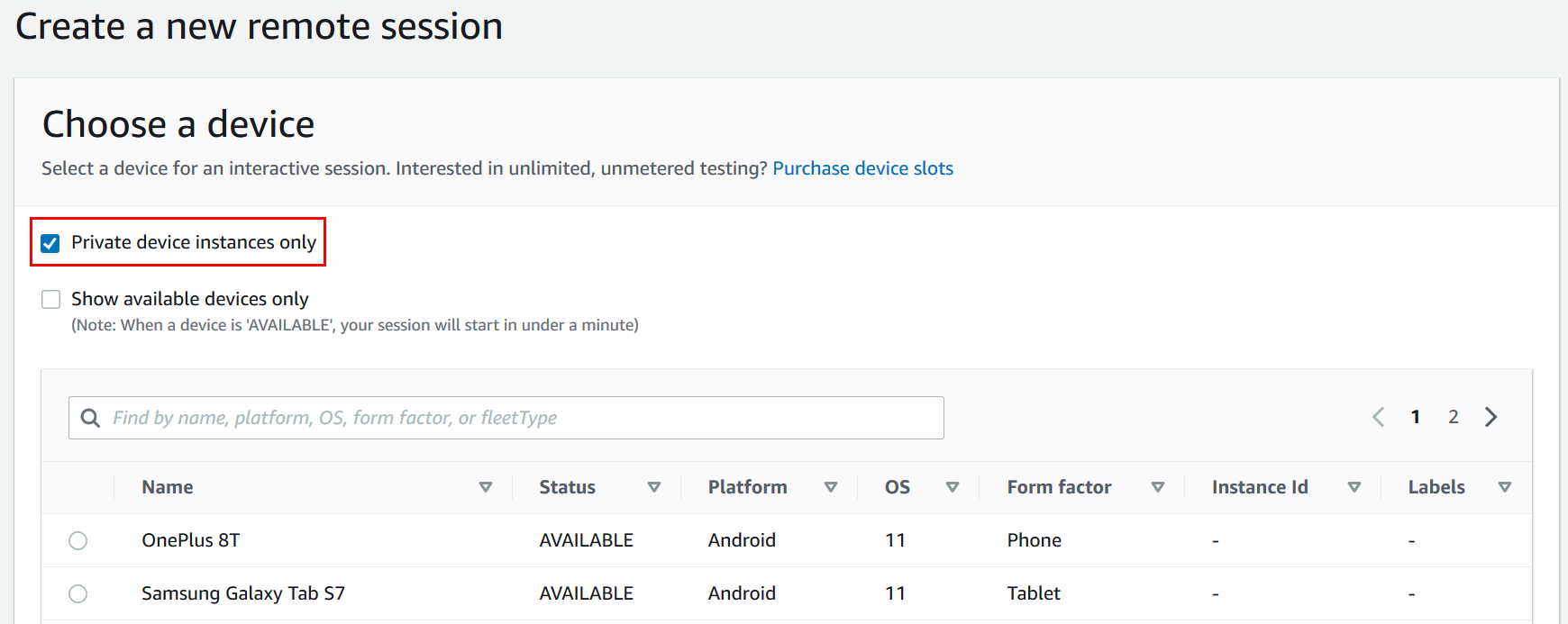
Para iniciar una sesión de acceso remoto, seleccione Acceso remoto y, a continuación, seleccione Iniciar una nueva sesión. En la página Elige un dispositivo, selecciona Instancias de dispositivos privados únicamente para limitar la lista a los dispositivos privados que el equipo de Device Farm configuró y asoció a tu AWS cuenta. A continuación, seleccione el dispositivo al que desea obtener acceso, escriba un nombre para la sesión de acceso remoto y seleccione Confirmar e iniciar sesión.
-
