Las traducciones son generadas a través de traducción automática. En caso de conflicto entre la traducción y la version original de inglés, prevalecerá la version en inglés.
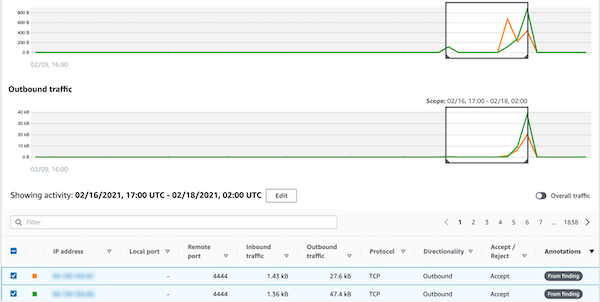
Detalles de actividad de Volumen total del flujo de la VPC
En el caso de una instancia de EC2, los detalles de actividad de Volumen total de flujo de la VPC muestran las interacciones entre la instancia de EC2 y las direcciones IP durante un intervalo de tiempo seleccionado.
En el caso de un pod de Kubernetes, Volumen total del flujo de la VPC muestra el volumen total de bytes que entran y salen de la dirección IP asignada al pod de Kubernetes para todas las direcciones IP de destino. La dirección IP del pod de Kubernetes no es única cuando. hostNetwork:true En este caso, el panel muestra el tráfico hacia otros pods con la misma configuración y el nodo que los aloja.
En el caso de una dirección IP, los detalles de actividad de Volumen total del flujo de la VPC muestran las interacciones entre la dirección IP y las instancias de EC2 durante un intervalo de tiempo seleccionado.
Para ver los detalles de un único intervalo de tiempo, elija el intervalo de tiempo en el gráfico.
Para ver los detalles de actividad para el rango temporal actual, elija Mostrar detalles del rango temporal.
Contenido de los detalles de actividad
El contenido refleja la actividad durante el intervalo de tiempo seleccionado.
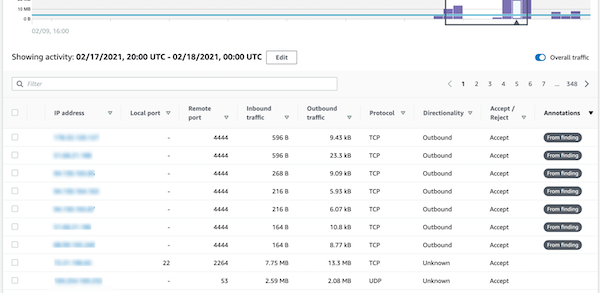
En el caso de una instancia de EC2, los detalles de actividad contienen una entrada para cada combinación única de dirección IP, puerto local, puerto remoto, protocolo y dirección.
En el caso de una dirección IP, los detalles de actividad contienen una entrada para cada combinación única de instancia de EC2, puerto local, puerto remoto, protocolo y dirección.
Cada entrada muestra el volumen del tráfico entrante, el volumen del tráfico saliente y si la solicitud de acceso se ha aceptado o rechazado. Al buscar perfiles, la columna Anotaciones indica si una dirección IP está relacionada con el resultado actual.
Ordenar los detalles de actividad
Puede ordenar los detalles de actividad por cualquiera de las columnas de la tabla.
De forma predeterminada, los detalles de actividad se ordenan primero por las anotaciones y, a continuación, por el tráfico entrante.
Filtrar los detalles de actividad
Para centrarse en una actividad específica, puede filtrar los detalles de actividad por los siguientes valores:
-
Dirección IP o instancia de EC2
-
Puerto local o remoto
-
Dirección
-
Protocolo
-
Si la solicitud fue aceptada o rechazada
Para añadir y eliminar filtros
-
Elija el cuadro de filtros.
-
En Propiedades, elija la propiedad que desee utilizar para el filtrado.
-
Proporcione el valor que se va a utilizar para el filtrado. El filtro admite valores parciales.
Para filtrar por dirección IP, puede especificar un valor o elegir un filtro integrado.
En el caso de los patrones CIDR, puede optar por incluir solo direcciones IP públicas, direcciones IP privadas o direcciones IP que coincidan con un patrón CIDR específico.
-
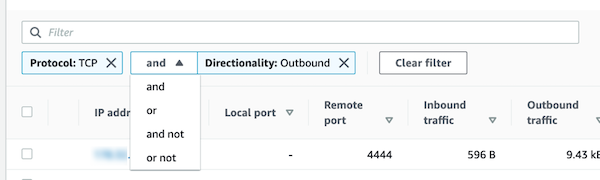
Si tiene varios filtros, elija una opción booleana para establecer cómo se conectan esos filtros.
-
Para eliminar un filtro, elija el icono x de la parte superior derecha.
-
Para borrar los filtros seleccionados, elija Borrar filtros.
Selección del intervalo de tiempo para los detalles de actividad
Cuando se muestran los detalles de actividad por primera vez, el intervalo de tiempo es el rango temporal o un intervalo de tiempo seleccionado. Puede cambiar el intervalo de tiempo de los detalles de actividad.
Para cambiar el intervalo de tiempo de los detalles de actividad
-
Elija Editar.
-
En Editar franja horaria, elija las horas de inicio y de finalización que desea usar.
Para configurar la franja horaria con el rango temporal predeterminado del perfil, elija Establecer el rango temporal predeterminado.
-
Elija Actualizar periodo.
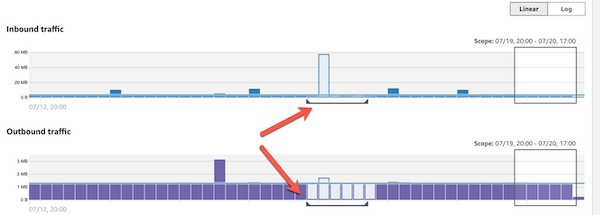
El intervalo de tiempo para los detalles de actividad aparece resaltado en los gráficos del panel de perfil.
Muestra el volumen de tráfico de las filas seleccionadas
Al identificar las filas que son de interés, puede mostrar en los gráficos principales el volumen de tráfico de esas filas a lo largo del tiempo.
Para cada fila que desee añadir a los gráficos, seleccione la casilla de verificación. Para cada fila seleccionada, el volumen se muestra como una línea en los gráficos entrantes o salientes.
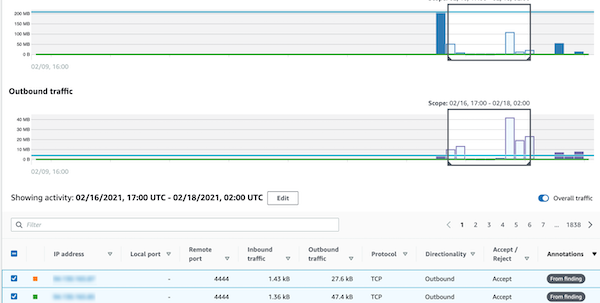
Para centrarse en el volumen de tráfico de las entradas seleccionadas, puede ocultar el volumen total. Para mostrar u ocultar el volumen de tráfico total, active la opción Tráfico total.
Ver el tráfico de flujo de VPC para los clústeres de EKS
Detective puede ver los registros de flujo de Amazon Virtual Private Cloud (Amazon VPC), que representan el tráfico que atraviesa los clústeres de Amazon Elastic Kubernetes Service (Amazon EKS). En el caso de los recursos de Kubernetes, el contenido de los registros de flujo de la VPC depende de la interfaz de red de contenedores (CNI) implementada en el clúster de EKS.
Un clúster de EKS con una configuración predeterminada que utilice el complemento CNI de Amazon VPC. Para obtener más información, consulte Administrar el CNI de VPC en la Guía del usuario de Amazon EKS. El complemento CNI de Amazon VPC envía el tráfico interno con la dirección IP del pod y traduce la dirección IP de origen a la dirección IP del nodo para la comunicación externa. Detective puede capturar y correlacionar el tráfico interno con el pod correcto, pero no puede hacer lo mismo con el tráfico externo.
Si desea que Detective vea el tráfico externo de sus pods, habilite la traducción de direcciones de red de origen externo (SNAT). La activación de SNAT tiene limitaciones e inconvenientes. Para obtener más información, consulte SNAT para pods en la Guía del usuario de Amazon EKS.
Si utilizas un complemento de CNI diferente, Detective tiene una visibilidad limitada a los pods con hostNetwork:true él. Para estos pods, el panel de flujo de VPC muestra todo el tráfico dirigido a la dirección IP del pod. Esto incluye el tráfico al nodo host y a cualquier pod del nodo con la hostNetwork:true configuración.
Detective muestra el tráfico en el panel de flujo de VPC de un pod de EKS para las siguientes configuraciones de clúster de EKS:
-
En un clúster con el complemento CNI de Amazon VPC, cualquier pod con la configuración
hostNetwork:falseenvía tráfico dentro de la VPC del clúster. -
En un clúster con el complemento CNI de Amazon VPC y la configuración
AWS_VPC_K8S_CNI_EXTERNALSNAT=true, cualquier pod quehostNetwork:falseenvíe tráfico fuera de la VPC del clúster. -
Cualquier pod con la configuración.
hostNetwork:trueEl tráfico del nodo se mezcla con el tráfico de otros pods que tienen la configuraciónhostNetwork:true.
Detective no muestra el tráfico en el panel de Flujo de VPC para:
-
En un clúster con el complemento CNI de Amazon VPC y la configuración
AWS_VPC_K8S_CNI_EXTERNALSNAT=false, cualquier pod con la configuraciónhostNetwork:falseenvía tráfico fuera de la VPC del clúster. -
En un clúster sin el complemento CNI de Amazon VPC para Kubernetes, cualquier pod con la configuración.
hostNetwork:false -
Cualquier pod que envíe tráfico a otro pod que esté alojado en el mismo nodo.
Visualización del tráfico de flujo de VPC para VPC de Amazon compartidas
Detective puede ver los registros de flujo de Amazon Virtual Private Cloud (Amazon VPC) para VPC compartidas:
-
Si una cuenta miembro de Detective tiene una VPC de Amazon compartida y hay otras cuentas ajenas a Detective que utilizan la VPC compartida, Detective monitorizará todo el tráfico de esa VPC y proporcionará visualización de todo el flujo de tráfico de la VPC.
-
Si tiene una instancia Amazon EC2 dentro de una VPC de Amazon compartida y el propietario compartido no es miembro de Detective, Detective no monitorizará tráfico de la VPC. Si desea ver el flujo de tráfico dentro de la VPC, debe agregar al propietario de la VPC de Amazon como miembro de su gráfico de Detective.
