Las traducciones son generadas a través de traducción automática. En caso de conflicto entre la traducción y la version original de inglés, prevalecerá la version en inglés.
Realice un seguimiento del uso y los costos con el explorador de uso de Deadline Cloud
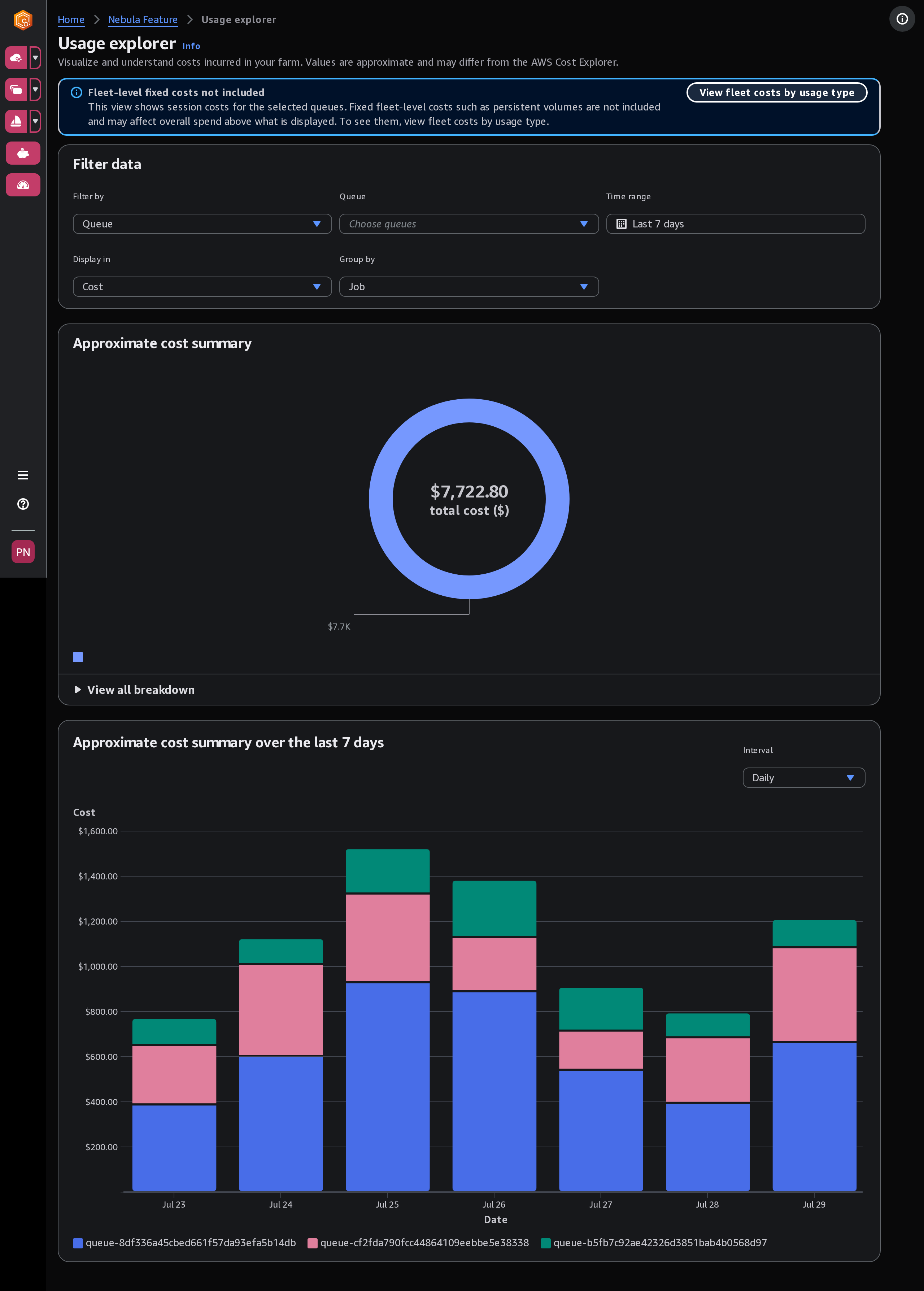
Con el explorador de uso de Deadline Cloud, puede ver las métricas en tiempo real de la actividad que se lleva a cabo en cada granja. Puedes analizar los costos de la granja según diferentes variables, como la cola, la flota, el trabajo, el producto de licencia o el tipo de instancia. Seleccione varios períodos de tiempo para ver el uso durante un período de tiempo específico y observe las tendencias de uso a lo largo del tiempo. También puedes ver un desglose detallado de los puntos de datos seleccionados, lo que te permite ver más de cerca las métricas. El uso se puede mostrar por tiempo (minutos y horas) o por costo (USD).
En las siguientes secciones se muestran los pasos para acceder y utilizar el explorador de uso de Deadline Cloud.
Requisito previo
Para usar el explorador de uso de Deadline Cloud, debe tener uno de los permisos MANAGER o de un OWNER conjunto de permisos. Para obtener más información, consulte Cómo funcionan los permisos en Deadline Cloud.
nota
Si tu zona horaria no coincide con una hora completa, como la hora estándar de la India (UTC+ 5:30), el explorador de uso no muestra las métricas de uso. Para ver las métricas, establece tu zona horaria en una zona que coincida con una hora completa.
Abre el explorador de uso
Para abrir el explorador de uso de Deadline Cloud, siga el procedimiento siguiente.
-
Inicie sesión en la consola de Deadline Cloud Consola de administración de AWS y ábrala
. -
Para ver todas las granjas disponibles, selecciona Ver granjas.
-
Busque la granja sobre la que desea obtener información y, a continuación, seleccione Administrar trabajos. El monitor Deadline Cloud se abre en una pestaña nueva.
-
En el monitor Deadline Cloud, en el menú de la izquierda, selecciona Usage explorer.
Usa el explorador de uso
En la página del explorador de uso, puede seleccionar parámetros específicos en los que se pueden mostrar los datos. De forma predeterminada, verás el uso total en tiempo (horas y minutos) en los últimos 7 días. Puede cambiar estos parámetros y la información que se muestra cambia dinámicamente de acuerdo con la configuración de los parámetros.
Puede agrupar los resultados en función de la cola, la flota, el trabajo, el usuario, el uso informático, el tipo de instancia o el producto de licencia. Si eliges el producto de licencia, los costos se calculan para licencias específicas. Para todos los demás grupos, el tiempo se calcula sumando el tiempo necesario para ejecutar cada tarea.
Puede filtrar los resultados por colas o por flotas, pero no puede filtrar por ambas al mismo tiempo.
El explorador de uso devuelve solo 100 resultados en función de los criterios de filtro que haya establecido. Los resultados se muestran en orden descendente según la fecha y hora de creación. Si hay más de 100 resultados, aparecerá un mensaje de error. Puedes refinar la consulta para reducir la cantidad de resultados:
-
Selecciona un intervalo de tiempo más pequeño
-
Selecciona menos colas o flotas
-
Seleccione un grupo diferente, por ejemplo, agrupar por cola o flota en lugar de por trabajo
Temas
Usa gráficos visuales para revisar los datos
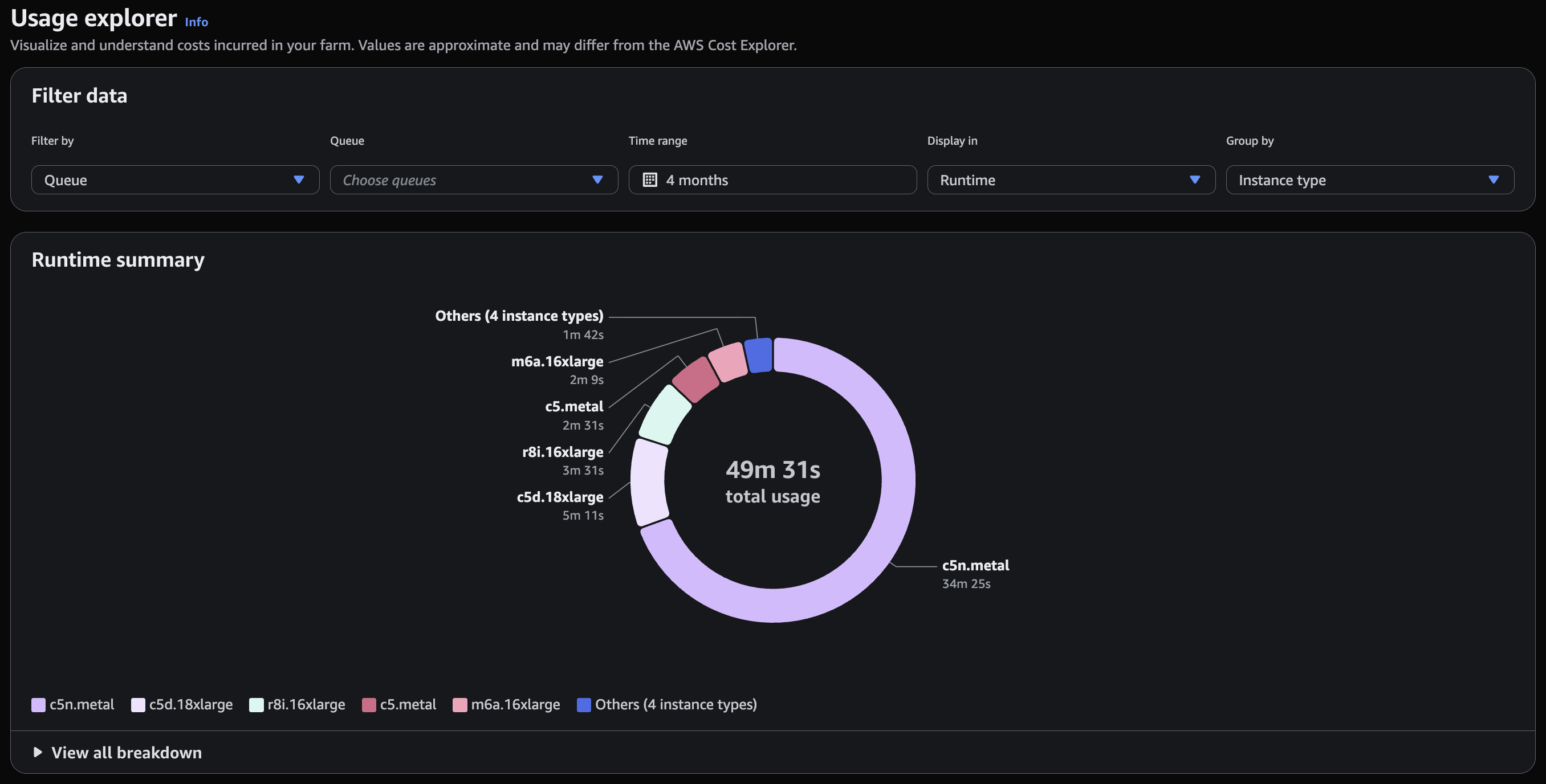
Puede revisar los datos en un formato visual para identificar las tendencias y las posibles áreas que podrían necesitar más análisis o atención. El explorador de uso ofrece un gráfico circular que muestra el uso y el costo generales, con la opción de agrupar los totales en subtotales más pequeños.
nota
El gráfico solo muestra los cinco resultados principales y los demás resultados se combinan en la sección «otros». Puedes ver todos los resultados en la sección de desglose situada debajo del gráfico.
Vea un desglose de las métricas
Debajo del gráfico circular, el explorador de uso ofrece un desglose más detallado de métricas específicas, que cambiarán a medida que cambien los parámetros. De forma predeterminada, se muestran cinco resultados en el explorador de uso. Puedes desplazarte por los resultados con las flechas de paginación de la sección de desglose.
El desglose está minimizado de forma predeterminada. Para ampliar y mostrar los resultados, selecciona la flecha Ver todos los desgloses. Para descargar el desglose, selecciona Descargar datos.
Consulta el tiempo de ejecución aproximado de las colas y las flotas
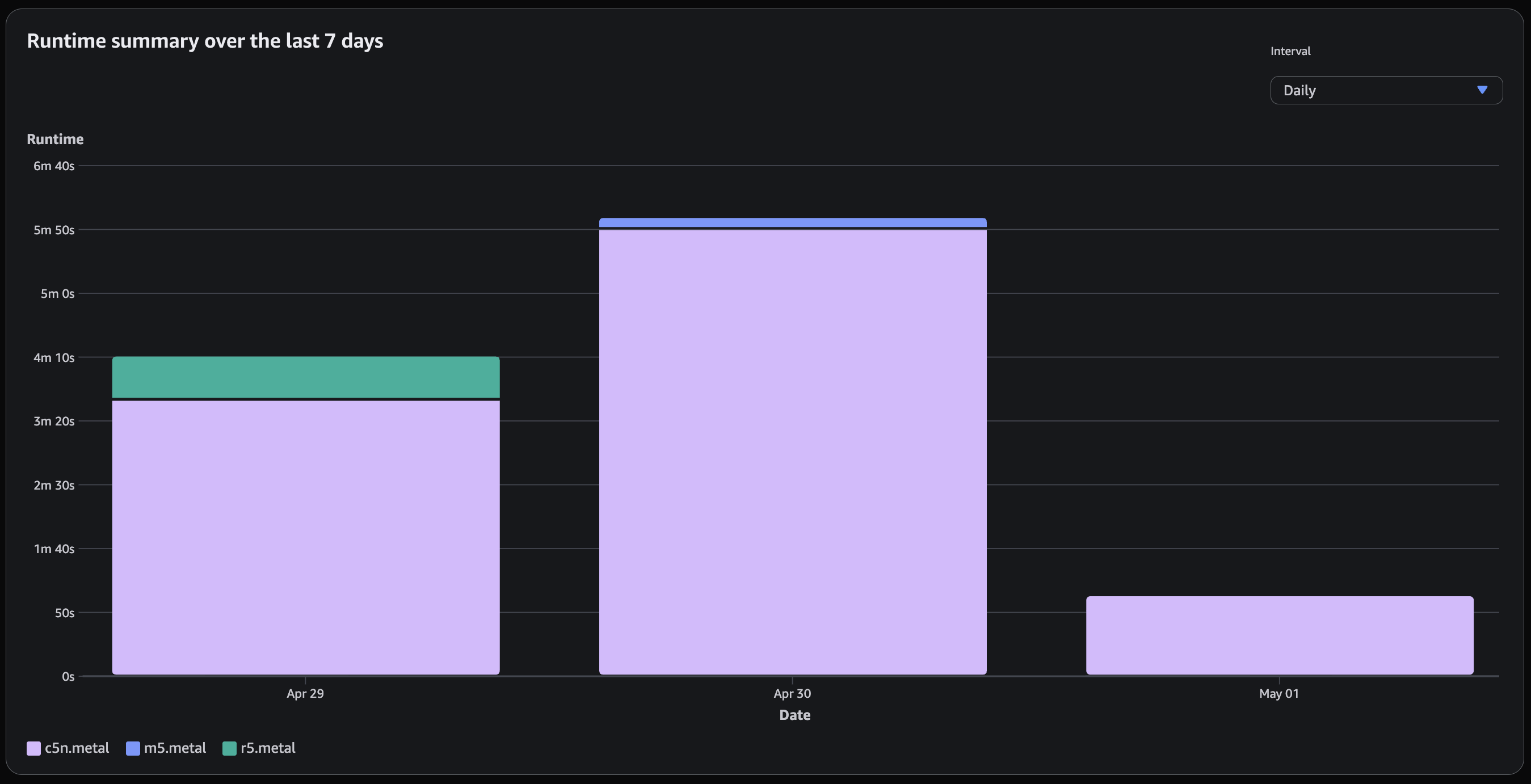
También puede ver el tiempo de ejecución aproximado de sus colas o flotas en función de los diferentes intervalos que especifique. Las opciones de intervalo son por hora, por día, por semana y por mes. Tras seleccionar un intervalo, el gráfico muestra el tiempo de ejecución aproximado de las colas o flotas.