Las traducciones son generadas a través de traducción automática. En caso de conflicto entre la traducción y la version original de inglés, prevalecerá la version en inglés.
# Habilitación de campañas de correo electrónico para una instancia de Amazon Connect
Este tema está dirigido a los administradores que tienen acceso a la consola de Amazon Connect. Se explica cómo habilitar las campañas de correo electrónico para una instancia mediante la consola. Para obtener información APIs sobre cómo habilitar las campañas de correo electrónico mediante programación, consulte. [APIs para habilitar el correo electrónico en las campañas](#apis-email-setup1)
Al habilitar el correo electrónico, obtiene un dominio de correo electrónico generado automáticamente. También puede usar dominios personalizados.
+ **Dominio de correo electrónico de Amazon Connect**. *El dominio de correo electrónico es {{instance-alias}} .email.connect.aws.*
+ **Dominios personalizados** Puede especificar hasta cinco dominios personalizados que se hayan [incorporado a Amazon SES](https://docs.aws.amazon.com/ses/latest/dg/creating-identities.html#just-verify-domain-proc).
## Paso 1: paso de Amazon SES al modo de producción
Amazon Connect utiliza Amazon SES para enviar correos electrónicos. Si tiene una nueva instancia de Amazon SES, debe sacarla del modo de entorno de pruebas. Para ver las instrucciones, consulte [Solicitud de acceso de producción (salida del entorno de pruebas de Amazon SES)](https://docs.aws.amazon.com/ses/latest/dg/request-production-access.html) en la *Guía para desarrolladores de Amazon SES*.
Tras mover Amazon SES al modo de producción, si ya habilitó el correo electrónico al crear su instancia de Amazon Connect, pase a estos temas:
+ [(Opcional) Paso 4: uso de sus propios dominios de correo electrónico personalizados](#use-custom-email1)
+ [Paso 5: Configure una política CORS en su depósito de archivos adjuntos](#config-email-attachments-cors)
De lo contrario, vaya al paso 2.
## Paso 2: habilitación del correo electrónico y creación de un bucket de Amazon S3 para almacenar el correo electrónico y los archivos adjuntos
Estos pasos solo se aplican si ya ha creado una instancia de Amazon Connect, pero no ha activado el correo electrónico.
Debe actualizar la configuración de **Almacenamiento de datos** para permitir el envío de campañas de correo electrónico y especificar el bucket de Amazon S3 en el que se almacenarán los mensajes de correo electrónico y los archivos adjuntos. El correo electrónico requiere dos punteros de buckets de Amazon S3. Pueden estar en el mismo bucket de Amazon S3 o en dos buckets diferentes.
**importante**
Si elige **Habilitar el uso compartido de archivos adjuntos** para su instancia, debe crear un bucket de Amazon S3 y [configurar una política CORS en su bucket de archivos adjuntos](#config-email-attachments-cors), tal y como se describe en este tema. Si no lo hace, el **correo electrónico no funcionará en la instancia**.
1. Abra la consola Amazon Connect en [https://console.aws.amazon.com/connect/](https://console.aws.amazon.com/connect/).
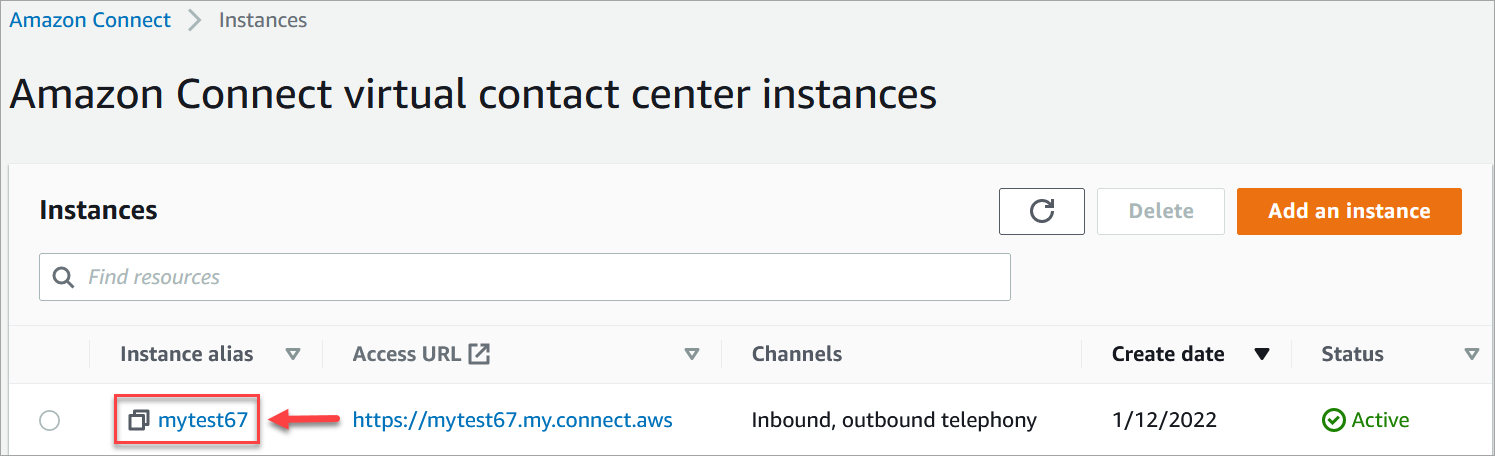
1. En la página de instancias, elija el alias de instancia. El alias de instancia también es su **nombre de instancia**, que aparece en su URL de Amazon Connect. En la siguiente imagen se muestra la página de **instancias del centro de contacto virtual de Amazon Connect**, con un recuadro alrededor del alias de instancia.
1. En el menú de navegación de la izquierda, seleccione **Almacenamiento de datos** y, a continuación **Habilitar correo electrónico**. Si quiere permitir los archivos adjuntos de correo electrónico, seleccione también **Archivos adjuntos**.
La siguiente imagen de la página **Almacenamiento de datos** muestra el bucket de Amazon S3 para mensajes de correo electrónico y archivos adjuntos.

## Paso 3: obtención de un dominio de correo electrónico de Amazon Connect
Estos pasos solo se aplican si ya ha creado una instancia de Amazon Connect, pero no ha activado el correo electrónico. Complete estos pasos para obtener un dominio de correo electrónico de Amazon Connect.
1. En la consola de Amazon Connect, en el menú de navegación de la izquierda, seleccione **Correo electrónico** y, a continuación **Agregar dominio**, como se muestra en la siguiente imagen.

1. En el cuadro **Agregar dominio de correo electrónico**, seleccione el **dominio de correo electrónico de Amazon Connect**, como se muestra en la siguiente imagen. Al elegir esta opción, el nombre del dominio se genera automáticamente: *{{instance-alias}}.email.connect.aws.* No puede cambiar esta dirección de correo electrónico.

## (Opcional) Paso 4: uso de sus propios dominios de correo electrónico personalizados
Puede importar hasta cinco dominios personalizados que se hayan [incorporado a Amazon SES](https://docs.aws.amazon.com/ses/latest/dg/creating-identities.html#just-verify-domain-proc).
1. En la consola de Amazon Connect, en el menú de navegación de la izquierda, seleccione **Correo electrónico** y, a continuación **Agregar dominio**, como se muestra en la siguiente imagen.

1. Seleccione **Use un dominio de correo electrónico personalizado**. Use el menú desplegable para elegir dominios personalizados que hayan sido [verificados por Amazon SES](https://docs.aws.amazon.com/ses/latest/dg/creating-identities.html#just-verify-domain-proc).

## Paso 5: Configure una política CORS en su depósito de archivos adjuntos
Para permitir que los clientes y agentes carguen y descarguen archivos, actualice su política de uso compartido de recursos entre orígenes (CORS) para permitir las solicitudes `PUT` y `GET` para el bucket de Amazon S3 que utiliza para los archivos adjuntos. Esto es más seguro que habilitar la lectura o escritura pública en su bucket de Amazon S3, lo que no recomendamos.
**Para configurar CORS en el bucket de archivos adjuntos**
1. Busque el nombre del bucket de Amazon S3 para almacenar los archivos adjuntos:
1. Abra la consola Amazon Connect en [https://console.aws.amazon.com/connect/](https://console.aws.amazon.com/connect/).
1. En la consola de Amazon Connect, elija **Almacenamiento de datos** y localice el nombre del bucket de Amazon S3.
1. Abra la consola de Amazon S3 en [https://console.aws.amazon.com/s3/](https://console.aws.amazon.com/s3/).
1. En la consola de Amazon S3, seleccione su bucket de Amazon S3.
1. Elija la pestaña **Permisos** y, a continuación, desplácese hasta la sección **Uso compartido de recursos entre orígenes (CORS)**.
1. Agregue una política CORS que tenga una de las siguientes reglas en su bucket de archivos adjuntos. Para ver ejemplos de políticas CORS, consulte [Uso compartido de recursos entre orígenes: escenarios de casos de uso](https://docs.aws.amazon.com/AmazonS3/latest/userguide/cors.html#example-scenarios-cors) en la *Guía para desarrolladores de Amazon S3*.
+ Opción 1: enumere los puntos de conexión desde los que se enviarán y recibirán los archivos adjuntos, como el nombre del sitio web de su empresa. Esta regla permite solicitudes PUT y GET entre orígenes desde su sitio web (por ejemplo, http://www.example1.com).
Su política CORS puede parecerse al siguiente ejemplo:
```
[
{
"AllowedHeaders": [
"*"
],
"AllowedMethods": [
"PUT",
"GET"
],
"AllowedOrigins": [
"*.my.connect.aws",
"*.awsapps.com"
],
"ExposeHeaders": []
}
]
```
+ Opción 2: agregue el carácter comodín `*` a `AllowedOrigin`. Esta regla permite solicitudes PUT y GET entre orígenes de todos los orígenes, por lo que no tiene que enumerar sus puntos de conexión.
Su política CORS puede parecerse al siguiente ejemplo:
```
[
{
"AllowedMethods": [
"PUT",
"GET"
],
"AllowedOrigins": [
"*"
],
"AllowedHeaders": [
"*"
]
}
]
```
## APIs para habilitar el correo electrónico en las campañas
Utilice lo siguiente APIs para habilitar el correo electrónico mediante programación:
+ [CreateInstance](https://docs.aws.amazon.com/connect/latest/APIReference/API_CreateInstance.html)
+ [CreateIntegrationAssociation](https://docs.aws.amazon.com/connect/latest/APIReference/API_CreateIntegrationAssociation.html)
+ [AssociateInstanceStorageConfig](https://docs.aws.amazon.com/connect/latest/APIReference/API_AssociateInstanceStorageConfig.html)
+ [DisassociateInstanceStorageConfig](https://docs.aws.amazon.com/connect/latest/APIReference/API_DisassociateInstanceStorageConfig.html)
+ [DescribeInstanceStorageConfig](https://docs.aws.amazon.com/connect/latest/APIReference/API_DescribeInstanceStorageConfig.html)