Las traducciones son generadas a través de traducción automática. En caso de conflicto entre la traducción y la version original de inglés, prevalecerá la version en inglés.
# Habilitación de Cases con la consola de Amazon Connect
En este tema se explica cómo habilitar Amazon Connect Cases mediante la consola de Amazon Connect. Para utilizar la API, consulte la [Referencia de la API de Amazon Connect Cases](https://docs.aws.amazon.com/cases/latest/APIReference/Welcome.html).
**sugerencia**
Un caso siempre está asociado al perfil de un cliente. Debe tener habilitado Perfiles de clientes. Compruebe la configuración de su instancia en la consola de Amazon Connect y, si aún no existe un dominio de Perfiles de clientes, consulte [Habilitación de perfiles de clientes para su instancia de Amazon Connect](enable-customer-profiles.md).
## Requisitos
Si utiliza políticas de IAM personalizadas para administrar el acceso a Amazon Connect Cases, sus usuarios necesitarán los siguientes permisos de IAM para acceder a Cases mediante la consola de Amazon Connect:
+ `connect:ListInstances`
+ `ds:DescribeDirectories`
+ `connect:ListIntegrationAssociations`
+ `cases:GetDomain`
+ `cases:CreateDomain`
+ `connect:CreateIntegrationAssociation`
+ `connect:DescribeInstance`
+ `iam:PutRolePolicy`
Para obtener más información, consulte [Permisos necesarios para utilizar políticas de IAM personalizadas para administrar Amazon Connect Cases](required-permissions-iam-cases.md).
## Cómo habilitar Amazon Connect Cases
1. Abra la consola Amazon Connect en [https://console.aws.amazon.com/connect/](https://console.aws.amazon.com/connect/).
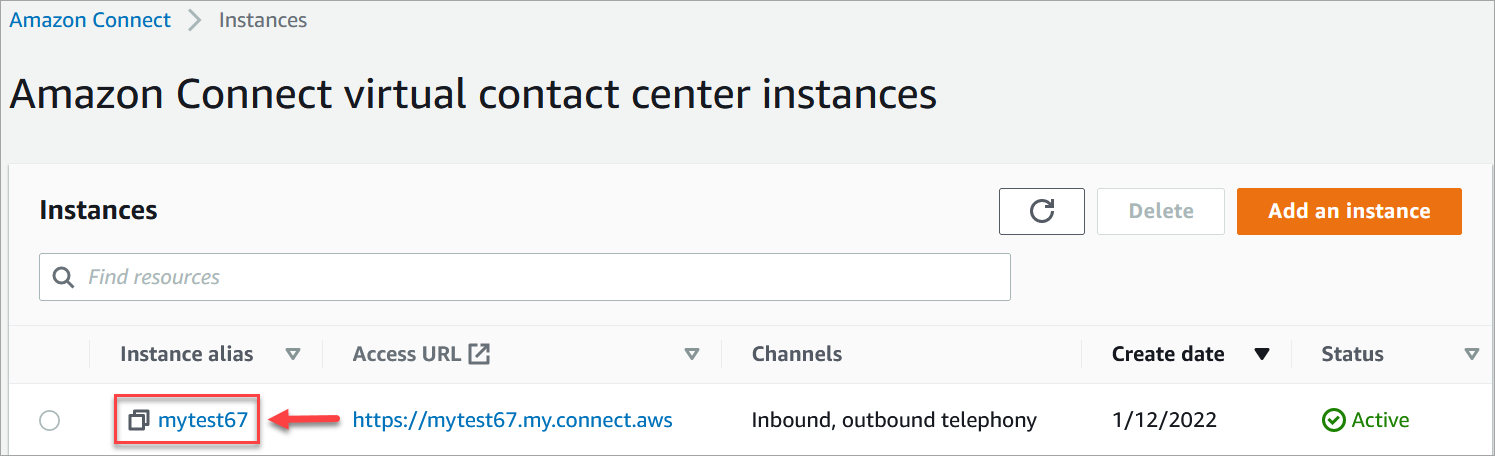
1. En la página de instancias, elija el alias de instancia. El alias de instancia también es su **nombre de instancia**, que aparece en su URL de Amazon Connect. En la siguiente imagen se muestra la página de **instancias del centro de contacto virtual de Amazon Connect**, con un recuadro alrededor del alias de instancia.
1. En el menú de navegación de la izquierda, seleccione **Cases** en la sección **Aplicaciones**. Si no ve esta opción, es posible que no esté disponible en su región. Para obtener información sobre dónde está disponible Cases, consulte [Disponibilidad de Cases por región](regions.md#cases_region).
1. Elija **Habilitar casos** para empezar.
1. En la página **Cases**, elija **Agregar dominio**.
1. En la página **Agregar dominio**, introduzca un nombre único y descriptivo que sea significativo para usted, como el nombre de su organización.
1. Elija **Añadir dominio**. Se crea el dominio.
Si el dominio no se ha creado, seleccione **Inténtelo de nuevo**. Si eso no funciona, contacte con Soporte.
**sugerencia**
Para eliminar un dominio de Cases, utilice la [DeleteDomain](https://docs.aws.amazon.com/connect/latest/APIReference/API_connect-cases_DeleteDomain.html)API.
## Siguientes pasos
Una vez creado su dominio de casos, haga lo siguiente:
1. [Asigne permisos de perfil de seguridad](assign-security-profile-cases.md) a los agentes y a los administradores del centro de llamadas.
1. [Cree campos de casos](case-fields.md). Los campos son los componentes básicos de sus plantillas de casos.
1. [Cree plantillas de casos](case-templates.md). Las plantillas de casos son formularios que los agentes cumplimentan y a los que hacen referencia en la solicitud de agente. Las plantillas garantizan que se recopila y consulta la información adecuada para los distintos tipos de problemas de cliente.
1. Si lo desea, [habilite los archivos adjuntos](enable-attachments.md) en su instancia de Amazon Connect. Este paso permite a sus agentes cargar archivos en los casos. Para obtener más información sobre la API de Files, consulta la documentación de la [StartAttachedFileUpload](https://docs.aws.amazon.com/connect/latest/APIReference/API_StartAttachedFileUpload.html)API.
**nota**
Compruebe que dispone del permiso `cases:CreateRelatedItem ` para su entidad de IAM. Para obtener más información sobre los permisos de Cases, consulte [Actions, resources, and condition keys for Amazon Connect Cases](https://docs.aws.amazon.com/service-authorization/latest/reference/list_amazonconnectcases.html).
1. Si lo desea, agregue el bloque [Casos](cases-block.md) a sus flujos. Este bloque le permite obtener, actualizar o crear casos automáticamente.
1. Opcionalmente, configure [flujos de evento de caso](case-event-streams.md) para obtener actualizaciones casi en tiempo real cuando se creen o modifiquen casos.
1. Si lo desea, configure un [dominio de agentes de Connect AI](ai-agent-initial-setup.md) y [configure su flujo](ai-agent-initial-setup.md#enable-ai-agents-step4) para generar resúmenes de casos con tecnología de IA en el espacio de trabajo del agente
1. Si lo desea, [configure controles de acceso basados en etiquetas para](cases-tag-based-access-control.md) los casos.