Las traducciones son generadas a través de traducción automática. En caso de conflicto entre la traducción y la version original de inglés, prevalecerá la version en inglés.
# Pruebe las experiencias de voz, chat y tareas en Connect Customer
Para saber cómo son las experiencias de voz, chat y tarea para sus agentes y clientes, puede probarlas sin realizar ningún desarrollo.
## Prueba de la voz
En el nivel básico, después de solicitar un número, puede llamarlo inmediatamente para saber cómo será la experiencia de los clientes. Connect Customer utiliza los [flujos predeterminados](contact-flow-default.md) para potenciar su experiencia inicial.
Para probar un flujo personalizado, [asigne un número de teléfono](associate-claimed-ported-phone-number-to-flow.md) y, a continuación, llame a ese número.
**sugerencia**
La latencia de llamada tiene un impacto significativo en la calidad de la experiencia de su cliente. Para obtener orientación sobre el diseño de su centro de contacto para obtener una calidad de llamada óptima y, a continuación, probar la latencia, consulte [Diseñe su centro de contacto Connect Customer con una latencia baja para garantizar la calidad de las llamadas](low-latency-design.md).
## Prueba del chat
Connect Customer incluye una página web simulada que muestra cómo sus clientes pueden interactuar con usted y un panel de control de contactos (CCP) que muestra la experiencia del agente. A continuación se explica cómo probar el chat:
1. En el menú de navegación, elija **Panel**, tal como se muestra en la imagen siguiente.

1. Seleccione **Chat de prueba**.
Si no aparece la opción para probar el chat, selecciónela [aquí](https://github.com/amazon-connect/amazon-connect-chat-ui-examples#enabling-chat-in-an-existing-amazon-connect-contact-center).
1. En la página **Chat de prueba**, seleccione **Configuración de prueba**.
1. En **Configuración del sistema**, elige el flujo que quieres probar con el chat y, a continuación, selecciona **Aplicar**. De forma predeterminada, ejecuta [Flujo de entrada de ejemplo](sample-inbound-flow.md).
**sugerencia**
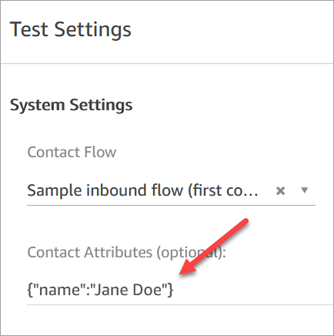
Si desea probar un chat y utilizar atributos de contacto, tenga en cuenta que el par clave y valor debe ir entre comillas, como se muestra en la siguiente imagen:
1. En la ventana de chat, selecciona el icono como se muestra en la siguiente imagen.

1. Escriba un mensaje similar al que podría escribir uno de sus clientes. En la ventana del agente, escriba una respuesta.
1. Para ver la forma en la que un agente gestiona varias conversaciones de chat, copie la dirección URL del panel de control en otra ventana del navegador e inicie otro chat. El chat va a la misma instancia del CCP que ya tiene abierta.
**sugerencia**
El entorno de prueba utiliza el perfil de enrutamiento básico BasicQueue y el perfil de enrutamiento básico. El Perfil de enrutamiento básico está configurado para 2 chats. Si desea probar lo que significa tener más de dos chats, cambie el Perfil de enrutamiento básico a 5 chats. Para obtener instrucciones, consulte [Cree un perfil de enrutamiento en Connect Customer para vincular las colas a los agentes](routing-profiles.md).
Para obtener más información sobre lo que experimenta el agente al gestionar conversaciones de chat, consulte [Utilice el panel de control de contactos (CCP) de Connect Customer para chatear con los contactos](chat-with-connect-contacts.md).
## Prueba de tareas
El primer paso para probar la experiencia de tareas consiste en crear una conexión rápida para la cola a la que desea asignar las tareas de ejemplo.
**Paso 1: crear una conexión rápida**
1. En el menú de navegación, elija **Enrutamiento**, **Conexiones rápidas** y **Agregar una nueva**.
1. Escriba el nombre de la conexión rápida. Por ejemplo, si desea asignarse la tarea de prueba, introduzca su nombre (por ejemplo, **Jane Doe**).
1. En **Tipo**, utilice la lista desplegable para elegir **Cola**.
1. En **Destino**, utilice la lista desplegable para elegir una cola que haya configurado (suponiendo que quiera asignarse la tarea de prueba).
1. En **flujo**, elija **Transferencia de cola predeterminada**.
1. En **Descripción**, introduzca algo similar a **Probar conexión rápida**.
1. Seleccione **Save**. La conexión rápida completada tiene un aspecto similar a la conexión rápida de la imagen siguiente.

**Paso 2: asignar una cola a la conexión rápida para que sea visible en el CCP**
1. Después de crear la conexión rápida, vaya a **Enrutamiento**, **Colas** y, a continuación, elija la cola adecuada para enrutar el contacto.
1. En la página **Editar cola**, en el cuadro **Conexiones rápidas**, busque la conexión rápida que ha creado. Por ejemplo, podría tener su nombre. En la siguiente imagen se muestra la conexión rápida para Jane Doe.

1. Seleccione la conexión rápida y, a continuación, elija **Guardar**.
**Paso 3: asignar la cola al perfil de enrutamiento del agente**
1. Vaya a **Usuarios**, **Perfiles de enrutamiento** y elija el perfil de enrutamiento del agente.
1. En **Establecer canales y simultaneidad**, elija **Tareas**.
1. Agregue la cola del agente al perfil de enrutamiento y elija **Tarea** para el canal.
Si el agente puede recibir transferencias a través de otros canales, selecciónelos también.
1. Seleccione **Save**.
**Paso 4: probar las tareas**
1. Abra el CCP. Seleccione la pestaña **Tarea** y, a continuación, elija **Crear tarea**. En la siguiente imagen se muestra que hay dos formas de elegir **Crear tarea**: elegir el icono de tarea en la esquina superior derecha o elegir el botón **Crear tarea** en la parte inferior de la página de CCP.

O, si está probando la experiencia de chat, por ejemplo, puede elegir el icono **Tarea**, como se muestra en la siguiente imagen.

1. Complete la página **Crear tarea**. Cuando elija **Asignar a**, podrá asignar solo una tarea a alguien o a una cola que tenga conexión rápida.
Para crear una tarea programada para el futuro, utilice el date/time cuadro **Programado** para elegir una fecha y hora futuras. Puede programar una tarea hasta seis días en el futuro.
Seleccione **Crear**.

1. Si se elige, la tarea se le enrutará. En la siguiente imagen se muestra el aspecto del CCP cuando llega una tarea. Seleccione **Aceptar tarea**.

1. Revise la tarea. Cuando haya terminado la tarea, elija **Finalizar tarea**.

## Visualización de las métricas de las experiencias de prueba
Cuando esté probando las experiencias de voz, chat y tareas, puede que también desee explorar las métricas.
1. En el menú de navegación de la izquierda, selecciona **Análisis y optimización**, **Real-time métricas** y **colas**.
1. Puede revisar las métricas en tiempo real mientras prueba los diferentes canales.
1. Para ver las métricas por canal en un informe de métricas en tiempo real, vaya a **Configuración**, **Agrupaciones**, **Colas agrupadas por canales** y **Aplicar**. El informe tendrá un aspecto similar al de la siguiente imagen.
