Las traducciones son generadas a través de traducción automática. En caso de conflicto entre la traducción y la version original de inglés, prevalecerá la version en inglés.
Conectando sus datos
Requisitos previos
Antes de iniciar la incorporación de datos, asegúrese de disponer de lo siguiente:
-
Instancia de decisiones de Amazon Connect
-
Su instancia ya debería estar creada con un bucket de S3 asociado
-
-
Datos preparados
-
Trabaje con su homólogo de Amazon Customer Success para determinar qué datos necesita en función de cómo piensa utilizar Amazon Connect Decisions. Los requisitos de datos básicos incluyen:
-
Sales/Order Historial: más de 12 meses de registros de transacciones
-
Detalles del producto: catálogo completo de productos con especificaciones
-
Site/Location Información: almacenes, centros de distribución, puntos de venta
-
Existencias de inventario actuales: On-hand inventario en cada ubicación
-
-
Todos los datos de origen en formato CSV con UTF-8 codificación
-
Inicio de sesión por primera vez: cuestionario de incorporación
Cuando inicia sesión en Amazon Connect Decisions por primera vez, el sistema presenta un cuestionario de incorporación guiado. Este asistente de personalización ayuda a los compañeros de equipo de Decisions a contextualizar las capacidades más relevantes para su empresa. El cuestionario recopila información sobre su sector, los principales desafíos empresariales y el enfoque preferido de planificación. Sus respuestas ayudarán a optimizar los pasos de incorporación en función de su selección, lo que permitirá al sistema agilizar los flujos de trabajo de configuración posteriores y descubrir las rutas de configuración más relevantes para su empresa. Debe completar todos los pasos antes de acceder a la aplicación completa. El compañero de equipo de Decisions está disponible durante todo el proceso de incorporación a través de la barra lateral derecha para responder a las preguntas en tiempo real.
nota
Esta selección solo se realiza una vez al iniciar sesión por primera vez. Sus respuestas proporcionan un contexto adicional para optimizar las siguientes etapas de incorporación y ayudar a los agentes a entender su entorno empresarial. Todas las capacidades siguen siendo totalmente accesibles, independientemente de sus selecciones.
Paso 1: Seleccione la industria
Lo que ve: un mensaje de bienvenida y un conjunto de botones de radio que le piden que seleccione el sector que mejor describa su negocio.
-
Seleccione el botón de radio que mejor represente a su empresa.
-
Si no se aplica ninguna de las opciones predefinidas, seleccione Otras.

Paso 2: Defina su mayor desafío
Lo que ves: tu respuesta al paso 1 se muestra con una opción de edición. A continuación, se le pide que identifique su principal desafío empresarial entre tres opciones. Se muestra una tabla de comparación de características para ayudarle a entender qué capacidades están asociadas a cada selección.
-
Revise las opciones. Consulte la siguiente tabla para ver las opciones disponibles y su significado.
-
Selecciona el botón de radio que represente tu desafío más urgente.
-
Si lo desea, consulte la tabla de comparación de funciones situada debajo de las opciones para comprender qué incluye cada selección.
Opción |
Description (Descripción) |
Funciones clave habilitadas |
|---|---|---|
Mantenga niveles de inventario óptimos |
Elija esta opción si su principal desafío es evitar los desabastecimientos y, al mismo tiempo, minimizar el exceso de inventario. |
Optimización del inventario; prevención del agotamiento de existencias; reducción del exceso de inventario; planificación del suministro; seguimiento de los plazos de entrega de los proveedores |
Mejore la precisión de las previsiones de demanda |
Elija esta opción si su principal desafío es crear previsiones más precisas para tomar mejores decisiones de planificación. |
Previsión de referencia; planificación por consenso; seguimiento de la precisión de Forecast |
Ambos |
Elija esta opción si necesita abordar simultáneamente la optimización del inventario y la precisión de la previsión de la demanda. |
Todas las funciones específicas de la oferta y la demanda están habilitadas |

Paso 3: Elija su enfoque de planificación de inventario
Lo que ves: los pasos 1 y 2 se muestran como completados (se indican con marcas de verificación verdes) y tus respuestas se muestran y se pueden editar. En el paso 3, se pregunta cómo te gustaría enfocar la planificación del inventario, con dos opciones destacadas.
-
Revisa las dos opciones de planificación del inventario. Consulte la siguiente tabla para ver las opciones disponibles y su significado.
-
Seleccione el botón de radio correspondiente al enfoque que se ajuste a su estado actual.
Opción |
Description (Descripción) |
Recomendada para |
|---|---|---|
Genere planes de inventario con Amazon Connect Decisions |
El sistema utiliza sus datos históricos de ventas e inventario para crear planes a la medida de su empresa. |
Organizaciones que no tienen una solución de planificación existente o que desean aprovechar los planes generados por IA a partir de sus datos históricos. |
Incorpore las proyecciones o planes de inventario existentes |
Cargue sus planes o proyecciones de inventario actuales para poder utilizar las capacidades de toma de decisiones de forma inmediata. El sistema le ayudará a cargar y mapear sus datos. |
Organizaciones que ya tienen procesos de planificación establecidos y desean aprovechar las capacidades de supervisión, generación de información y recomendación sin cambiar la fuente de sus planes. |

Paso 4: Elija su enfoque de planificación de la demanda
Lo que ve: los pasos 1 a 3 aparecen como completados. En el paso 4 se pregunta cómo le gustaría abordar la planificación de la demanda.
-
Revise las dos opciones de planificación de la demanda. Consulte la siguiente tabla para ver las opciones disponibles y su significado.
-
Seleccione el botón de radio del enfoque que mejor se adapte a su estado actual.
-
Haga clic en Enviar para finalizar el cuestionario de incorporación.
Recuerde: este cuestionario de incorporación es una entrada contextual única que ayuda a optimizar los pasos de incorporación en función de sus selecciones. No altera el comportamiento de los agentes ni restringe el acceso a ninguna funcionalidad. Todas las funciones de Amazon Connect Decisions siguen estando totalmente disponibles para usted.
Opción |
Description (Descripción) |
Recomendada para |
|---|---|---|
Genere previsiones de demanda con Amazon Connect Decisions |
El sistema utiliza sus datos históricos de ventas y pedidos para crear previsiones de demanda adaptadas a su negocio. Amazon Connect Decisions organiza más de 18 herramientas de previsión para producir previsiones de referencia precisas. |
Organizaciones que no disponen de una solución de previsión existente o que desean sustituir su enfoque actual por previsiones generadas por IA. |
Incorpore las previsiones existentes |
Cargue sus previsiones de demanda actuales para poder utilizar las capacidades de toma de decisiones de forma inmediata. El sistema le ayudará a mapear e importar los datos de sus pronósticos. |
Organizaciones que ya han establecido procesos de previsión y desean aprovechar las capacidades de supervisión, generación de información y recomendación sin cambiar su fuente de previsión. |

Después de completar el cuestionario
Haga clic en Enviar después de completar los cuatro pasos:

-
Se te redirigirá a la página de inicio con un panel de control y tarjetas temáticas diseñadas para guiarte en el resto de los pasos de incorporación.
-
El sistema creará automáticamente métricas y reglas dentro de la aplicación en función de sus selecciones. Se crean en estado Borrador y no se activan de forma inmediata.
-
Puedes revisar las métricas y reglas creadas automáticamente y, a continuación, activarlas si se ajustan a tus necesidades, o crear tus propias métricas y reglas adaptadas a tus requisitos empresariales específicos.

Cómo crear su primer flujo fuente
Para empezar a incorporar sus datos, haga clic en Revisar la tarjeta temática Connect your data o vaya a la pestaña Administración de datos en el «Menú Hamburger» de Amazon Connect Decisions. Aquí puede ver todos sus flujos de origen existentes. Si aún no ha configurado uno, haga clic en «Connect New Source» para empezar.
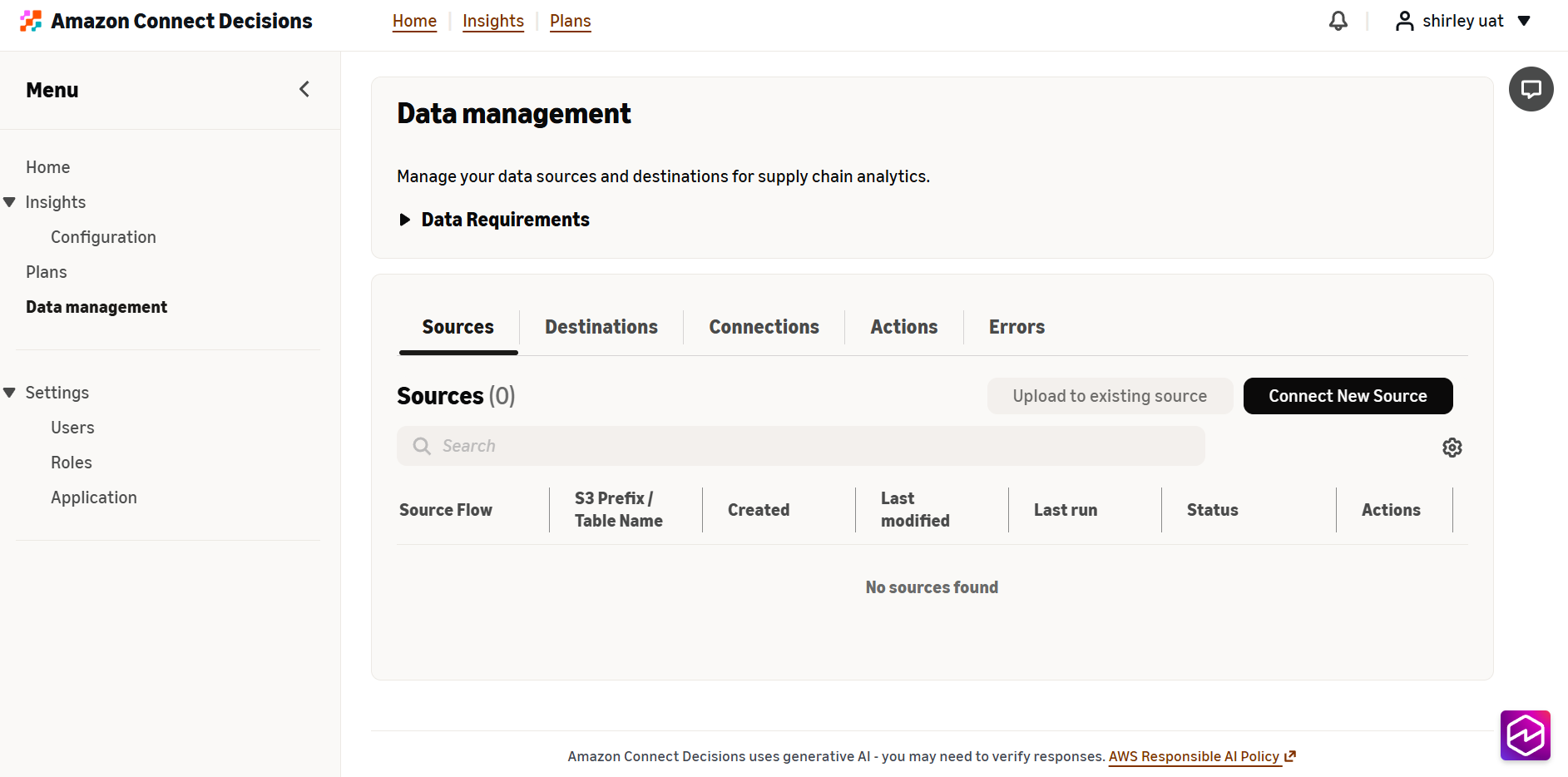
Cargue sus datos de origen
Cargue sus archivos CSV que contengan datos de origen basados en las tablas del CDM requeridas para su caso de uso. Puedes elegir cómo quieres gestionar las actualizaciones de datos:
-
Anexar: agrega nuevos datos a los datos existentes
-
Reemplazar: reemplaza los datos existentes por datos nuevos
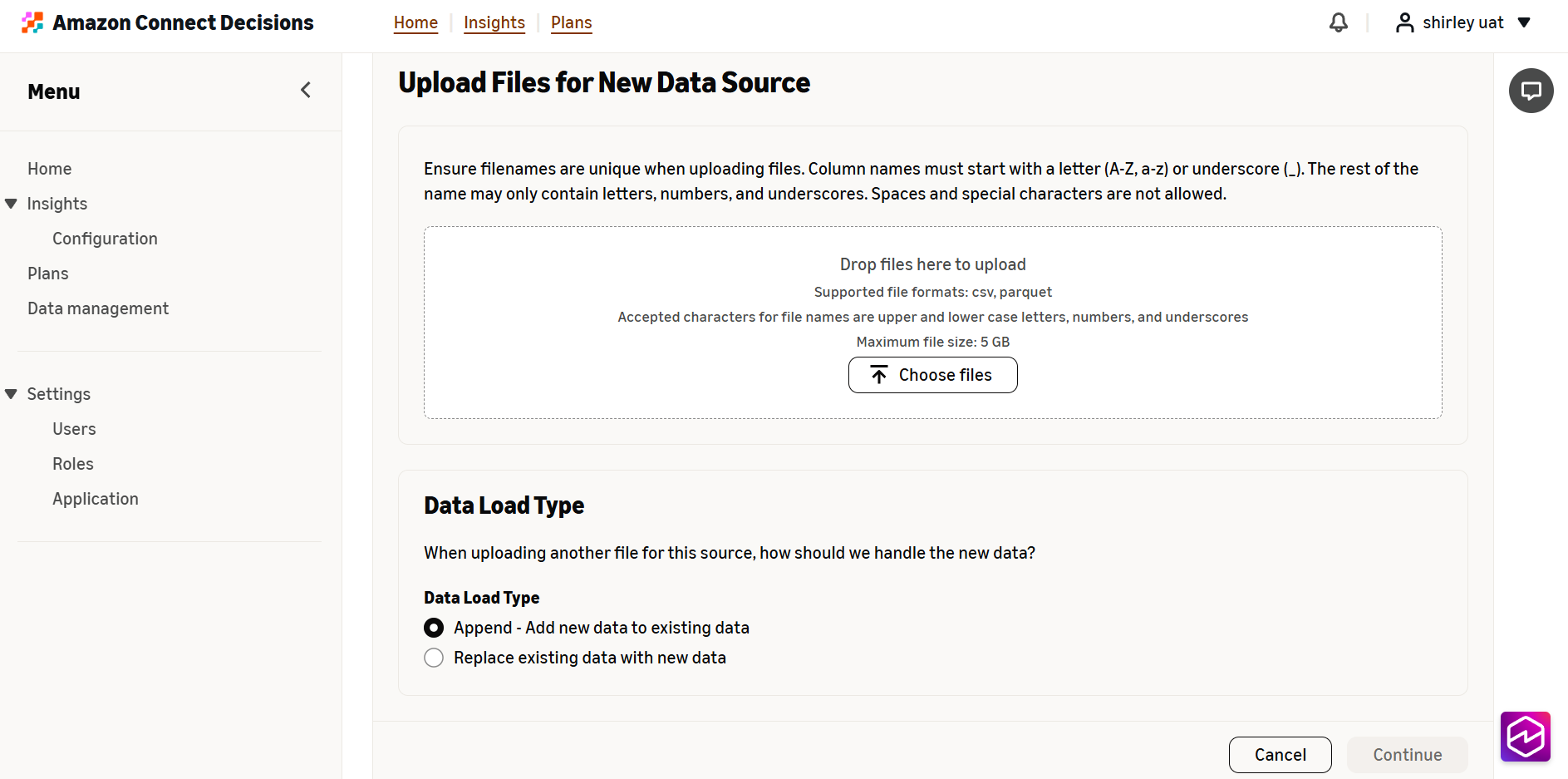
Al cargar archivos, Amazon Connect Decisions crea automáticamente una estructura de carpetas en S3 para esos datos, que incluye:
-
Una carpeta principal que lleva el nombre del sistema de origen seleccionado
-
Una subcarpeta que lleva el nombre de la tabla de origen seleccionada
-
Todos los archivos de una subcarpeta se guardan en la misma tabla de origen
-
Esta estructura de archivos también se utiliza para crear la ruta de la carpeta Amazon S3
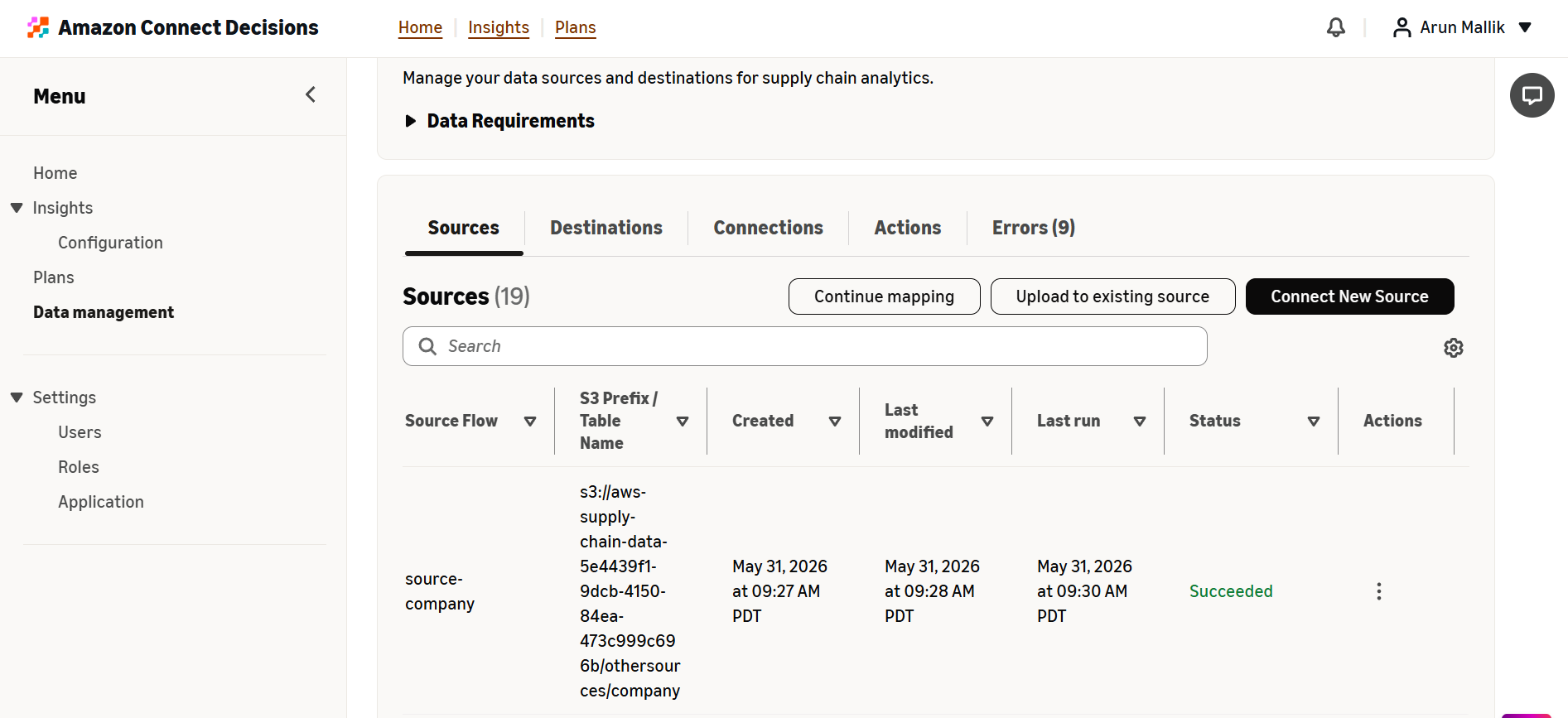
Source-to-CDM Mapeo de destinos
Una vez cargados los archivos, Amazon Connect Decisions comienza a analizar los datos y los asigna automáticamente a una o varias de las tablas de destino de CDM de Amazon Connect Decisions.
¿Qué esperar
-
Este paso puede tardar entre 10 y 15 minutos, dependiendo de la cantidad de datos cargados
-
El agente de datos trabaja en segundo plano para identificar los mejores conjuntos de datos de destino del CDM para sus datos de origen.
-
Si se sale de esta página, se producirá un error en las asignaciones automatizadas. Mientras espera, mantenga abierta la pestaña Amazon Connect Decisions and Data Management para garantizar que se complete el mapeo automatizado.

Una vez finalizada, el agente de datos explica los mapeos entre el origen y el destino basándose en la superposición de datos, que usted puede revisar y formular preguntas al agente sobre los resultados del mapeo.

Para revisar y editar las asignaciones de origen, puede:
-
Interactúe directamente con el agente de datos mediante un lenguaje natural para actualizar las asignaciones de origen y destino.
-
Haga clic en las Acciones y seleccione «Editar fuentes».

Edición de mapeos
Desde aquí, puede:
-
Actualice el mapeo de origen y destino manualmente si es necesario
-
Haga preguntas utilizando el agente de datos situado en la parte derecha de la pantalla para confirmar los mapeos
-
Consulte las guías de usuario para obtener más información sobre conjuntos de datos específicos
Column/Data Cartografía
Una vez finalizado el mapeo de origen a destino, Amazon Connect Decisions creará automáticamente consultas de transformación SQL desde el conjunto de datos de origen al destino de CDM. Una vez que se complete alguna de sus asignaciones, recibirá una notificación del agente de datos en la que se detallará el resultado de la asignación.
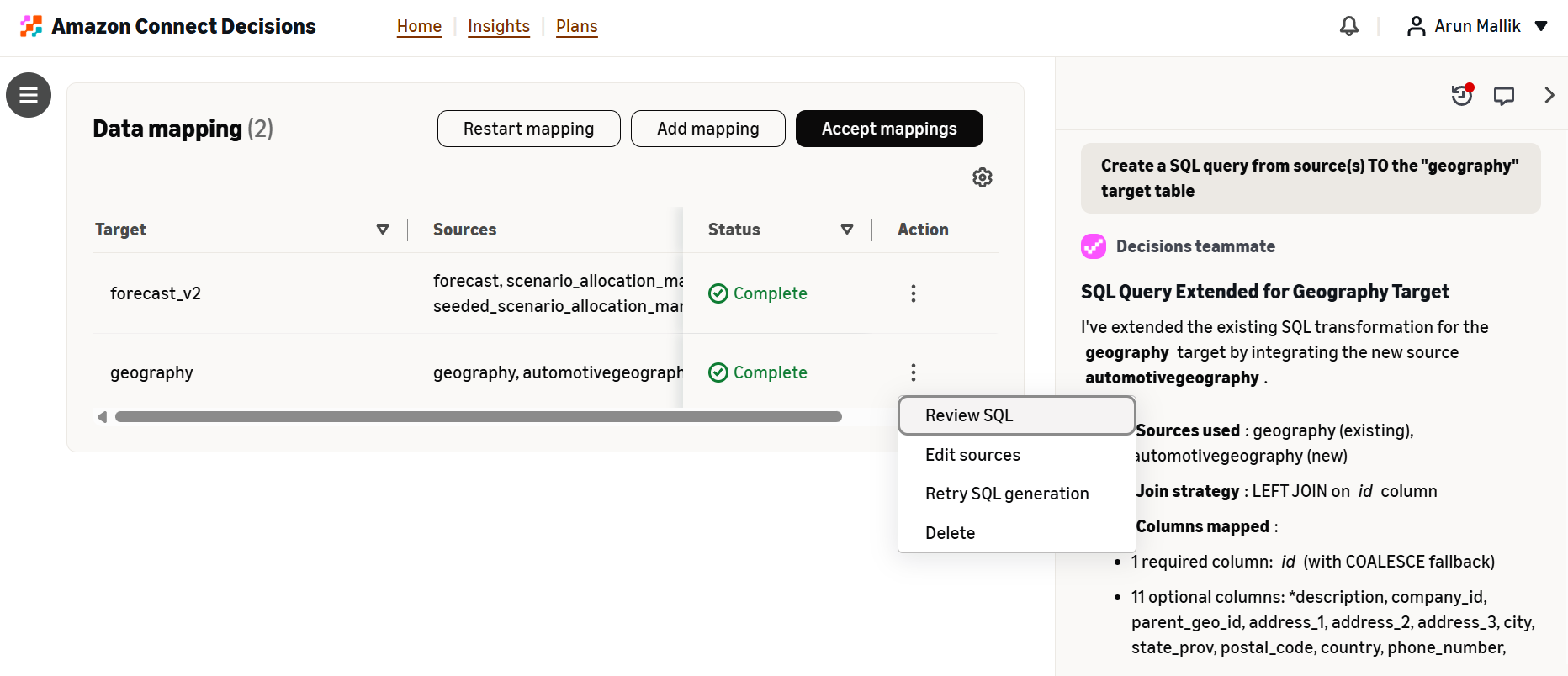
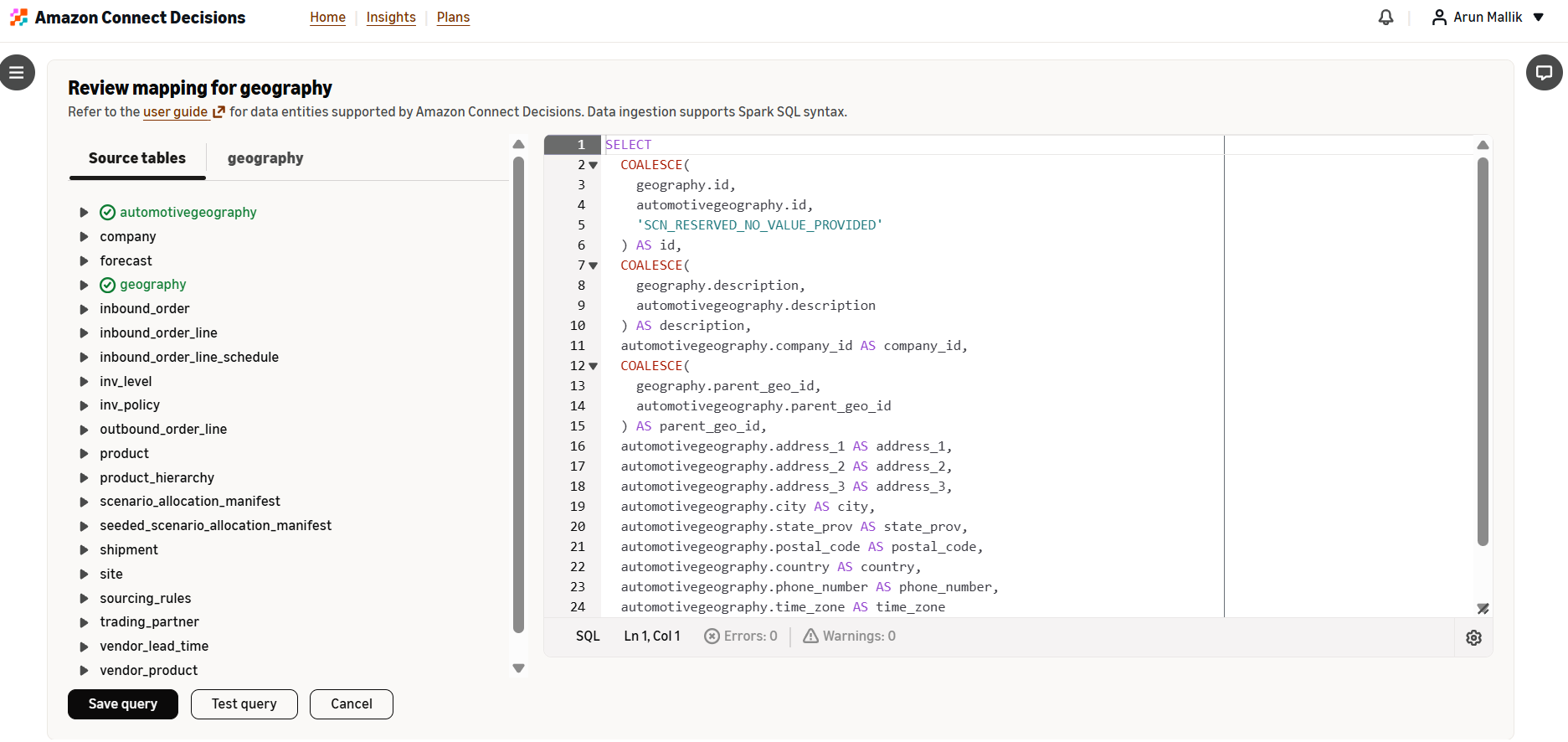
Desde aquí, debe revisar el SQL generado para las asignaciones; para ello, seleccione «Revisar SQL» en el menú de acciones.
Al revisar el mapeo (SQL), verá:
-
Columnas del conjunto de datos de origen que ha agregado
-
Columnas de la tabla del CDM de destino como referencia
-
La transformación SQL que las conecta
-
Justificación del mapeo proporcionada por el agente de datos
Edición de mapeos
Dispone de dos opciones para editar cualquier mapeo:
-
Trabaje con Data Agent: utilice un lenguaje natural para hacer preguntas, administrar y actualizar las asignaciones
-
Edite SQL directamente: si está familiarizado con SQL, puede modificar la consulta directamente
Probando sus cambios
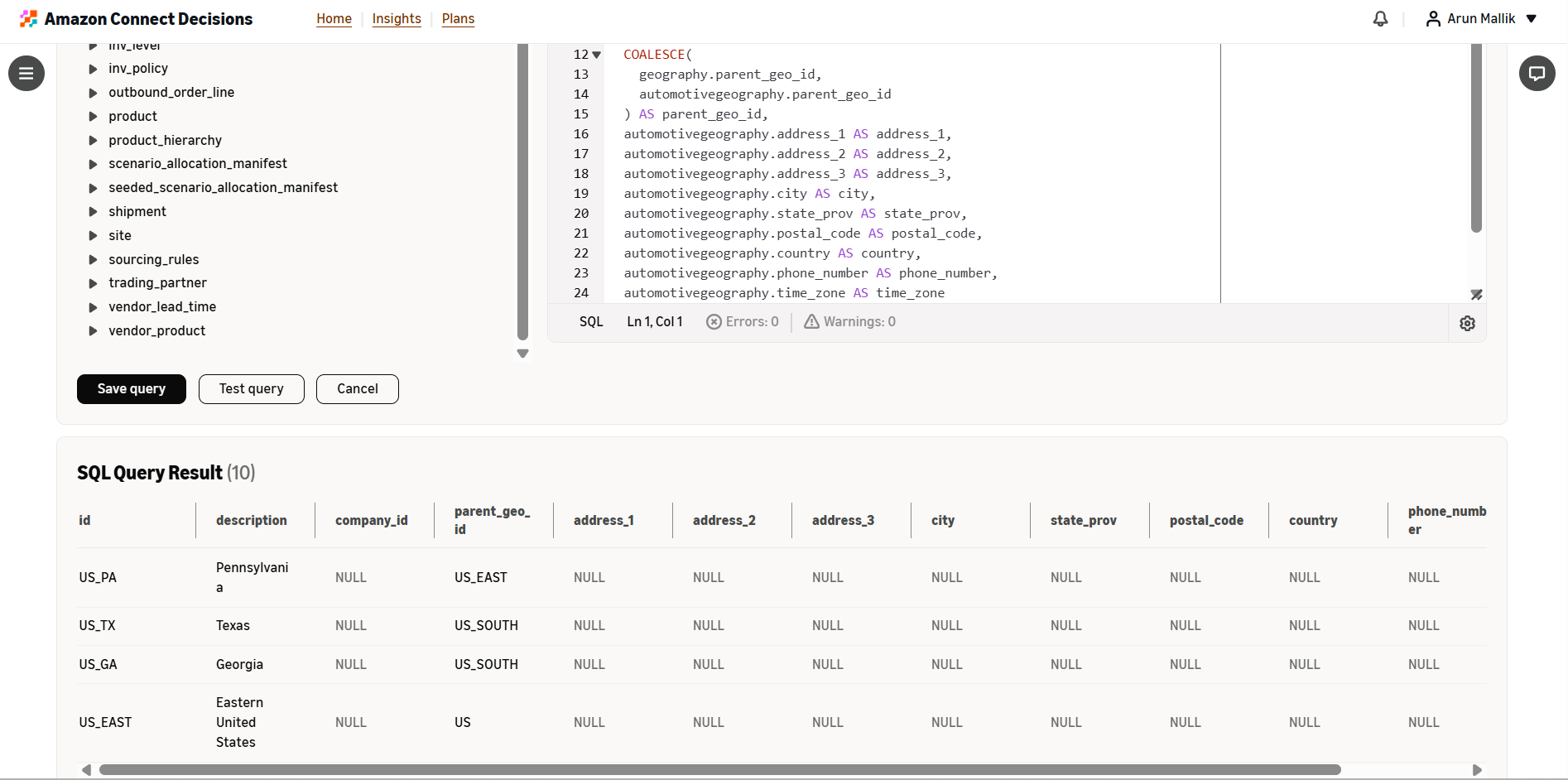
A medida que edite la consulta de mapeo, continúe probándola con la función «Probar consulta», que le proporcionará una vista previa desplazable de cómo se están transformando sus datos en el CDM de destino. Utilícela para asegurarse de que la transformación se ejecute correctamente y para validar cualquier actualización adecuada desde el CDM de origen a destino.
Cuando esté satisfecho con el resultado del mapeo, seleccione «Guardar consulta» para guardar la consulta de transformación para ese par origen-destino.
Revise y acepte los mapeos
Revise las asignaciones restantes de cada uno de sus conjuntos de datos de origen. El agente de datos permanece en el lado derecho de la pantalla para resolver dudas o ayudar a solucionar problemas.
Cuando esté satisfecho con todos los mapeos, acéptelos para completar la incorporación de datos haciendo clic en Aceptar mapeos.

Gestione los mapeos fallidos
Si alguna asignación ha fallado, puede seleccionar «Reiniciar la asignación» para reiniciar todas las asignaciones o volver a intentar manualmente una sola asignación desde el menú Acciones mediante la opción «Reintentar generar SQL». El agente de datos también puede volver a intentar los mapeos utilizando un lenguaje natural y seguirá ayudándole a identificar y resolver los problemas si los errores persisten.

Supervise sus flujos
Pestaña de destinos
Al aceptar los mapeos, accederás a la pestaña Destinos de la administración de datos, donde podrás:
-
Revise los flujos de destino
-
Administre y edite los mapeos («Administrar el flujo»)
-
Eliminar flujos obsoletos
-
Revise el estado de ejecución de estos flujos

Si selecciona «Administrar flujo», volverá a la experiencia de mapeo de datos, donde podrá seguir trabajando con el agente de datos para refinar los mapeos a lo largo del tiempo.

Pestaña Fuentes
Volviendo a la pestaña Fuentes, encontrarás:
-
El conjunto de datos de origen que se ha creado
-
Es un bucket de S3 asociado
-
Opciones para:
-
Añadir más datos de origen mediante la carga de otro archivo
-
Gestione el flujo
-
Elimine el flujo
-
Revise las ejecuciones
-
Si selecciona «Administrar flujo», volverá a la experiencia de mapeo de datos, donde podrá seguir trabajando con el agente de datos para refinar los mapeos a lo largo del tiempo.
También tiene acceso a Crear una nueva fuente según sea necesario para reiniciar el proceso de incorporación de datos para cualquier fuente de datos nueva.

Prácticas recomendadas
Preparación de datos
-
Siga los pasos de la sección Requisitos previos
-
Utilice la UTF-8 codificación para todos los archivos CSV
-
Asegúrese de que los nombres de los archivos sean únicos
-
Valide la calidad de los datos antes de cargarlos
Trabajando con Data Agent
-
Sea específico en sus solicitudes
-
Pida explicaciones cuando no comprenda alguna de sus decisiones
-
Pruebe todos los cambios de SQL antes de aceptarlos
-
Utilice la función de vista previa para verificar las transformaciones
Mantenimiento continuo
-
Mantenga sus datos de origen actualizados
-
Supervise la ejecución del flujo con regularidad
-
Aborde los errores de datos con prontitud cuando se
-
Documenta las transformaciones personalizadas para tu equipo
