Las traducciones son generadas a través de traducción automática. En caso de conflicto entre la traducción y la version original de inglés, prevalecerá la version en inglés.
Otras opciones de aplicación
Es posible que ya tenga una interfaz de usuario de aplicación existente que desee integrar con la autenticación de Amazon Cognito. Es posible que incluso tenga sus propias páginas de autenticación existentes con una configuración de directorio menos funcional que la de los grupos de usuarios de Amazon Cognito. Puede añadir o sustituir un componente de autenticación a una aplicación de este tipo con las integraciones de Amazon Cognito AWS SDKs para diversos lenguajes de programación. A continuación se muestran algunos ejemplos.
Si crea un grupo de usuarios para este fin en la consola de Amazon Cognito, puede que no sea necesario tener un dominio de grupo de usuarios que aloje páginas de inicio de sesión interactivas y servicios de OpenID Connect (OIDC). El proceso de creación del grupo de usuarios en la consola genera automáticamente un dominio para usted. Puede eliminar este dominio desde la pestaña Dominio de su grupo de usuarios. Otras opciones incluyen la creación programática de los recursos de Amazon Cognito para su aplicación con solicitudes AWS SDKs de API y con las opciones de configuración automática de la CLI. AWS Amplify Para obtener más información, consulte Integración de la autenticación y la autorización de Amazon Cognito con aplicaciones web y móviles.
Temas
Configuración de una aplicación de ejemplo de una sola página de React
En este tutorial, creará una aplicación React de una sola página en la que podrá probar el registro, la confirmación y el inicio de sesión de los usuarios. React es una biblioteca JavaScript basada en aplicaciones web y móviles, que se centra en la interfaz de usuario (UI). Esta aplicación de ejemplo muestra algunas funciones básicas de los grupos de usuarios de Amazon Cognito. Si ya tienes experiencia en el desarrollo de aplicaciones web con React, descarga la aplicación de ejemplo de GitHub
La siguiente captura de pantalla es la página de autenticación inicial de la aplicación que va a crear.
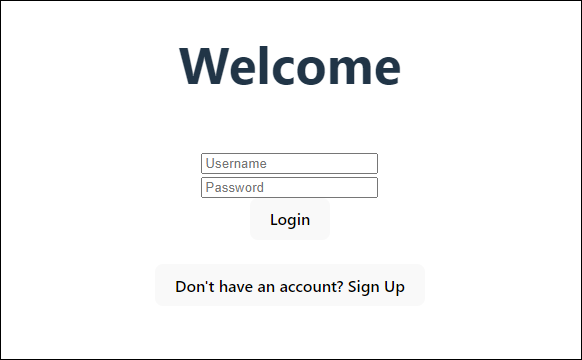
Para configurar esta aplicación, su grupo de usuarios debe cumplir los siguientes requisitos:
-
Los usuarios pueden iniciar sesión con su dirección de correo electrónico. Opciones de inicio de sesión del grupo de usuarios de Cognito: correo electrónico.
-
Los nombres de usuario no distinguen entre mayúsculas y minúsculas. Requisitos de nombre de usuario: la opción Establecer que el nombre de usuario distinga entre mayúsculas y minúsculas no debe estar seleccionada.
-
La autenticación multifactor (MFA) no es obligatoria. Cumplimiento de MFA: MFA opcional.
-
El grupo de usuarios verifica los atributos para la confirmación del perfil de usuario mediante un mensaje de correo electrónico. Atributos a verificar: Enviar mensaje de correo electrónico, verificar la dirección de correo electrónico.
-
El correo electrónico es el único atributo obligatorio. Atributos obligatorios: correo electrónico.
-
Los usuarios pueden registrarse ellos mismos en el grupo de usuarios. Autorregistro: la opción Habilitar el registro automático debe estar seleccionada.
-
El cliente de aplicación inicial es un cliente público que permite iniciar sesión con un nombre de usuario y una contraseña. Tipo de aplicación: Cliente público, Flujos de autenticación:
ALLOW_USER_PASSWORD_AUTH.
Creación de una aplicación de
Para crear esta aplicación, debe configurar un entorno de desarrollador. Los requisitos del entorno de desarrollador son:
-
Node.js debe estar instalado y actualizado.
-
El administrador de paquetes de nodos (npm) está instalado y actualizado al menos a la versión 10.2.3.
-
Se puede acceder al entorno en el puerto TCP 5173 de un navegador web.
Creación de una aplicación web React de ejemplo
-
Inicie sesión en su entorno de desarrollador y desplácese hasta el directorio principal de su aplicación.
cd~/path/to/project/folder/ -
Cree un nuevo servicio de React.
npm create vite@latest frontend-client -- --template react-ts -
Clona la carpeta
cognito-developer-guide-react-exampledel proyectodesde el repositorio de ejemplos de AWS código en adelante GitHub. cd~/some/other/pathgit clone https://github.com/awsdocs/aws-doc-sdk-examples.gitcp -r ./aws-doc-sdk-examples/javascriptv3/example_code/cognito-identity-provider/scenarios/cognito-developer-guide-react-example/frontend-client~/path/to/project/folder/ -
Vaya al directorio
srcde su proyecto.cd~/path/to/project/folder/frontend-client/src -
Edite
config.jsony reemplace los siguientes valores:-
YOUR_AWS_REGIONSustitúyala por un Región de AWS código. Por ejemplo:us-east-1. -
Sustituya
YOUR_COGNITO_USER_POOL_IDpor el ID del grupo de usuarios que ha designado para las pruebas. Por ejemplo:us-east-1_EXAMPLE. El grupo de usuarios debe estar en el Región de AWS que ingresó en el paso anterior. -
Sustituya
YOUR_COGNITO_APP_CLIENT_IDpor el ID del cliente de aplicación que ha designado para las pruebas. Por ejemplo:1example23456789. El cliente de aplicación debe estar en el grupo de usuarios del paso anterior.
-
-
Si quiere acceder a la aplicación de ejemplo desde una IP distinta a
localhost, editepackage.jsony cambie la línea"dev": "vite",a"dev": "vite --host 0.0.0.0",. -
Instale la aplicación.
npm install -
Inicie la aplicación.
npm run dev -
Acceda a la aplicación mediante un navegador web en
http://localhost:5173ohttp://[IP address]:5173. -
Registre un nuevo usuario con una dirección de correo electrónico válida.
-
Tome el código de confirmación de su mensaje de correo electrónico. Introduzca el código de confirmación en la aplicación.
-
Inicie sesión con su nombre de usuario y contraseña.
Creación de un entorno para desarrolladores de React con Amazon Lightsail
Una forma rápida de empezar a utilizar esta aplicación es crear un servidor virtual en la nube con Amazon Lightsail.
Con Lightsail, puede crear rápidamente una pequeña instancia de servidor que venga preconfigurada con los requisitos previos para esta aplicación de ejemplo. Puede conectarse mediante SSH a su instancia con un cliente basado en un navegador y conectarse al servidor web desde una dirección IP pública o privada.
Para crear una instancia de Lightsail para esta aplicación de ejemplo
-
Vaya a la consola Lightsail
. Si se le solicita, introduzca sus credenciales. AWS -
Elija Crear instancia.
-
En Seleccione una plataforma, elija Linux/Unix.
-
En Seleccione un plan, elija Node.js.
-
En Identifique su instancia, asigne un nombre descriptivo al entorno de desarrollo.
-
Elija Crear instancia.
-
Una vez que Lightsail haya creado la instancia, selecciónela y, en la pestaña Connect, elija Connect using SSH.
-
Se abre una sesión de SSH en una ventana del navegador. Ejecute
node -vynpm -vpara confirmar que la instancia se haya aprovisionado con Node.js y la versión npm mínima de 10.2.3. -
Continúe con la configuración de la aplicación React.
Configuración de una aplicación de ejemplo Android con Flutter
En este tutorial, creará una aplicación móvil en Android Studio en la que podrá emular un dispositivo y probar el registro, la confirmación y el inicio de sesión de los usuarios. Esta aplicación de ejemplo crea un cliente móvil básico de grupos de usuarios de Amazon Cognito para Android en Flutter. Si ya tiene experiencia en el desarrollo de aplicaciones móviles con Flutter, descargue la
La siguiente captura de pantalla muestra la ejecución de la aplicación en un dispositivo Android virtual.
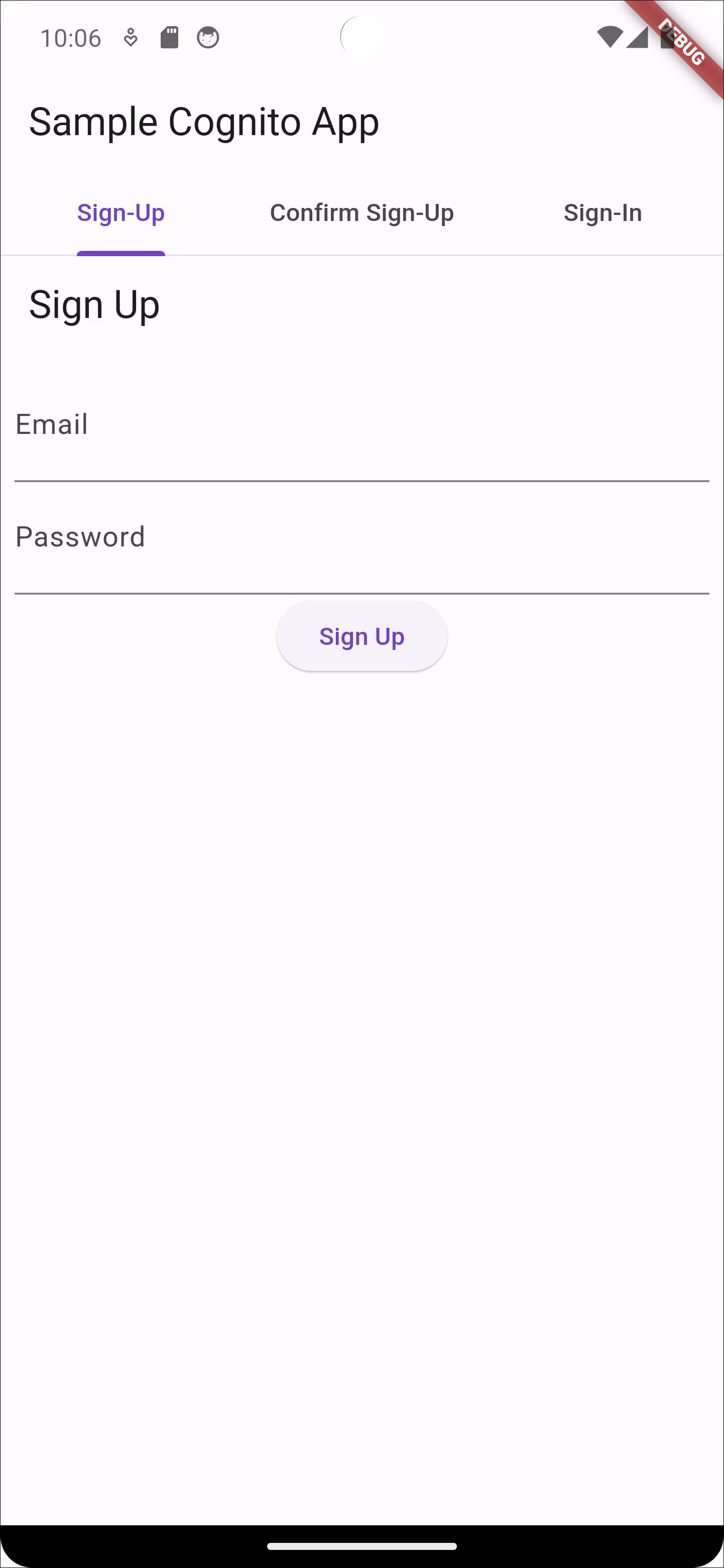
Para configurar esta aplicación, su grupo de usuarios debe cumplir los siguientes requisitos:
-
Los usuarios pueden iniciar sesión con su dirección de correo electrónico. Opciones de inicio de sesión del grupo de usuarios de Cognito: correo electrónico.
-
Los nombres de usuario no distinguen entre mayúsculas y minúsculas. Requisitos de nombre de usuario: la opción Establecer que el nombre de usuario distinga entre mayúsculas y minúsculas no debe estar seleccionada.
-
La autenticación multifactor (MFA) no es obligatoria. Cumplimiento de MFA: MFA opcional.
-
El grupo de usuarios verifica los atributos para la confirmación del perfil de usuario mediante un mensaje de correo electrónico. Atributos a verificar: Enviar mensaje de correo electrónico, verificar la dirección de correo electrónico.
-
El correo electrónico es el único atributo obligatorio. Atributos obligatorios: correo electrónico.
-
Los usuarios pueden registrarse ellos mismos en el grupo de usuarios. Autorregistro: la opción Habilitar el registro automático debe estar seleccionada.
-
El cliente de aplicación inicial es un cliente público que permite iniciar sesión con un nombre de usuario y una contraseña. Tipo de aplicación: Cliente público, Flujos de autenticación:
ALLOW_USER_PASSWORD_AUTH.
Creación de una aplicación de
Creación de un ejemplo de aplicación de Android
-
Instale Android Studio
y herramientas de línea de comandos . -
En Android Studio, instale el complemento Flutter
. -
Cree un nuevo proyecto de Android Studio a partir del contenido del directorio
cognito_flutter_mobile_appen esta aplicación de ejemplo. -
Edita
assets/config.json<<YOUR USER POOL ID>>y reemplaza<< YOUR CLIENT ID>>con tu grupo IDs de usuarios y tu cliente de aplicaciones.
-
-
Instale Flutter
. -
Agregue Flutter a la variable PATH.
-
Acepte licencias con el siguiente comando.
flutter doctor --android-licenses -
Verifique el entorno de Flutter e instale los componentes que falten.
flutter doctor-
Si falta algún componente, ejecute
flutter doctor -vpara saber cómo solucionar el problema.
-
-
Cambie al directorio del nuevo proyecto de Flutter e instale las dependencias.
-
Ejecute
flutter pub add amazon_cognito_identity_dart_2.
-
-
Ejecute
flutter pub add flutter_secure_storage.
-
-
Cree un dispositivo Android virtual.
-
En la GUI de Android Studio, cree un nuevo dispositivo con el administrador de dispositivos
. -
En la CLI, ejecute
flutter emulators --create --name
                  android-device
.
-
-
Inicie el dispositivo Android virtual.
-
En la GUI de Android Studio, seleccione el icono
 de inicio situado junto al dispositivo virtual.
 -
En la CLI, ejecute
flutter emulators --launch android-device.
-
-
Inicie la aplicación en el dispositivo virtual.
-
En la GUI de Android Studio, selecciona el icono
 de implementación.
 -
En la CLI, ejecute
flutter run.
-
-
Diríjase a su dispositivo virtual que se está ejecutando en Android Studio.
-
Registre un nuevo usuario con una dirección de correo electrónico válida.
-
Tome el código de confirmación de su mensaje de correo electrónico. Introduzca el código de confirmación en la aplicación.
-
Inicie sesión con su nombre de usuario y contraseña.
