Las traducciones son generadas a través de traducción automática. En caso de conflicto entre la traducción y la version original de inglés, prevalecerá la version en inglés.
Tutorial: Cómo crear una regla de verificación de variables para una canalización como una condición de entrada
En este tutorial, configurará una canalización que entregue archivos de forma continua GitHub utilizándolos como proveedor de acciones de origen en la fase de origen. La canalización completa detecta cambios cuando se realiza un cambio en los archivos de código fuente en el repositorio de código fuente. La canalización se ejecuta y, a continuación, compara las variables de salida con el nombre del repositorio de origen y el nombre de la ramificación proporcionados en la condición de entrada a la etapa de compilación.
importante
Como parte de la creación de una canalización, se utilizará para los artefactos un depósito de artefactos de S3 proporcionado CodePipeline por el cliente. (Es diferente del bucket que se usa para una acción de origen de S3). Si el depósito de artefactos de S3 está en una cuenta diferente a la de tu canalización, asegúrate de que el depósito de artefactos de S3 pertenezca a una Cuentas de AWS persona segura y confiable.
importante
Muchas de las acciones que añades a tu canalización en este procedimiento implican AWS recursos que debes crear antes de crear la canalización. AWS Los recursos para tus acciones de origen siempre deben crearse en la misma AWS región en la que creas tu canalización. Por ejemplo, si creas tu canalización en la región Este de EE. UU. (Ohio), tu CodeCommit repositorio debe estar en la región Este de EE. UU. (Ohio).
Puedes añadir acciones interregionales al crear tu canalización. AWS Los recursos para las acciones interregionales deben estar en la misma AWS región en la que planeas ejecutar la acción. Para obtener más información, consulte Agregue una acción interregional en CodePipeline.
En este ejemplo, se utiliza la canalización del ejemplo con una acción fuente GitHub (versión 2) y una acción de CodeBuild compilación en las que la condición de entrada para la fase de creación es comprobar si hay variables.
Requisitos previos
Antes de empezar, debe hacer lo siguiente:
-
Crea un GitHub repositorio con tu GitHub cuenta.
-
Ten tus GitHub credenciales listas. Cuando utilice el Consola de administración de AWS para configurar una conexión, se le pedirá que inicie sesión con sus GitHub credenciales.
-
Una conexión a tu repositorio para configurarla GitHub (a través de la GitHub aplicación) como la acción de origen de tu canalización. Para crear una conexión con tu GitHub repositorio, consultaGitHub conexiones.
Paso 1: Cree un archivo fuente de muestra y agréguelo a su GitHub repositorio
En esta sección, debe crear y agregar los archivos de código fuente al repositorio que utiliza la canalización para la etapa de origen. Para este ejemplo, va a generar y agregar lo siguiente:
-
Un archivo
README.md.
Después de crear tu GitHub repositorio, sigue estos pasos para añadir tu archivo README.
-
Inicia sesión en tu GitHub repositorio y elige tu repositorio.
-
Para crear un nuevo archivo, seleccione Agregar el archivo y, a continuación, Crear nuevo archivo. Asigne un nombre al archivo
README.mdy agregue el siguiente texto.This is a GitHub repository! -
Seleccione Confirmar cambios. Para los fines de este tutorial, agregue un mensaje de confirmación que contenga la palabra “Update” en mayúscula, como en el siguiente ejemplo:
Update to source filesnota
La verificación de reglas para cadenas distingue entre mayúsculas y minúsculas.
Asegúrese de que el archivo
README.mdestá en el nivel raíz del repositorio.
Paso 2: Crear la canalización
En esta sección, debe crear una canalización con las siguientes acciones:
-
Una fase fuente con una conexión a tu GitHub repositorio y a tu acción.
-
Una etapa de CodeBuild compilación en la que la etapa tiene una condición On Entry configurada para la regla de verificación de variables.
Para crear una canalización con el asistente
-
Inicia sesión en la CodePipeline consola en https://console.aws.amazon.com/codepipeline/
. -
En la página Bienvenido, Introducción o en la página Canalizaciones, elija Crear canalización.
-
En la página Paso 1: elección de la opción de creación, en Opciones de creación, seleccione la opción Crear una canalización personalizada. Elija Siguiente.
-
En Paso 2: elegir la configuración de la canalización, en Nombre de la canalización, escriba
MyVarCheckPipeline. -
CodePipeline proporciona tuberías de tipo V1 y V2, que difieren en características y precio. El tipo V2 es el único tipo que puede elegir en la consola. Para obtener más información, consulte Tipos de canalización. Para obtener información sobre los precios CodePipeline, consulte Precios
. -
En Service role (Rol de servicio), elija New service role (Nuevo rol de servicio).
nota
Si, en cambio, optas por usar tu rol de CodePipeline servicio actual, asegúrate de haber agregado el permiso de
codeconnections:UseConnectionIAM a tu política de roles de servicio. Para obtener instrucciones sobre la función CodePipeline de servicio, consulta Añadir permisos a la función CodePipeline de servicio. -
Para Configuración avanzada deje los valores predeterminados.
Elija Siguiente.
-
En la página Paso 3: agregar la etapa de origen, agregue una etapa de origen:
-
En Proveedor de origen, elija GitHub (a través de GitHub la aplicación).
-
En Conexión, seleccione una conexión existente o cree una nueva. Para crear o gestionar una conexión para tu acción GitHub de origen, consultaGitHub conexiones.
-
En Repository name (Nombre de repositorio), elija el nombre de su repositorio de GitHub .
-
En Nombre de ramificación, elija la ramificación de repositorio que desea utilizar.
-
Compruebe que la opción Sin desencadenador esté seleccionada.
Elija Siguiente.
-
-
En Paso 4: agregación de la etapa de compilación, agregue una etapa de compilación:
-
En Build provider (Proveedor de compilación), elija AWS CodeBuild. En el campo Region (Región) conserve el valor predeterminado de la región de la canalización.
-
Elija Crear proyecto.
-
En Project name (Nombre de proyecto), escriba un nombre para este proyecto de compilación.
-
En Environment image (Imagen de entorno), elija Managed image (Imagen administrada). En Operating system (Sistema operativo), elija Ubuntu.
-
En Runtime, elija Standard (Estándar). En Image, elija aws/codebuild /standard:5.0.
-
En Service role (Rol de servicio), elija New service role (Nuevo rol de servicio).
nota
Anote el nombre de su rol de servicio. CodeBuild Necesitará el nombre del rol para el paso final de este tutorial.
-
En Buildspec, para Build specifications (Especificaciones de la compilación), elija Insert build commands (Insertar comandos de compilación). Elija Cambiar a editor y pegue lo siguiente en Comandos de compilación:
version: 0.2 #env: #variables: # key: "value" # key: "value" #parameter-store: # key: "value" # key: "value" #git-credential-helper: yes phases: install: #If you use the Ubuntu standard image 2.0 or later, you must specify runtime-versions. #If you specify runtime-versions and use an image other than Ubuntu standard image 2.0, the build fails. runtime-versions: nodejs: 12 #commands: # - command # - command #pre_build: #commands: # - command # - command build: commands: - #post_build: #commands: # - command # - command artifacts: files: - '*' # - location name: $(date +%Y-%m-%d) #discard-paths: yes #base-directory: location #cache: #paths: # - paths -
Elige Continuar hasta CodePipeline. Esto vuelve a la CodePipeline consola y crea un CodeBuild proyecto que usa tus comandos de compilación para la configuración. El proyecto de compilación usa un rol de servicio para administrar Servicio de AWS los permisos. Es posible que este paso tarde un par de minutos.
-
Elija Siguiente.
-
-
En Paso 5: agregación de la etapa de prueba, elija Omitir la etapa de prueba y, a continuación, acepte el mensaje de advertencia eligiendo Omitir una vez más.
Elija Siguiente.
-
En la página Paso 6: Agregar la fase de implementación, elija Omitir la etapa de implementación y, a continuación, acepte el mensaje de advertencia seleccionando nuevamente Omitir. Elija Siguiente.
-
En el paso 7: revisar, selecciona Crear canalización.
Paso 2: edición de la etapa de compilación para agregar la condición y la regla
En este paso, va a editar la etapa para agregar una condición de entrada a la regla de verificación de variables.
-
Seleccione su canalización y, a continuación, elija Editar. Elija agregar una regla de entrada en la etapa de compilación.
En Proveedor de reglas, elige VariableCheck.
-
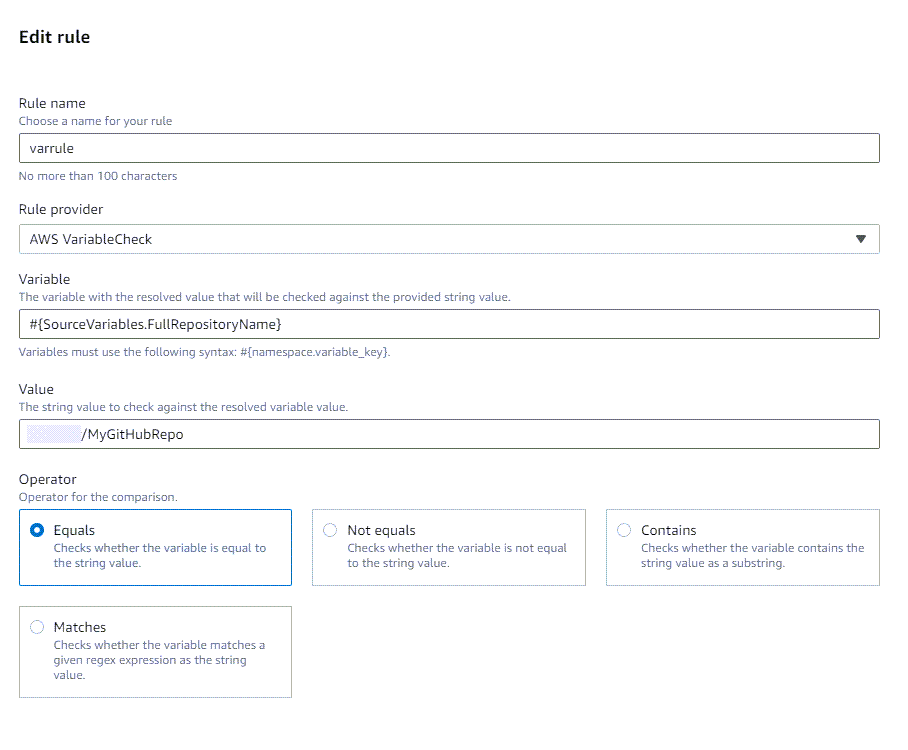
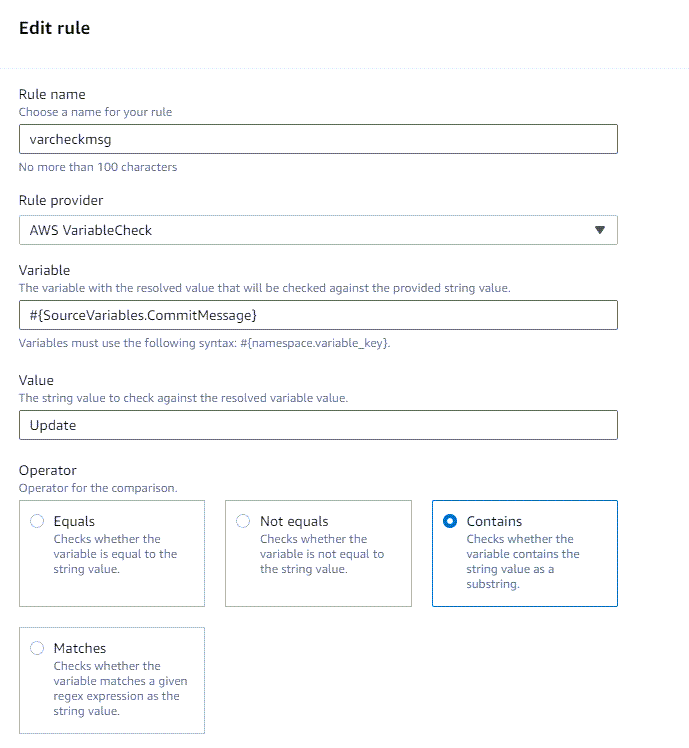
En Variable, introduzca la variable o variables que desee verificar. En Valor, introduzca el valor de la cadena para compararlo con la variable resuelta. En las siguientes pantallas de ejemplo, se crea una regla para una verificación “igual a” y otra regla para una verificación “contiene”.
-
Seleccione Save.
Seleccione Listo.
Paso 3: ejecución de la canalización y visualización de las variables resueltas
En este paso, va a ver los valores resueltos y los resultados de la regla de verificación de variables.
-
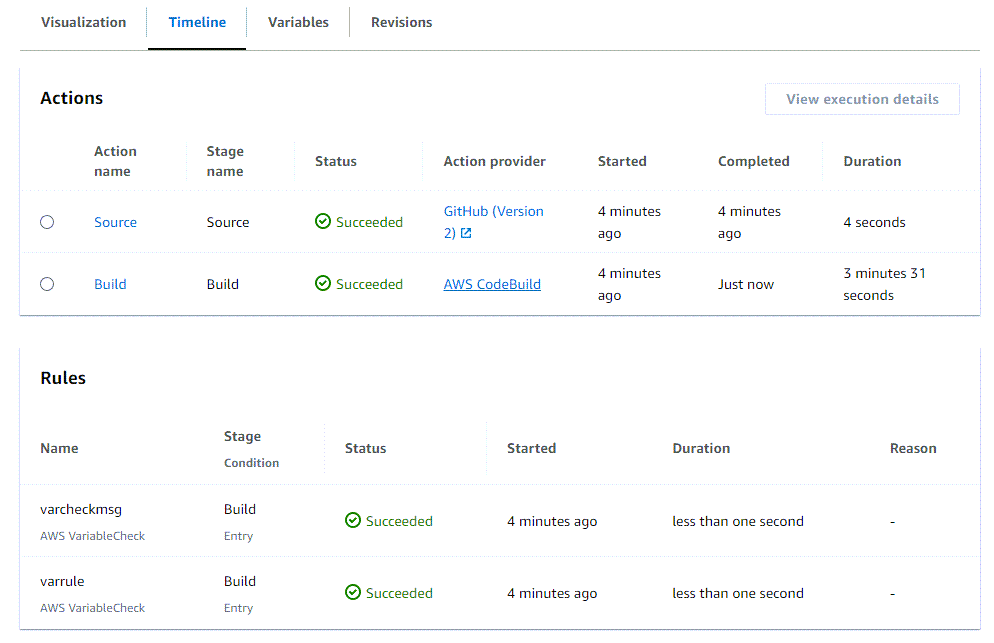
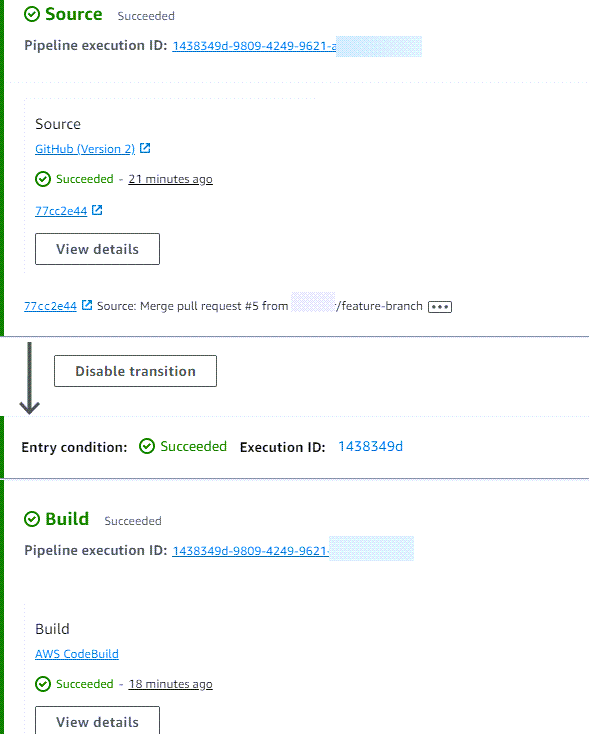
Vea la ejecución resuelta una vez que la verificación de reglas se haya realizado correctamente, tal y como se muestra en el siguiente ejemplo.
-
Vea la información de las variables en la pestaña Línea temporal.