Las traducciones son generadas a través de traducción automática. En caso de conflicto entre la traducción y la version original de inglés, prevalecerá la version en inglés.
Tutorial: Implemente en Amazon EKS con CodePipeline
Este tutorial le ayuda a crear una acción de implementación para implementar el código en un clúster CodePipeline que haya configurado en Amazon EKS.
La acción de EKS admite clústeres de EKS públicos y privados. Los clústeres privados son el tipo recomendado por EKS, pero se admiten ambos.
nota
Como parte de la creación de una canalización en la consola, los artefactos utilizarán un depósito de artefactos de CodePipeline S3. (Es diferente del bucket que se usa para una acción de origen de S3). Si el depósito de artefactos de S3 está en una cuenta diferente a la de tu canalización, asegúrate de que el depósito de artefactos de S3 pertenezca a una Cuentas de AWS persona segura y confiable.
nota
Esta acción utiliza la CodeBuild informática CodePipeline gestionada para ejecutar comandos en un entorno de compilación. Si ejecuta la acción de Comandos, se le cobrarán cargos por separado en AWS CodeBuild.
nota
La acción de implementación de EKS solo está disponible para canalizaciones de tipo V2.
Requisitos previos
Para poder usar este tutorial para crear su propia canalización de implementación continua debe tener instalados algunos recursos. Esto es lo que necesita para empezar:
nota
Todos estos recursos deben crearse en la misma AWS región.
-
Un repositorio de control de código fuente (se utiliza en este tutorial GitHub) en el que añadirá un
deployment.yamlarchivo de muestra. -
Debes usar un rol de CodePipeline servicio existente que actualizarás con los permisos para esta acción que Paso 3: Actualiza la política de roles de CodePipeline servicio en IAM se indican a continuación. Los permisos necesarios dependen del tipo de clúster que cree. Para obtener más información, consulte Permisos para las políticas de roles de servicio.
-
Una imagen funcional y una etiqueta de repositorio que haya insertado en ECR o en su repositorio de imágenes.
Una vez satisfechos estos requisitos previos, puede continuar con el tutorial y crear su canalización de implementación continua.
Paso 1: creación de un clúster en Amazon EKS (opcional)
Si lo desea, puede crear un clúster de EKS con un punto de conexión público o privado.
En los siguientes pasos, se crea un clúster público o privado en EKS. Este paso es opcional si ya ha creado el clúster.
Creación de un clúster público en Amazon EKS
En este paso, se crea un clúster en EKS.
Creación de un clúster público
-
Abra la consola de EKS y elija Crear clúster.
-
En Nombre, asigne un nombre al clúster. Elija Next (Siguiente).
-
Seleccione Create (Crear).
Creación de un clúster privado en Amazon EKS
En caso de que decidas crear un clúster con un punto final privado, asegúrate de adjuntar únicamente las subredes privadas y de que tengan una conexión a Internet.
Realice los cinco pasos secundarios siguientes para crear un clúster con un punto de conexión privado.
Creación de una VPC en la consola
-
Abra la consola de VPC y elija Crear VPC.
-
En Configuración de VPC, seleccione VPC y más.
-
Elija crear una subred pública y cuatro subredes privadas. Seleccione Creación de VPC.
-
En la página de subredes, elija Privada.
Determinación de las subredes privadas en la VPC
-
Navegue hasta la VPC y seleccione el ID de VPC para abrir la página de detalles de la VPC.
-
En la página de detalles de la VPC, elija la pestaña Mapa de recursos.
-
Vea el diagrama y anote sus subredes privadas. Las subredes se muestran con etiquetas que indican su estado público o privado, y cada subred está asignada a una tabla de enrutamiento.
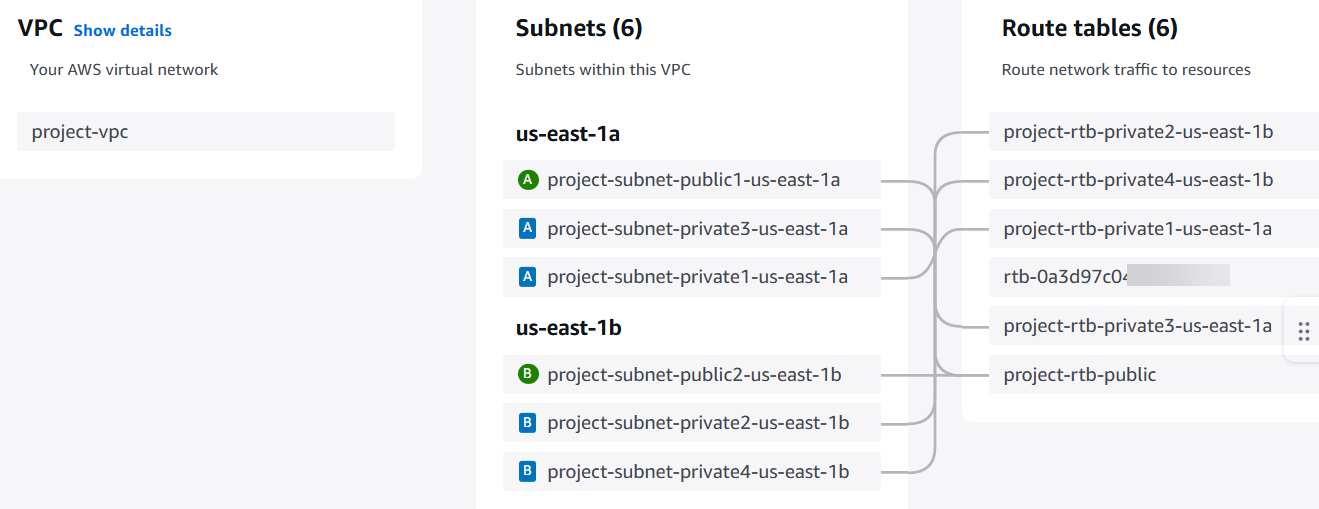
Tenga en cuenta que en un clúster privado todas las subredes serán privadas.
-
Cree una subred pública para alojar la puerta de enlace NAT. Solo puede adjuntar una gateway de Internet a una VPC a la vez.
Creación de una puerta de enlace NAT en la subred pública
-
En la subred pública, cree una puerta de enlace NAT. Navegue hasta la consola de VPC y, a continuación, elija Puertas de enlace de Internet. Elija Crear puerta de enlace de Internet.
-
En Nombre, escriba el nombre de la puerta de enlace de Internet. Elija Crear puerta de enlace de Internet.
Actualice la tabla de enrutamiento de la subred privada para que dirija el tráfico a la puerta de enlace NAT.
Agregación de la puerta de enlace NAT a las tablas de enrutamiento de las subredes privadas
-
Navegue hasta la consola de VPC y, a continuación, elija Subredes.
-
Para cada subred privada, elíjala y, a continuación, elige la tabla de rutas para esa subred en la página de detalles. Elige Editar tabla de rutas.
-
Actualice la tabla de enrutamiento de la subred privada para que dirija el tráfico de Internet a la puerta de enlace NAT. Seleccione Añadir ruta. Elija Puerta de enlace NAT entre las opciones para agregar. Elija la puerta de enlace de Internet que creó.
-
Para la subred pública, cree una tabla de enrutamiento personalizada. Verifique que la lista de control de acceso (ACL) de red de la subred pública permita el tráfico de entrada de la subred privada.
-
Seleccione Save changes (Guardar cambios).
En este paso, se crea un clúster en EKS.
Creación de un clúster privado
-
Abra la consola de EKS y elija Crear clúster.
-
En Nombre, asigne un nombre al clúster. Elija Siguiente.
-
Especifique su VPC y otra información de configuración. Seleccione Crear.
El clúster de EKS puede ser público o privado. Este paso es para clústeres que tienen SOLO un punto de conexión privado. Asegúrese de que el clúster sea privado.
Paso 2: configuración de un clúster privado en Amazon EKS
Este paso solo es aplicable si ha creado un clúster privado. Este paso es para clústeres que tienen SOLO un punto de conexión privado.
Configuración de su clúster
-
Asocie las subredes privadas únicamente en el clúster de EKS bajo la pestaña Redes. Asocie las subredes privadas capturadas en la sección Determinación de las subredes privadas en la VPC de Paso 1: creación de un clúster en Amazon EKS (opcional).
-
Asegúrate de que las subredes privadas tengan acceso a Internet, ya que CodePipeline almacenan y recuperan los artefactos del depósito de artefactos de S3 para tu canalización.
Paso 3: Actualiza la política de roles de CodePipeline servicio en IAM
En este paso, actualizará un rol de CodePipeline servicio existente, por ejemplocp-service-role, con los permisos necesarios CodePipeline para conectarse a su clúster. Si no tiene un rol existente, cree uno nuevo.
Actualice su rol de CodePipeline servicio con los siguientes pasos.
Para actualizar su política CodePipeline de funciones de servicio
-
Abra la consola de IAM en https://console.aws.amazon.com/iam/
. -
En el panel de la consola, elija Roles.
-
Busque su rol CodePipeline de servicio, por ejemplo
cp-service-role. -
Agregue una nueva política insertada.
-
En el Editor de políticas, especifique lo siguiente.
-
Para un clúster público, agregue los siguientes permisos.
-
Para un clúster privado, agregue los siguientes permisos. Los clústeres privados requerirán permisos adicionales para su VPC, según corresponda.
-
-
Elija Actualizar política.
Paso 4: Cree una entrada de acceso para la función CodePipeline de servicio
En este paso, creará una entrada de acceso en su clúster que agregará el rol de CodePipeline servicio que actualizó en el paso 3, junto con una política de acceso administrado.
-
Abra la consola de EKS y navegue hasta el clúster.
-
Elija la pestaña Acceso.
-
En Entradas de acceso de IAM, elija Crear entrada de acceso.
-
En ARN de entidad principal de IAM, introduzca el rol que acaba de actualizar para la acción, como
cp-service-role. Elija Siguiente. -
En la página Paso 2: agregación de una política de acceso, en Nombre de la política, elija la política administrada para el acceso, como
AmazonEKSClusterAdminPolicy. Elija Add Policy (Agregar política). Elija Siguiente.nota
Esta es la política que usa la CodePipeline acción para comunicarse con Kubernetes. Como práctica recomendada, para limitar los permisos de la política con privilegio mínimo, en lugar de la política administrativa, asocie una política personalizada.
-
En la página Revisar, elija Crear.
Paso 5: Crea un repositorio de código fuente y agrega los archivos de configuración del gráfico de Helm
En este paso, se crea un archivo de configuración adecuado para la acción (archivo de manifiesto de Kubernetes o gráfico de Helm) y luego se almacena en el repositorio de origen. Utilice el archivo de configuración adecuado. Para obtener más información, consulte https://kubernetes.io/docs/reference/kubectl/quick-reference/
-
Para Kubernetes, utilice un archivo de manifiesto.
-
Para Helm, utilice un gráfico de Helm.
-
Crea o usa un GitHub repositorio existente.
-
Crea una nueva estructura en tu repositorio para tus archivos de gráficos de Helm, como se muestra en el siguiente ejemplo.
mychart |-- Chart.yaml |-- charts |-- templates | |-- NOTES.txt | |-- _helpers.tpl | |-- deployment.yaml | |-- ingress.yaml | `-- service.yaml `-- values.yaml -
Agregue el archivo en el nivel raíz del repositorio.
Paso 6: creación de una canalización
Usa el CodePipeline asistente para crear las etapas de tu canalización y conectar tu repositorio de origen.
Para crear la canalización
Abre la CodePipeline consola en https://console.aws.amazon.com/codepipeline/
. -
En la página Bienvenido, Introducción o Canalizaciones, elija Crear canalización.
-
En la página Paso 1: elección de la opción de creación, en Opciones de creación, seleccione la opción Crear una canalización personalizada. Elija Siguiente.
-
En Paso 2: elegir la configuración de la canalización, en Nombre de la canalización, escriba
MyEKSPipeline. -
CodePipeline proporciona tuberías de tipo V1 y V2, que difieren en características y precio. El tipo V2 es el único tipo que puede elegir en la consola. Para obtener más información, consulte Tipos de canalización. Para obtener información sobre los precios CodePipeline, consulte Precios
. -
En Rol de servicio, seleccione el rol de servicio que actualizó en el paso 3.
-
En Advanced settings (Configuración avanzada), deje los valores predeterminados y elija Next (Siguiente).
-
En la página Paso 3: Añadir fase de código fuente, en el caso del proveedor de código fuente, elige crear una conexión con tu GitHub repositorio.
-
En la página Paso 4: agregación de la etapa de compilación, seleccione Omitir.
-
En la página Paso 5: agregación de la etapa de implementación, elija Amazon EKS.

-
En Tipo de configuración de implementación, elija Helm.
-
En Ubicación del gráfico de Helm, introduzca el nombre de la versión, como
my-release. Para ver la ubicación del gráfico de Helm, introduzca la ruta de los archivos del gráfico de Helm, por ejemplomychart. -
Elija Siguiente.
-
-
En la página Step 6: Review, revise la configuración de la canalización y elija Create pipeline para crear la canalización.
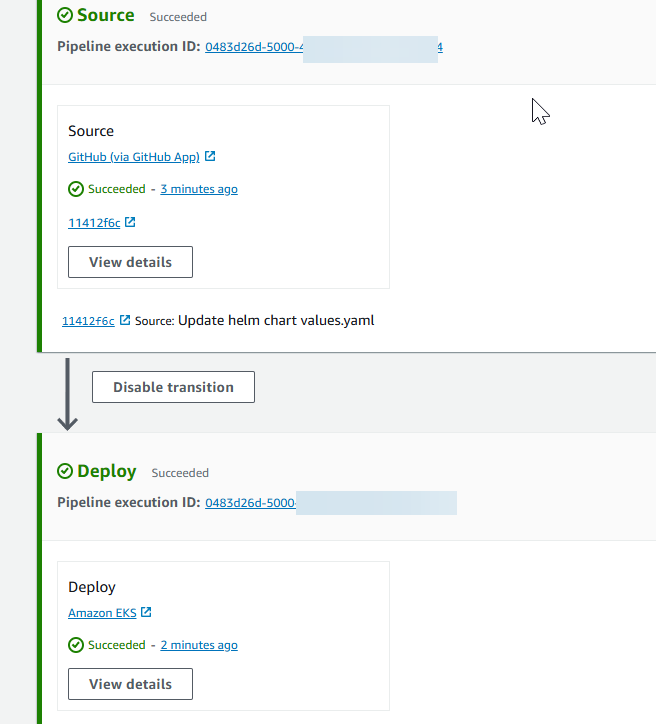
-
Cuando la canalización se haya ejecutado correctamente, elija Ver detalles para ver los registros de la acción y su salida.
