Las traducciones son generadas a través de traducción automática. En caso de conflicto entre la traducción y la version original de inglés, prevalecerá la version en inglés.
Tutorial: Cree y envíe una imagen de Docker a Amazon ECR con CodePipeline (tipo V2)
Este tutorial le ayuda a crear una acción de compilación CodePipeline que ejecute y envíe su imagen de Docker a Amazon ECR tras un cambio en el código fuente. En este tutorial, también se muestra cómo agregar una acción de implementación de Amazon ECS que implemente la imagen insertada.
importante
Como parte de la creación de una canalización en la consola, los artefactos utilizarán un depósito de artefactos de S3. CodePipeline (Es diferente del bucket que se usa para una acción de origen de S3). Si el depósito de artefactos de S3 está en una cuenta diferente a la de tu canalización, asegúrate de que el depósito de artefactos de S3 pertenezca a una Cuentas de AWS persona segura y confiable.
nota
Este tutorial trata sobre la acción de ECRBuildAndPublish creación de una CodePipeline canalización con un repositorio de GitHub origen y una acción estándar de Amazon ECS para la implementación en un clúster de Amazon ECS. Para ver un tutorial en el que se usa una canalización con un repositorio de imágenes de ECR como fuente para que un Amazon ECS CodeDeploy blue/green implemente acciones en él CodePipeline, consulteTutorial: Creación de una canalización con una fuente e ECS-to-CodeDeploy implementación de Amazon ECR.
importante
Esta acción utiliza la CodeBuild informática CodePipeline gestionada para ejecutar comandos en un entorno de compilación. Si ejecuta la acción de Comandos, se le cobrarán cargos por separado en AWS CodeBuild.
Requisitos previos
Para poder usar este tutorial para crear su propia canalización de implementación continua debe tener instalados algunos recursos. Esto es lo que necesita para empezar:
nota
Todos estos recursos deben crearse en la misma AWS región.
-
Un repositorio de control de código fuente (usado en este tutorial GitHub) donde añadirá lo siguiente para este tutorial:
-
En el paso 1, añadirá un Dockerfile de muestra a su repositorio de origen como artefacto de entrada para la acción de ECRBuildAndPublish compilación. CodePipeline
-
En el paso 2, añadirá un archivo imagedefinitions.json de muestra a su repositorio de origen como requisito para la acción de implementación estándar de Amazon ECS en. CodePipeline
-
-
Un repositorio de imágenes de Amazon ECR que contiene una imagen compilada desde el Dockerfile. Para obtener más información, consulte Creación de un repositorio e Inserción de una imagen en la Guía del usuario de Amazon Elastic Container Registry.
-
Un servicio y un clúster de Amazon ECS creados en la misma región que el repositorio de imágenes. Para obtener más información, consulte Creación de un clúster y Creación de un servicio en la Guía para desarrolladores de Amazon Elastic Container Service.
Una vez satisfechos estos requisitos previos, puede continuar con el tutorial y crear su canalización de implementación continua.
Paso 1: agregación de un Dockerfile al repositorio de origen
En este tutorial, se utiliza la ECRBuildAndPublish acción para crear su imagen de Docker y enviarla a Amazon ECR. La acción informática gestionada se CodePipeline utiliza CodeBuild para ejecutar los comandos de inicio de sesión del ECR y enviar imágenes. No necesitas añadir un buildspec.yml archivo a tu repositorio de código fuente para saber CodeBuild cómo hacerlo. Para este ejemplo, solo debe proporcionar el Dockerfile en el repositorio tal y como se indica a continuación.
Pegue este texto de ejemplo para crear su archivo Dockerfile. Este Dockerfile de ejemplo es el mismo que el utilizado en las instrucciones de las imágenes de ECR en los requisitos previos.
FROM public.ecr.aws/amazonlinux/amazonlinux:latest

# Install dependencies
RUN yum update -y && \
 yum install -y httpd

# Install apache and write hello world message
RUN echo 'Hello World!' > /var/www/html/index.html

# Configure apache
RUN echo 'mkdir -p /var/run/httpd' >> /root/run_apache.sh && \
 echo 'mkdir -p /var/lock/httpd' >> /root/run_apache.sh && \
 echo '/usr/sbin/httpd -D FOREGROUND' >> /root/run_apache.sh && \
 chmod 755 /root/run_apache.sh

EXPOSE 80

CMD /root/run_apache.sh
Para añadir un Dockerfile archivo a su repositorio de origen
-
Abra un editor de texto y luego copie y pegue el Dockerfile anterior en un archivo nuevo.
-
Confirme la operación e inserte el archivo
Dockerfileen el repositorio de código fuente.-
Añada el archivo.
git add . -
Valide el cambio con.
git commit -m "Adding Dockerfile." -
Envíe la confirmación.
git push
Asegúrese de colocar el archivo en el nivel raíz del repositorio.
/ Dockerfile -
Paso 2: agregación del archivo imagedefinitions.json a su repositorio de origen
Este tutorial utiliza la acción de implementación estándar de Amazon ECS CodePipeline para implementar su contenedor en su clúster de Amazon ECS. La acción de implementación estándar de Amazon ECS requiere un archivo imagedefinitions.json que contenga el nombre y el URI de la imagen. Para obtener más información sobre el archivo imagedefinitions.json, consulte Archivo imagedefinitions.json para las acciones de implementación estándar de.
Pegue este texto de ejemplo para crear su archivo imagedefinitions.json. Use el nombre del Dockerfile, por ejemplo, hello-world, y use el URI del repositorio de Amazon ECR donde está almacenada la imagen.
[
  {
    "name": "hello-world",
    "imageUri": "ACCOUNT-ID.dkr.ecr.us-east-1.amazonaws.com/actions/image-repo"
  }
]
Para agregar un imagedefinitions.json archivo a tu repositorio fuente
-
Abra un editor de texto y luego copie y pegue el archivo anterior en un archivo nuevo.
-
Confirme la operación e inserte el archivo
imagedefinitions.jsonen el repositorio de código fuente.-
Añada el archivo.
git add . -
Valide el cambio con.
git commit -m "Adding imagedefinitions.json." -
Envíe la confirmación.
git push
Asegúrese de colocar el archivo en el nivel raíz del repositorio.
/ imagedefinitions.json -
Paso 3: creación de una canalización
Usa el CodePipeline asistente para crear tus etapas de canalización y conectar tu repositorio de origen.
Para crear la canalización
Abre la CodePipeline consola en https://console.aws.amazon.com/codepipeline/
. -
En la página Bienvenido, Introducción o Canalizaciones, elija Crear canalización.
-
En la página Paso 1: elección de la opción de creación, en Opciones de creación, seleccione la opción Crear una canalización personalizada. Elija Siguiente.
-
En Paso 2: elegir la configuración de la canalización, en Nombre de la canalización, escriba
MyPipeline. -
CodePipeline proporciona tuberías de tipo V1 y V2, que difieren en características y precio. El tipo V2 es el único tipo que puede elegir en la consola. Para obtener más información, consulte Tipos de canalización. Para obtener información sobre los precios CodePipeline, consulte Precios
. -
En Función de servicio, seleccione Nueva función de servicio CodePipeline para poder crear una función de servicio en IAM.
-
En Advanced settings (Configuración avanzada), deje los valores predeterminados y elija Next (Siguiente).
-
En la página Paso 3: agregar la etapa de origen, agregue una etapa de origen:
-
En Proveedor de origen, elija GitHub (a través de GitHub la aplicación).
-
En Conexión, seleccione una conexión existente o cree una nueva. Para crear o gestionar una conexión para tu acción GitHub de origen, consultaGitHub conexiones.
-
En Repository name (Nombre de repositorio), elija el nombre de su repositorio de GitHub .
-
En la Ramificación predeterminada, elige la ramificación que quiere especificar cuando la canalización se inicie manualmente o con un evento de origen que no sea una etiqueta de Git. Si la fuente del cambio no es el desencadenador o si la ejecución de una canalización se inició manualmente, el cambio utilizado será la confirmación de HEAD desde la ramificación predeterminada.
Elija Siguiente.
-
-
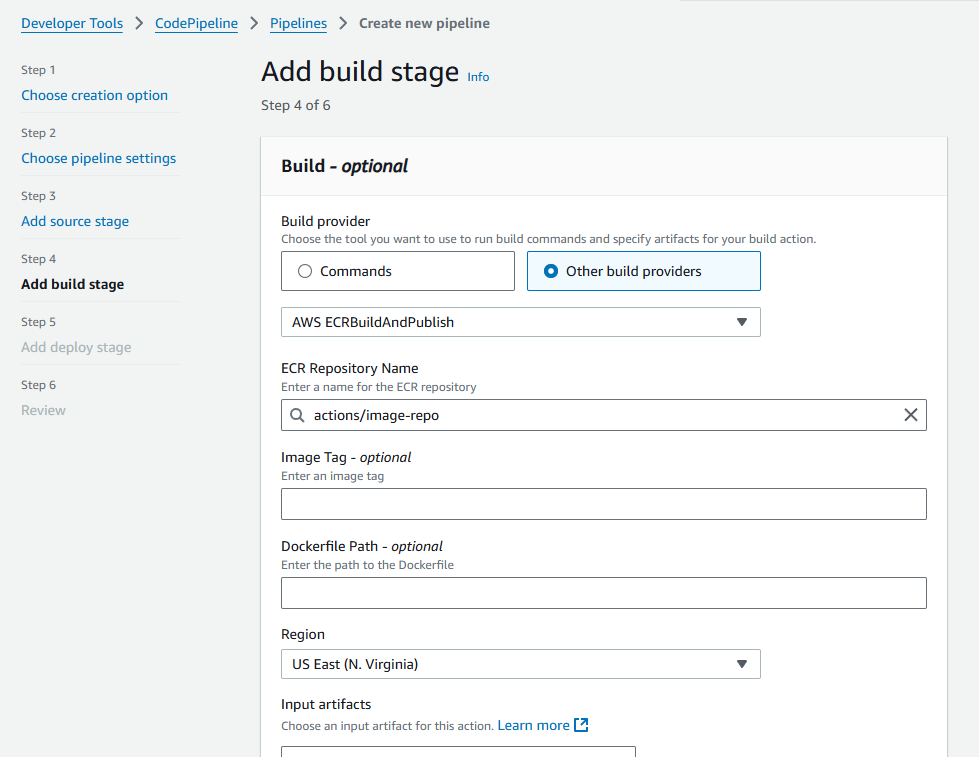
En la página Paso 4: Añadir fase de compilación, elija Otros proveedores de compilación y, a continuación, elija ECRBuildAndPublish.
-
En Nombre del repositorio de ECR, elija su repositorio de imágenes.
-
Elija Siguiente.
-
-
En Paso 5: agregación de la etapa de prueba, elija Omitir la etapa de prueba y, a continuación, acepte el mensaje de advertencia eligiendo Omitir una vez más.
Elija Siguiente.
-
En la página Paso 6: agregación de la etapa de implementación, elija Omitir etapa de implementación. Agregará la acción de ECS en el paso siguiente.
-
En la página Paso 7: Revisión, revisa la configuración de tu canalización y elige Crear canalización para crear la canalización.
-
Edite su canalización para agregar la acción de implementación de Amazon ECS a la canalización:
-
En la parte superior derecha, elija Edit (Editar).
-
En la parte inferior del diagrama, seleccione + Add stage (Añadir etapa). En Nombre de la etapa, escriba un nombre; por ejemplo,
Deploy. -
Elija + Add action group (Añadir grupo de acciones).
-
En Nombre de la acción, escriba un nombre.
-
En Proveedor de acción, elija Amazon ECS. En el campo Region (Región) conserve el valor predeterminado de la región de la canalización.
-
En Artefactos de entrada, elija el artefacto de entrada de la etapa de origen, como
SourceArtifact. -
En Nombre del clúster, elija el clúster de en el que se ejecuta el servicio.
-
En Nombre de servicio, elija el servicio que desea actualizar.
-
Seleccione Save.
-
En la etapa que está editando, elija Done (Listo). En el panel de AWS CodePipeline , elija Save (Guardar) y, a continuación, elija Save (Guardar) cuando aparezca el mensaje de advertencia.
-
Para enviar los cambios y comenzar una compilación de canalización, seleccione Publicar modificación y, a continuación, Publicar.
-
-
Una vez ejecutada la canalización, consulte la estructura y el estado de la canalización.
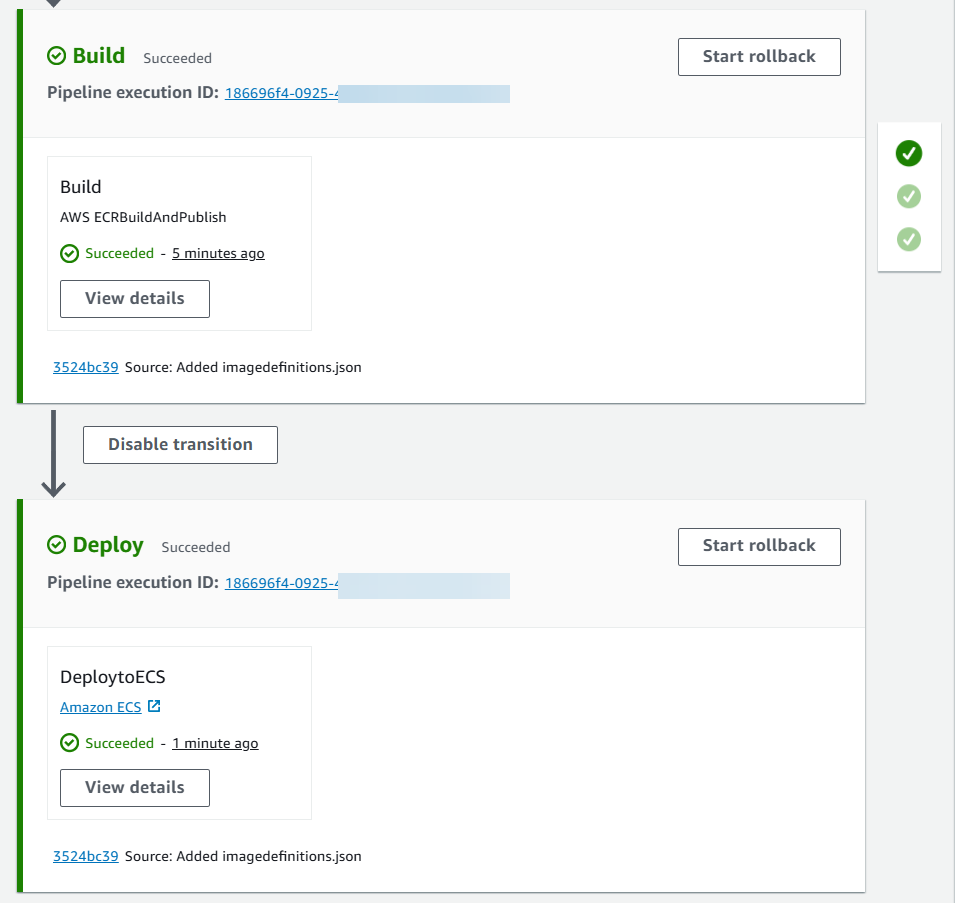
-
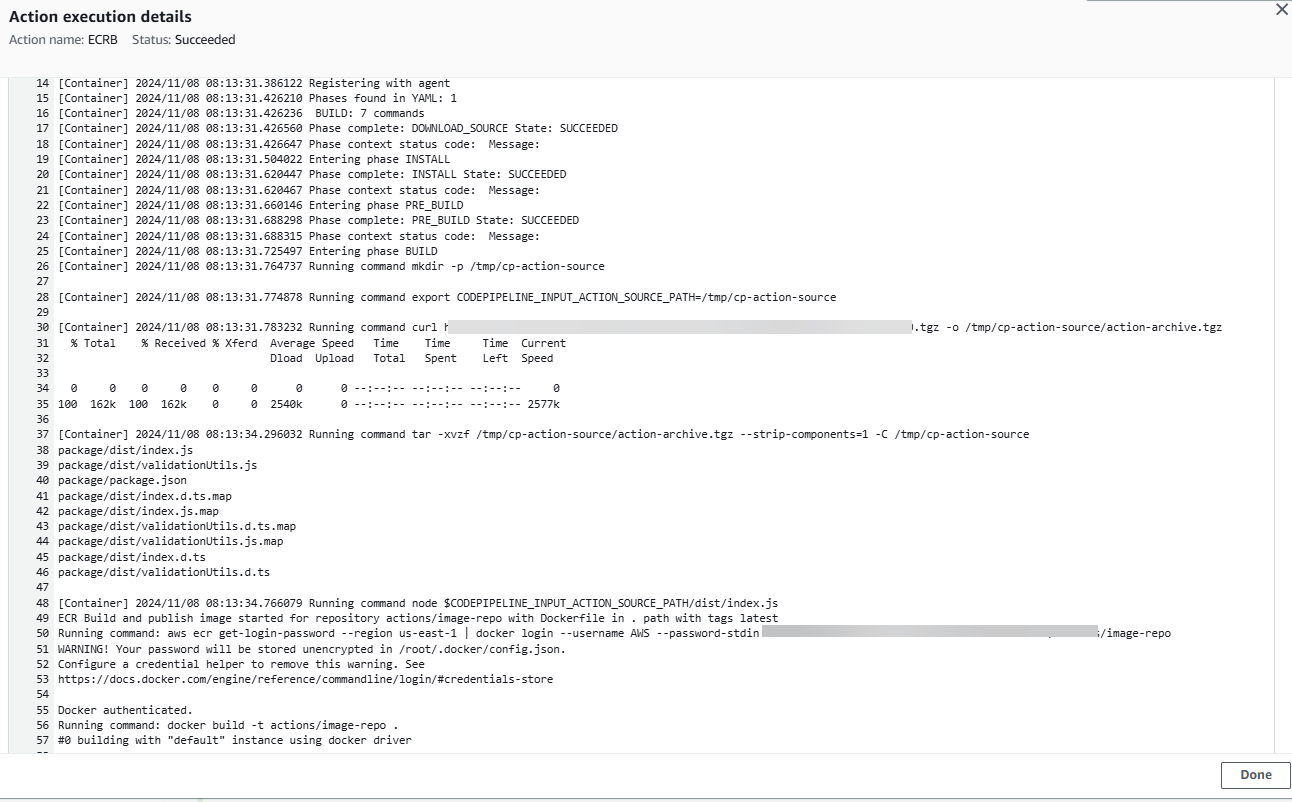
Cuando la canalización se haya ejecutado correctamente, elija Ver detalles para consultar los registros de la acción y ver la salida de la acción de computación administrada.
-
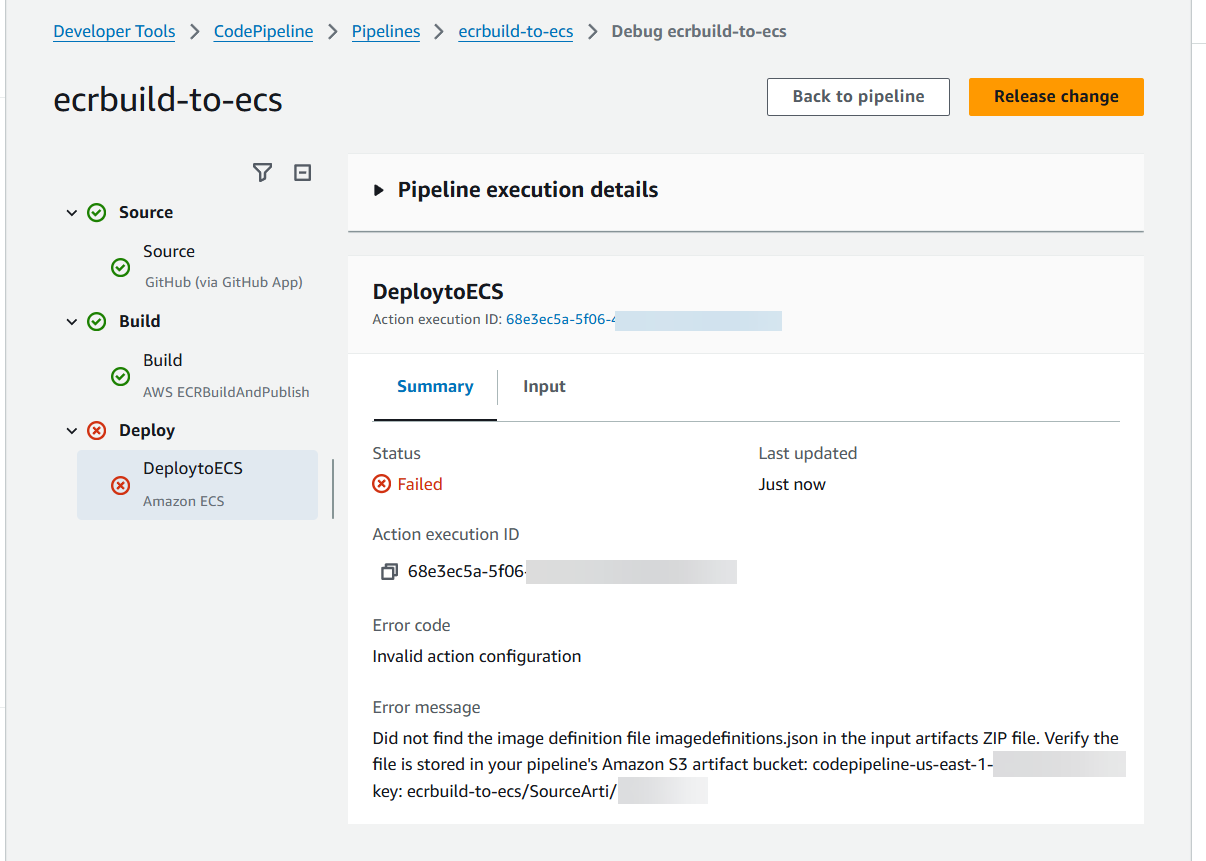
Solucione los problemas de cualquier acción fallida. Por ejemplo, la acción de implementación de ECS puede fallar si el archivo imagedefinitions.json no está en el repositorio de origen. A continuación, se muestra un ejemplo del mensaje de error que aparece cuando falta el archivo imagedefinitions.json.
Paso 4: Probar la canalización
Tu canalización debe tener todo lo necesario para ejecutar una implementación AWS continua nativa de extremo a extremo. Ahora, pruebe su funcionalidad enviando un cambio de código al repositorio de código fuente.
Para probar la canalización
-
Realice una modificación del código en el repositorio de código fuente configurado, valide y envíe el cambio.
Abra la CodePipeline consola en https://console.aws.amazon.com/codepipeline/
. -
Seleccione su canalización de la lista.
-
Vea el progreso en la canalización a través de sus etapas. Su canalización debería completarse y su acción insertar la imagen de Docker en ECR que se creó a partir de la modificación del código.
