Las traducciones son generadas a través de traducción automática. En caso de conflicto entre la traducción y la version original de inglés, prevalecerá la version en inglés.
Ver canalizaciones (consola)
Puede ver el estado, las transiciones y las actualizaciones de los artefactos de una canalización.
nota
Al cabo de una hora, la vista detallada de una canalización deja de actualizarse automáticamente en el navegador. Para ver la información actual, actualice la página.
Para ver canalizaciones
-
Inicia sesión en la CodePipeline consola Consola de administración de AWS y ábrela en http://console.aws.amazon. com/codesuite/codepipeline/home
. Aparece la página Canalizaciones. Se muestra una lista de todas las canalizaciones de esa región.
Se muestran el nombre, el tipo, el estado, la versión, la fecha de creación y la fecha de la última modificación de todas las canalizaciones asociadas a tu AWS cuenta, junto con la hora de ejecución iniciada más recientemente.
-
Se muestra el estado de las cinco ejecuciones más recientes.

Elija Ver detalles junto a una fila específica para mostrar un cuadro de diálogo de detalles con las ejecuciones más recientes.
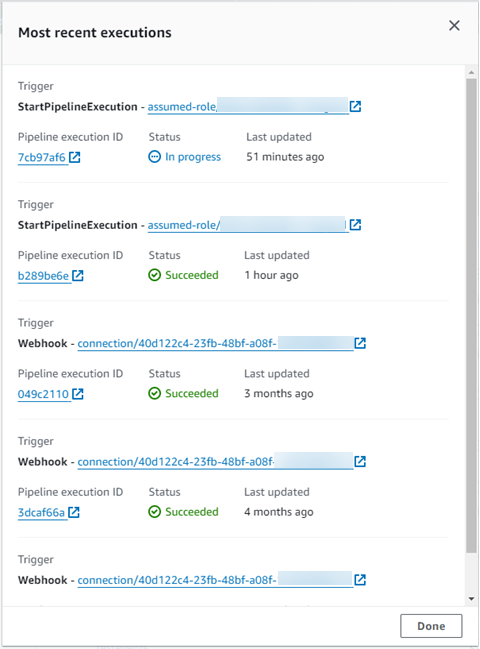
Para ver detalles acerca de las ejecuciones más recientes de la canalización, elija View history (Ver historial). En el caso de las ejecuciones anteriores, puedes ver los detalles de las revisiones asociados a los artefactos de origen, como la ejecución IDs, el estado, las horas de inicio y finalización, la duración, la confirmación IDs y los mensajes.
nota
En el caso de una canalización en modo de ejecución PARALELO, la vista de canalización principal no muestra la estructura de la canalización ni las ejecuciones en curso. En el caso de una canalización en modo de ejecución PARALELO, para acceder a la estructura de la canalización hay que seleccionar el ID de la ejecución que se quiere ver en la página del historial de ejecuciones. Elija Historial en el menú de navegación de la izquierda, elija el ID de ejecución para la ejecución en paralelo y, a continuación, consulte la canalización en la pestaña Visualización.
-
Para ver los detalles de una canalización, elíjala en Name. Se muestra una vista detallada de la canalización, incluido el estado de cada acción en cada etapa y el estado de las transiciones.
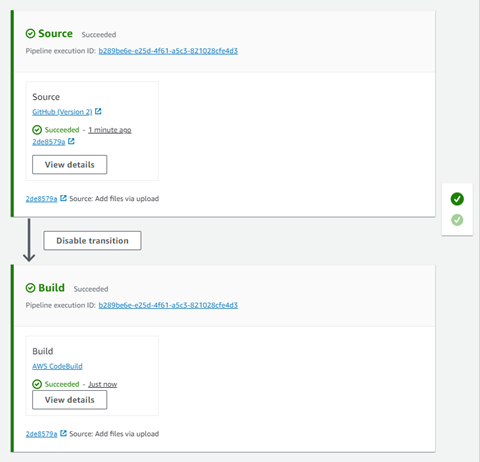
La vista gráfica muestra la siguiente información para cada etapa:
-
El nombre de la etapa
-
Las acciones configuradas para la etapa.
-
El estado de las transiciones entre etapas (habilitadas o deshabilitadas), que se indica mediante el aspecto de la flecha entre etapas. Una transición habilitada se indica con una flecha con un botón Disable transition (Deshabilitar transición) junto a ella. Las transiciones deshabilitadas tienen una flecha con un tachado y un botón Enable transition (Habilitar transición) al lado.
-
Una barra de color que indica el estado de la etapa:
-
Gris: sin ejecuciones
-
Azul: en progreso
-
Verde: se realizó correctamente
-
Rojo: error
-
La vista gráfica también muestra la siguiente información acerca de las acciones en cada etapa:
-
El nombre de la acción.
-
El proveedor de la acción, por ejemplo CodeDeploy.
-
Cuando se ejecutó por última vez la acción.
-
Si la acción se ha realizado correctamente o si se ha producido un error.
-
Enlaces a otros detalles acerca de la última ejecución de la acción, si están disponibles.
-
Detalles sobre las revisiones de origen que se están ejecutando durante la última ejecución de la fase o, en el caso de las CodeDeploy implementaciones, las últimas revisiones de fuente que se implementaron en las instancias de destino.
-
Un botón Ver detalles que abre un cuadro de diálogo con detalles sobre la ejecución de la acción, los registros y la configuración de la acción.
nota
La pestaña Registros está disponible para CloudFormation las acciones que se hayan ejecutado en la cuenta de la canalización CodeBuild y las acciones que se hayan ejecutado en ella.
-
-
Para ver los detalles del proveedor de la acción, elija al proveedor. Por ejemplo, en el ejemplo anterior de la canalización, si selecciona CodeDeploy la fase de preparación o la fase de producción, se mostrará la página de CodeDeploy consola del grupo de despliegue configurado para esa fase.
-
Para ver el progreso de una acción mostrado junto a una acción en curso (se indica con el mensaje En curso). Si la acción se está realizando, verá el progreso y los pasos o las acciones a medida que se producen.
-
Para aprobar o rechazar las acciones que se han configurado para la aprobación manual, elija Review.
-
Para volver a intentar acciones en una etapa que no se completó correctamente, elija Retry.
-
El estado desde la última vez que se ejecutó la acción, incluidos los resultados de dicha acción, Realizados correctamente o No realizados.
