Las traducciones son generadas a través de traducción automática. En caso de conflicto entre la traducción y la version original de inglés, prevalecerá la version en inglés.
Conexiones para GitLab autogestión
Las conexiones le permiten autorizar y establecer configuraciones que asocien a su proveedor externo con sus AWS recursos. Para asociar su repositorio de terceros como origen de su canalización, debe usar una conexión.
nota
En lugar de crear o usar una conexión existente en su cuenta, puede usar una conexión compartida con otra Cuenta de AWS. Consulte Uso de una conexión compartida con otra cuenta.
nota
Esta función no está disponible en las regiones Asia Pacífico (Hong Kong), Asia Pacífico (Hyderabad), Asia Pacífico (Yakarta), Asia Pacífico (Melbourne), Asia Pacífico (Osaka), África (Ciudad del Cabo), Oriente Medio (Bahréin), Oriente Medio (Emiratos Árabes Unidos), Europa (España), Europa (Zúrich), Israel (Tel Aviv) o AWS GovCloud (US-West). Para hacer referencia a otras acciones disponibles, consulte Integraciones de productos y servicios con CodePipeline. Para ver consideraciones sobre esta acción en la región de Europa (Milán), consulte la nota que aparece en CodeStarSourceConnection para Bitbucket Cloud GitHub, GitHub Enterprise Server y acciones GitLab.com GitLab autogestionadas.
Para añadir una acción de origen GitLab autogestionada CodePipeline, puedes elegir entre las siguientes opciones:
-
Usa el asistente de creación de canalizaciones de la CodePipeline consola o la página de edición de acciones para elegir la opción de proveedor GitLab autogestionado. Consulte Cree una conexión a un sistema GitLab autogestionado (consola) para añadir la acción. La consola le ayuda a crear un recurso de host y un recurso de conexiones.
-
Use la CLI para agregar la configuración de acciones para la acción
CreateSourceConnectioncon el proveedorGitLabSelfManagedy crear sus recursos:-
Para crear sus recursos de conexiones, consulte Cree un host y una conexión a una interfaz GitLab autogestionada (CLI) para crear un recurso de host y un recurso de conexiones con la CLI.
-
Utilice el ejemplo
CreateSourceConnectionde configuración de acciones en CodeStarSourceConnection para Bitbucket Cloud GitHub, GitHub Enterprise Server y acciones GitLab.com GitLab autogestionadas para añadir la acción, como se muestra en Crear una canalización (CLI).
-
nota
También puede crear una conexión mediante la consola de Herramientas para desarrolladores, en Configuración. Consulte Crear una conexión.
Antes de empezar:
-
Ya debe haber creado una cuenta GitLab y disponer de GitLab Enterprise Edition o GitLab Community Edition con una instalación autogestionada. Para obtener más información, consulte https://docs.gitlab.com/ee/subscriptions/self_managed/
. nota
Las conexiones solo dan acceso a la cuenta que se utilizó para crear y autorizar la conexión.
nota
Puedes crear conexiones a un repositorio en el que tengas la función de propietario y GitLab, a continuación, la conexión se puede usar con recursos como CodePipeline. En el caso de los repositorios en grupos, no es necesario que sea el propietario del grupo.
-
Ya debes haber creado un token de acceso GitLab personal (PAT) con el
apialcance. Si el modo de administración está habilitado en su GitLab instancia, la PAT también debe incluir eladmin_modealcance. Para obtener más información, consulta los tokens de acceso personalesy los alcances de los tokens de acceso en el GitLab sitio web. Debe ser administrador para crear y utilizar el PAT. nota
Su PAT se utiliza para autorizar el host y las conexiones no la almacenan ni lo utilizan de ningún otro modo. Para configurar un host, puede crear un PAT temporal y, después de configurar el host, puede eliminarlo.
-
Puede elegir configurar el host con antelación. Puede configurar un host con y sin VPC. Para obtener detalles sobre la configuración de la VPC e información adicional sobre la creación de un host, consulte Crear un host.
Temas
Cree una conexión a un sistema GitLab autogestionado (consola)
Sigue estos pasos para usar la CodePipeline consola y agregar una acción de conexión a tu repositorio GitLab autogestionado.
nota
GitLab Las conexiones autogestionadas solo proporcionan acceso a los repositorios que pertenecen a la cuenta GitLab autogestionada que se utilizó para crear la conexión.
Antes de empezar
Para que una conexión de host se GitLab autogestione, debes haber completado los pasos para crear un recurso de host para tu conexión. Consulte Administrar hosts para conexiones.
Paso 1: Crear o editar la canalización
Para crear o editar la canalización
-
Inicia sesión en la CodePipeline consola.
-
Elija una de las siguientes opciones.
-
Elija Crear canalización. Siga los pasos de Crear una canalización para completar la primera pantalla y seleccione Siguiente. En la página de origen, en Proveedor de origen, seleccione GitLab Autogestionado.
-
Elija editar una canalización existente. Elija Editar y, a continuación, elija Editar etapa. Elija añadir o editar su acción de origen. En la página Editar acción, en Nombre de la acción, introduzca el nombre de la acción. En Proveedor de acciones, elija GitLab autogestionado.
-
-
Realice una de las siguientes acciones:
-
En Conexión, si aún no ha creado una conexión con su proveedor, elija Conectarse a una conexión GitLab autogestionada. Continúe con el paso 2: crear una conexión para que sea GitLab autogestionado.
-
En Conexión, si ya ha creado una conexión con su proveedor, elija la conexión y, a continuación, continúe con el paso 3: guardar la acción de fuente GitLab autogestionada.
-
Paso 2: Crea una conexión a una plataforma autogestionada GitLab
Tras elegir crear la conexión, se muestra la página Conectarse a una GitLab red autogestionada.
Para conectarse a un sistema autogestionado GitLab
-
En Connection name (Nombre de la conexión), ingrese el nombre para la conexión.
-
En URL, ingrese el punto de conexión para el servidor.
nota
Si la dirección URL proporcionada ya se utilizó para configurar un host para una conexión, se le pedirá que elija el ARN del recurso de host que se creó previamente para ese punto de conexión.
-
Si lanzó su servidor en una Amazon VPC y desea conectarse a su VPC, elija Utilizar una VPC y complete la siguiente información para la VPC.
-
Elija Conectarse a un sistema GitLab autogestionado. La conexión creada se muestra con un estado Pendiente. Se crea un recurso de alojamiento para la conexión con la información del servidor que usted proporcionó. Se utiliza la URL para el nombre del alojamiento.
-
Elija Update pending connection (Actualizar conexión pendiente).
-
Si se abre una página con un mensaje de redireccionamiento para confirmar que desea continuar con el proveedor, seleccione Continuar. Introduzca la autorización del proveedor.
-
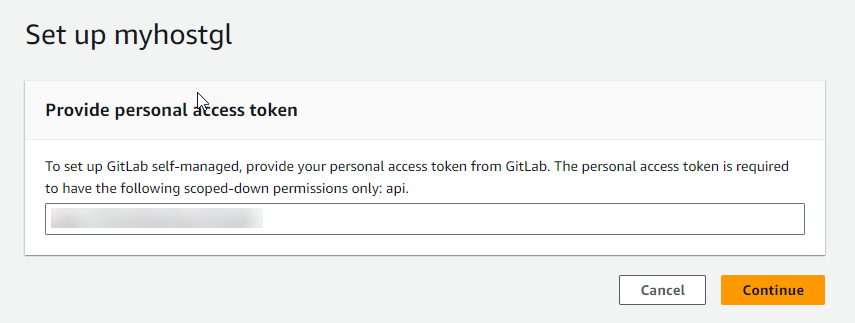
Aparece una
host_namepágina de configuración. En Proporcione un token de acceso personal, indique elapialcance de su GitLab PAT. Si el modo de administración está habilitado en tu GitLab instancia, la PAT también debe incluir eladmin_modealcance. Para obtener más información, consulta los alcances de los tokens de accesoen el GitLab sitio web. nota
Solo un administrador puede crear y usar el PAT.
Elija Continuar.
-
La página de conexión muestra la conexión creada en un estado Disponible.
Paso 3: Guarda tu acción de fuente GitLab autogestionada
Siga estos pasos del asistente o de la página de Editar acción para guardar la acción de origen con la información de conexión.
Para completar y guardar la acción de origen con la conexión
-
En Repository name (Nombre del repositorio), elija el nombre del repositorio de terceros.
-
En Pipeline triggers, puedes añadir activadores si tu acción es una CodeConnections acción. Para configurar los desencadenadores de canalización y, de forma opcional, filtrar con desencadenadores, consulte más información en Agregación de desencadenadores con tipos de eventos de solicitud de inserción o extracción de código.
-
En Output artifact format (Formato del artefacto de salida), debe elegir el formato de los artefactos.
-
Para almacenar los artefactos de salida de la acción GitLab autogestionada mediante el método predeterminado, elige CodePipeline predeterminado. La acción obtiene acceso a los archivos del repositorio y almacena los artefactos en un archivo ZIP en el almacén de artefactos de canalización.
-
Para almacenar un archivo JSON que contiene una referencia URL al repositorio de manera que las acciones posteriores puedan ejecutar comandos Git directamente, elija Clonación completa. Esta opción solo la pueden usar las acciones CodeBuild posteriores.
-
-
Seleccione Siguiente en el asistente o Guardar en la página Editar acción.
Cree un host y una conexión a una interfaz GitLab autogestionada (CLI)
Puede usar el AWS Command Line Interface (AWS CLI) para crear una conexión.
Para ello, utilice el comando create-connection.
importante
Una conexión creada a través del AWS CLI o AWS CloudFormation está en PENDING estado de forma predeterminada. Después de crear una conexión con la CLI o CloudFormation utilice la consola para editar la conexión y establecer su estadoAVAILABLE.
Puede usar el AWS Command Line Interface (AWS CLI) para crear un host para las conexiones instaladas.
Se utiliza un alojamiento para representar el punto de conexión de la infraestructura donde está instalado el proveedor de terceros. Tras completar la creación del host con la CLI, el host pasa a tener el estado Pendiente. A continuación, configure o registre el host para que pase a un estado Disponible. Una vez que el alojamiento esté disponible, complete los pasos para crear una conexión.
Para ello, utilice el comando create-host.
importante
Un host creado mediante el AWS CLI está en Pending estado de forma predeterminada. Después de crear un host con la CLI, utilice la consola o la CLI para configurar el host de manera que su estado cambie a Available.
Creación de un host
-
Abra un terminal (Linux, macOS o Unix) o un símbolo del sistema (Windows). Utilice el AWS CLI para ejecutar el create-host comando, especificando el
--name--provider-type, y--provider-endpointpara la conexión. En este ejemplo, el nombre del proveedor de terceros esGitLabSelfManagedy el punto de conexión esmy-instance.dev.aws codestar-connections create-host --name MyHost --provider-type GitLabSelfManaged --provider-endpoint "https://my-instance.dev"Si se ejecuta correctamente, este comando devuelve la información del nombre de recurso de Amazon (ARN) del alojamiento, que será similar a lo siguiente.
{
    "HostArn": "arn:aws:codestar-connections:us-west-2:account_id:host/My-Host-28aef605"
}
Después de este paso, el alojamiento se encuentra en estado
PENDING. -
Utilice la consola para completar la configuración del alojamiento y que el estado del alojamiento cambie a
Available.
Para crear una conexión a un sistema GitLab autogestionado
-
Abra un terminal (Linux, macOS o Unix) o un símbolo del sistema (Windows). Utilice el AWS CLI para ejecutar el create-connection comando, especificando el signo
--host-arny--connection-namepara la conexión.aws codestar-connections create-connection --host-arn arn:aws:codestar-connections:us-west-2:account_id:host/MyHost-234EXAMPLE --connection-name MyConnectionSi se ejecuta correctamente, este comando devuelve la información del ARN de la conexión, que será similar a lo siguiente.
{ "ConnectionArn": "arn:aws:codestar-connections:us-west-2:account_id:connection/aEXAMPLE-8aad" } -
Utilice la consola para configurar la conexión pendiente.
-
De forma predeterminada, la canalización detecta los cambios al enviar el código al repositorio de origen de conexión. Para configurar la configuración del desencadenador de canalización para la publicación manual o para las etiquetas de Git, realiza una de las siguientes acciones:
-
Para configurar la configuración de los desencadenadores de canalización para que comience únicamente con una versión manual, añade la siguiente línea a la configuración:
"DetectChanges": "false", -
Para configurar los desencadenadores de canalización para filtrar con ellos, consulte más información en Agregación de desencadenadores con tipos de eventos de solicitud de inserción o extracción de código. Por ejemplo, lo siguiente se añade al nivel de canalización de la definición de JSON de canalización. En este ejemplo,
release-v0yrelease-v1son las etiquetas de Git que se deben incluir yrelease-v2es la etiqueta de Git que se debe excluir."triggers": [ { "providerType": "CodeStarSourceConnection", "gitConfiguration": { "sourceActionName": "Source", "push": [ { "tags": { "includes": [ "release-v0", "release-v1" ], "excludes": [ "release-v2" ] } } ] } } ]
-
