Las traducciones son generadas a través de traducción automática. En caso de conflicto entre la traducción y la version original de inglés, prevalecerá la version en inglés.
Revisión de una solicitud de extracción
Puedes usar la AWS CodeCommit consola para revisar los cambios incluidos en una solicitud de extracción. Puede añadir comentarios a la solicitud, a los archivos y a líneas de código individuales. También puede responder a los comentarios de otros usuarios. Si el repositorio está configurado con notificaciones, recibirá un correo electrónico cuando los usuarios respondan a sus comentarios o cuando hagan comentarios sobre una solicitud de extracción.
Puedes utilizarla AWS CLI para comentar una solicitud de cambios y responder a los comentarios. Para revisar los cambios, debes usar la CodeCommit consola, el git diff comando o una herramienta de diferenciación.
Revisión de una solicitud de extracción (consola)
Puedes usar la CodeCommit consola para revisar una solicitud de incorporación de cambios en un CodeCommit repositorio.
Abre la CodeCommit consola en https://console.aws.amazon.com/codesuite/codecommit/home
. -
En Repositories (Repositorios), seleccione el nombre del repositorio.
-
En el panel de navegación, seleccione Pull requests (Solicitudes de extracción).
-
De forma predeterminada, se muestra una lista de todas las solicitudes de extracción abiertas. Elija la solicitud de extracción abierta que desea revisar.
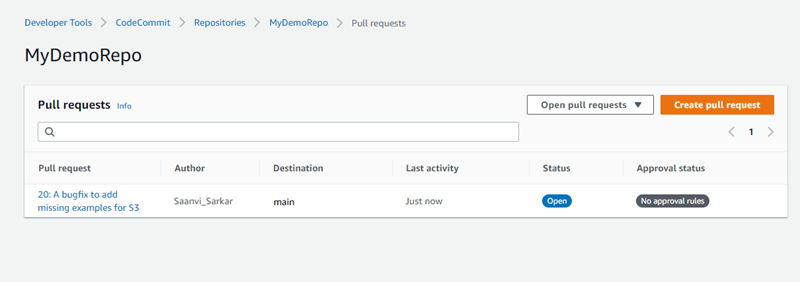
nota
Puede comentar una solicitud de extracción cerrada o combinada, pero no puede combinarla ni volver a abrirla.
-
En la solicitud de extracción, elija Changes.
-
Realice una de las siguientes acciones:
-
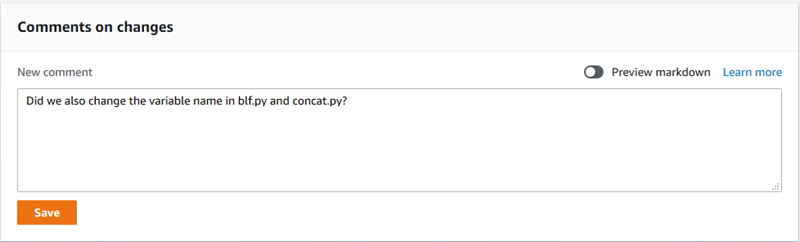
Para añadir un comentario general para la solicitud de extracción en su conjunto, en Comments on changes (Comentarios de los cambios), bajo New comment (Nuevo comentario), introduzca un comentario y, a continuación, seleccione Save (Guardar). Puede utilizar Markdown (Marcado) o introducir un comentario en texto sin formato.
-
Para añadir un comentario a un archivo en la confirmación, en Changes, busque el nombre del archivo. Elija el icono de comentario
 que aparece junto al nombre de archivo, introduzca un comentario y, a continuación, elija Save (Guardar).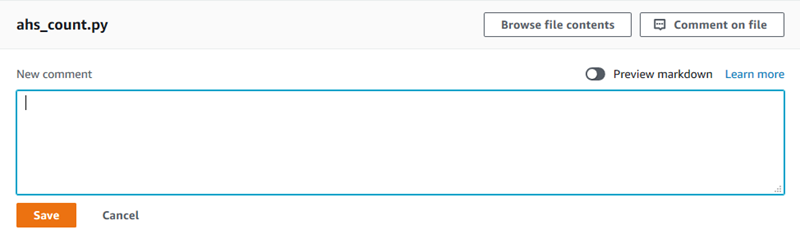
-
Para añadir un comentario a una línea modificada en la solicitud de extracción, en Changes, vaya a la línea sobre la que desea realizar un comentario. Elija el icono de comentario
que aparece para esa línea, introduzca un comentario y, a continuación, elija Save (Guardar). 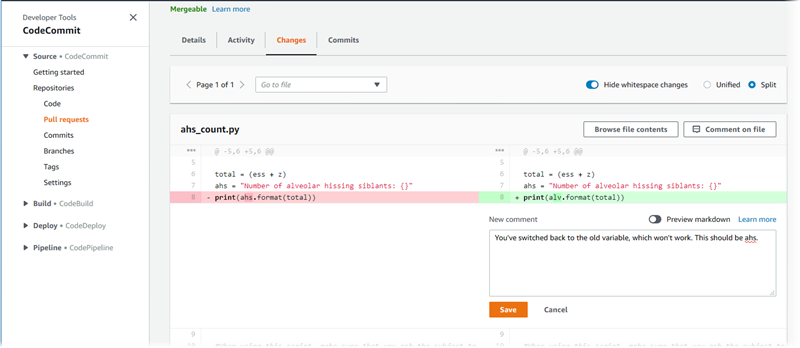
-
-
Para responder a los comentarios sobre una confirmación, en Changes o en Activity, elija Reply. Puede responder con texto y emojis.
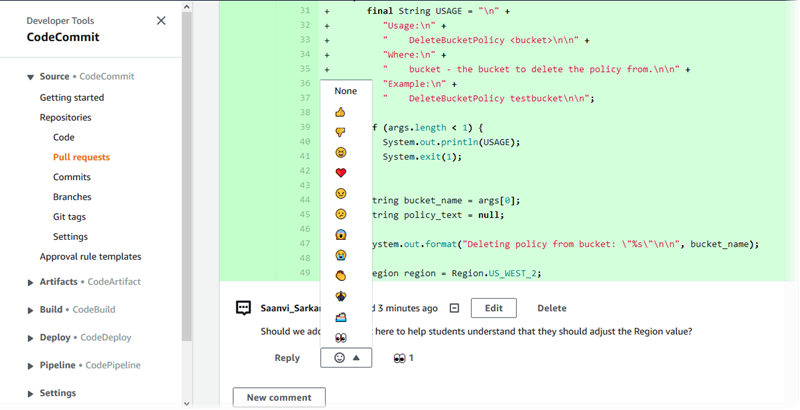
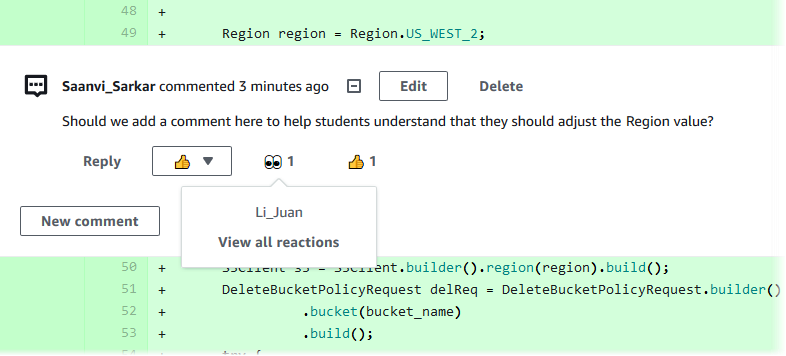
Para ver los nombres de las personas que respondieron con una respuesta de reacción con emoji en particular, selecciónela. Para ver todas las reacciones con emojis e información sobre quién respondió y con qué emojis lo hizo, seleccione Ver todas las reacciones. Si respondió con un emoji a un comentario, su respuesta se mostrará en el icono del botón de reacción con emoji.
nota
Los recuentos de reacciones que se muestran en la consola son exactos en el momento en que se cargó la página. Para obtener la información más actualizada sobre el recuento de reacciones de los emojis, actualice la página o seleccione Ver todas las reacciones.
-
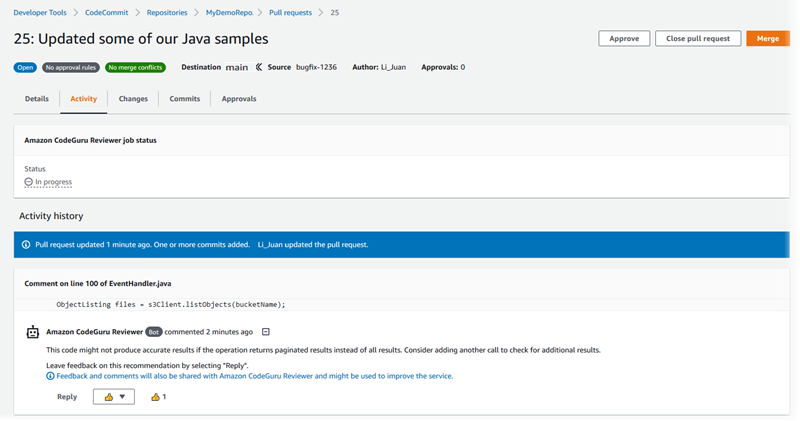
(Opcional) Para responder a una recomendación creada por Amazon CodeGuru Reviewer, incluida la aportación de comentarios sobre la calidad de la recomendación, selecciona Responder. Utilice los botones de reacción para proporcionar información general acerca de si aprueba o no la recomendación. Utilice el campo de comentario para proporcionar más detalles sobre su reacción.
nota
Amazon CodeGuru Reviewer es un servicio de revisión de código automatizado que utiliza el análisis de programas y el aprendizaje automático para detectar problemas comunes y recomendar soluciones en el código de Java o Python.
-
Solo verás los comentarios de Amazon CodeGuru Reviewer si has asociado el repositorio a Amazon CodeGuru Reviewer, si el análisis está completo y si el código de la solicitud de extracción es código Java o Python. Para obtener más información, consulte Amazon CodeGuru Reviewer y AWS CodeCommit.
-
Los comentarios de Amazon CodeGuru Reviewer solo aparecen en la pestaña Cambios si se hicieron en la revisión más reciente de la solicitud de cambios. Siempre aparecen en la pestaña Actividad.
-
Si bien puedes responder con cualquiera de las reacciones de emoji disponibles a las recomendaciones de Amazon CodeGuru Reviewer, solo se utilizan las reacciones de emoji con el pulgar hacia arriba y el pulgar hacia abajo para evaluar la utilidad de la recomendación.
-
-
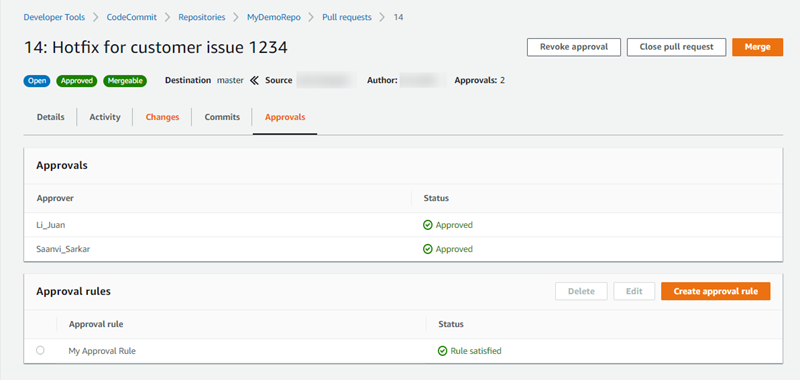
Para aprobar los cambios realizados en una solicitud de extracción, elija Approve (Aprobar).
nota
No puede aprobar una solicitud de extracción que ha creado.
Puede ver aprobaciones, reglas de aprobación para una solicitud de extracción y reglas de aprobación creadas por plantillas de reglas de aprobación en Approvals (Aprobaciones). Si decide no aprobar la solicitud de extracción después de todo, puede elegir Revoke approval (Revocar aprobación).
nota
Solo puede aprobar o revocar la aprobación en una solicitud de extracción abierta. No se puede aprobar ni revocar la aprobación de una solicitud de extracción cuyo estado sea Merged (Combinada) o Closed (Cerrada).
Revisar solicitudes de extracción (AWS CLI)
Para usar AWS CLI comandos con CodeCommit, instale el AWS CLI. Para obtener más información, consulte Referencia de la línea de comandos.
Puedes revisar las solicitudes de cambios con los siguientes AWS CLI comandos:
-
post-comment-for-pull-request para añadir un comentario a una solicitud de extracción
-
get-comments-for-pull-request para ver los comentarios en una solicitud de extracción
-
update-pull-request-approval-state para aprobar o revocar la aprobación de una solicitud de extracción
-
post-comment-reply para responder a un comentario en una solicitud de extracción
También puede usar emojis con comentarios en una solicitud de extracción con los siguientes comandos:
-
Para responder a un comentario con un emoji, ejecute put-comment-reaction.
-
Para ver las reacciones con emojis a un comentario, ejecute get-comment-reactions.
Para usar el AWS CLI para revisar las solicitudes de extracción en un CodeCommit repositorio
-
Para añadir un comentario a una solicitud de extracción, ejecute el comando post-comment-for-pull-requestespecificando lo siguiente:
-
El ID de la solicitud de extracción (con la opción --pull-request-id).
-
El nombre del repositorio que contiene la solicitud de extracción (con la opción --repository-name).
-
El ID completo de la confirmación en la ramificación de destino en la que se combina la solicitud de extracción (con la opción --before-commit-id).
-
El ID completo de la confirmación de la ramificación de origen que es el extremo actual de la ramificación de la solicitud de extracción en el momento en que se publica el comentario (con la opción --after-commit-id).
-
Un token de idempotencia único generado por el cliente (con la opción --client-request-token).
-
El contenido del comentario (con la opción --content).
-
Una lista con información de la ubicación sobre dónde se puede introducir el comentario, que incluya:
-
El nombre del archivo que se está comparando, incluida la extensión y el subdirectorio, si los hubiese (con el atributo filePath).
-
El número de línea del cambio del archivo comparado (con el atributo filePosition).
-
Si el comentario sobre el cambio se ha realizado “antes” o ”después” en la comparación entre la ramificación de origen y la de destino (con el atributo relativeFileVersion).
-
Por ejemplo, usa este comando para añadir el comentario
"These don't
                        appear to be used anywhere. Can we remove them?"
sobre el cambio alahs_count.pyarchivo de una solicitud de extracción con el ID47de un repositorio denominadoMyDemoRepo.aws codecommit post-comment-for-pull-request --pull-request-id "47" --repository-nameMyDemoRepo--before-commit-id317f8570EXAMPLE--after-commit-id5d036259EXAMPLE--client-request-token123Example--content "These don't appear to be used anywhere. Can we remove them?" --location filePath=ahs_count.py,filePosition=367,relativeFileVersion=AFTERSi se ejecuta correctamente, el resultado del comando será similar al siguiente.
{ "afterBlobId": "1f330709EXAMPLE", "afterCommitId": "5d036259EXAMPLE", "beforeBlobId": "80906a4cEXAMPLE", "beforeCommitId": "317f8570EXAMPLE", "comment": { "authorArn": "arn:aws:iam::111111111111:user/Saanvi_Sarkar", "clientRequestToken": "123Example", "commentId": "abcd1234EXAMPLEb5678efgh", "content": "These don't appear to be used anywhere. Can we remove them?", "creationDate": 1508369622.123, "deleted": false, "lastModifiedDate": 1508369622.123, "callerReactions": [], "reactionCounts": [] } "location": { "filePath": "ahs_count.py", "filePosition": 367, "relativeFileVersion": "AFTER" }, "repositoryName": "MyDemoRepo", "pullRequestId": "47" } -
-
Para ver los comentarios de una solicitud de extracción, ejecute el comando get-comments-for-pull-requestespecificando lo siguiente:
-
El nombre del CodeCommit repositorio (con la
--repository-nameopción). -
El ID generado por el sistema de la solicitud de extracción (con la opción
--pull-request-id). -
(Opcional) Un token de enumeración para devolver el siguiente lote de resultados (con la opción
--next-token). -
(Opcional) Un número entero no negativo para limitar en el número de resultados devueltos (con la opción
--max-results).
Por ejemplo, utilice este comando para ver los comentarios de una solicitud de extracción con el ID 42.
aws codecommit get-comments-for-pull-request --pull-request-id 42Si se ejecuta correctamente, el resultado del comando será similar al siguiente.
{ "commentsForPullRequestData": [ { "afterBlobId": "1f330709EXAMPLE", "afterCommitId": "5d036259EXAMPLE", "beforeBlobId": "80906a4cEXAMPLE", "beforeCommitId": "317f8570EXAMPLE", "comments": [ { "authorArn": "arn:aws:iam::111111111111:user/Saanvi_Sarkar", "clientRequestToken": "", "commentId": "abcd1234EXAMPLEb5678efgh", "content": "These don't appear to be used anywhere. Can we remove them?", "creationDate": 1508369622.123, "deleted": false, "lastModifiedDate": 1508369622.123, "callerReactions": [], "reactionCounts": { "THUMBSUP" : 6, "CONFUSED" : 1 } }, { "authorArn": "arn:aws:iam::111111111111:user/Li_Juan", "clientRequestToken": "", "commentId": "442b498bEXAMPLE5756813", "content": "Good catch. I'll remove them.", "creationDate": 1508369829.104, "deleted": false, "lastModifiedDate": 150836912.273, "callerReactions": ["THUMBSUP"] "reactionCounts": { "THUMBSUP" : 14 } } ], "location": { "filePath": "ahs_count.py", "filePosition": 367, "relativeFileVersion": "AFTER" }, "repositoryName": "MyDemoRepo", "pullRequestId": "42" } ], "nextToken": "exampleToken" } -
-
Para aprobar o revocar la aprobación de una solicitud de extracción, ejecute el comando update-pull-request-approval-state especificando lo siguiente:
-
El ID de la solicitud de extracción (con la opción --pull-request-id).
-
El ID de revisión de la solicitud de extracción (mediante --revision-id option)). Puede obtener el ID de revisión actual de una solicitud de extracción mediante el comando get-pull-request.
-
El estado de aprobación que desea aplicar (mediante la opción --approval-state). Los estados de aprobación válidos incluyen
APPROVEyREVOKE.
Por ejemplo, usa este comando para aprobar una solicitud de extracción con el identificador
27y el identificador de revisión de9f29d167EXAMPLE.aws codecommit update-pull-request-approval-state --pull-request-id27--revision-id9f29d167EXAMPLE--approval-state "APPROVE"Si se ejecuta correctamente, este comando no devuelve nada.
-
-
Para publicar una respuesta a un comentario en una solicitud de extracción, ejecute el comando post-comment-reply especificando lo siguiente:
-
El ID generado por el sistema del comentario al que desea responder (con la opción --in-reply-to).
-
Un token de idempotencia único generado por el cliente (con la opción --client-request-token).
-
El contenido de la respuesta (con la opción --content).
Por ejemplo, usa este comando para añadir la respuesta
"Good catch. I'll
                        remove them."
al comentario con el identificador generado por el sistema de.abcd1234EXAMPLEb5678efghaws codecommit post-comment-reply --in-reply-toabcd1234EXAMPLEb5678efgh--content"Good catch. I'll remove them."--client-request-token123ExampleSi se ejecuta correctamente, el resultado del comando será similar al siguiente.
{ "comment": { "authorArn": "arn:aws:iam::111111111111:user/Li_Juan", "clientRequestToken": "123Example", "commentId": "442b498bEXAMPLE5756813", "content": "Good catch. I'll remove them.", "creationDate": 1508369829.136, "deleted": false, "lastModifiedDate": 150836912.221, "callerReactions": [], "reactionCounts": [] } } -
