Las traducciones son generadas a través de traducción automática. En caso de conflicto entre la traducción y la version original de inglés, prevalecerá la version en inglés.
Crear o añadir un archivo a un repositorio de AWS CodeCommit
Puede usar la consola de CodeCommit, la AWS CLI o un cliente de Git para añadir un archivo a un repositorio. Puede cargar un archivo desde su equipo local en el repositorio, o puede usar el editor de código en la consola para crear el archivo. El editor es una forma rápida y fácil de añadir un archivo sencillo, como un archivo readme.md, a una ramificación en un repositorio.
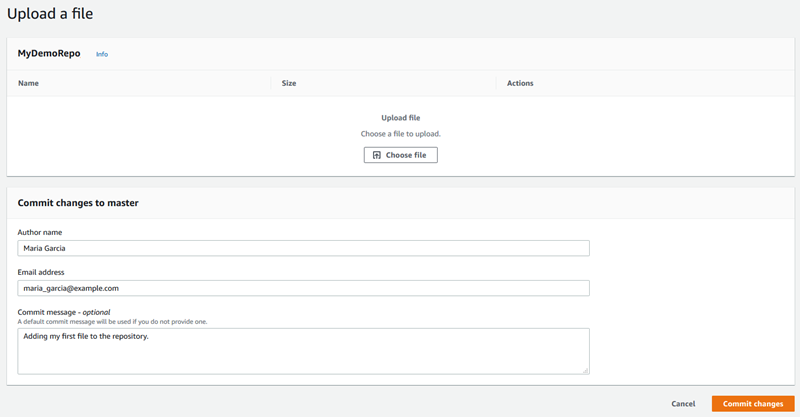
Crear o cargar un archivo (Consola)
Puede usar la consola de CodeCommit para crear un archivo y añadirlo a una ramificación en un repositorio de CodeCommit. Como parte de la creación del archivo, puede proporcionar su nombre de usuario y una dirección de correo electrónico. También puede añadir un mensaje de confirmación para que otros usuarios sepan quién añadió el archivo y por qué. También puede cargar un archivo directamente desde su equipo local en una ramificación en un repositorio.
Para añadir un archivo a un repositorio
Abra la consola de CodeCommit en https://console.aws.amazon.com/codesuite/codecommit/home
. -
En Repositories (Repositorios), elija el repositorio donde desea añadir un archivo.
-
En la vista Code (Código), elija la ramificación en la que desea añadir el archivo. De forma predeterminada, el contenido de la ramificación predeterminada se muestra al abrir la vista Code (Código).
Para cambiar a la vista de otra ramificación, elija el botón Selector de vista. Seleccione el nombre de una ramificación en la lista desplegable o, en el cuadro de filtro, introduzca el nombre de la ramificación. A continuación, selecciónela.
-
Elija Add file (Añadir archivo) y, a continuación, elija una de las siguientes opciones:
Para usar el editor de código a fin de crear el contenido de un archivo y añadirlo al repositorio, elija Create file (Crear archivo).
Para cargar un archivo desde el equipo local en el repositorio, elija Upload file (Cargar archivo).
-
Proporcione información a otros usuarios acerca de quién añadió este archivo al repositorio y por qué.
-
En Author name (Nombre del autor), escriba su nombre. Este nombre se usa como nombre del autor y nombre del confirmador en la información de confirmación. CodeCommit utiliza de forma predeterminada su nombre de usuario de IAM o una derivación del inicio de sesión de su consola como nombre del autor.
-
En Dirección de correo electrónico, introduzca una dirección de correo electrónico para que otros usuarios del repositorio puedan contactar con usted en relación con este cambio.
-
En Commit message (Mensaje de confirmación), introduzca una breve descripción. Este paso es opcional, pero muy recomendable. De lo contrario, se utiliza un mensaje de confirmación predeterminado.
-
-
Realice una de las siguientes acciones:
-
Si carga un archivo, elija este en su equipo local.
-
Si crea un archivo, introduzca el contenido que desea añadir en el editor de código y proporcione un nombre para el archivo.
-
-
Seleccione Confirmar cambios.
Añadir un archivo (AWS CLI)
Puede usar la AWS CLI y el comando put-file para añadir en un archivo en un repositorio de CodeCommit. También puede usar el comando put-file para añadir una estructura de directorios o rutas para el archivo.
nota
Para utilizar los comandos de AWS CLI en CodeCommit, instale la AWS CLI. Para obtener más información, consulte Referencia de la línea de comandos.
Para añadir un archivo a un repositorio
-
En su equipo local, cree el archivo que desea añadir al repositorio de CodeCommit.
-
En el terminal o en la línea de comandos, ejecute el comando put-fileespecificando lo siguiente:
-
El repositorio en el que desea añadir el archivo.
-
La ramificación en la que desea añadir el archivo.
-
El ID de confirmación completo de la confirmación más reciente realizada a esa ramificación, también conocido como confirmación TIP o HEAD.
-
La ubicación local del archivo. La sintaxis usada para esta ubicación varía dependiendo de su sistema operativo local.
-
El nombre del archivo que desea añadir, incluida la ruta en la que se almacena el archivo actualizado en el repositorio, si la hay.
-
El nombre de usuario y el correo electrónico que desea asociar a este archivo.
-
Un mensaje de confirmación en el que se explica por qué añadió este archivo.
El nombre de usuario, la dirección de correo electrónico y el mensaje de confirmación son opcionales, pero ayudan a otros usuarios a saber quién realizó el cambio y por qué. Si no proporciona un nombre de usuario, CodeCommit utiliza de forma predeterminada el nombre de usuario de IAM o una variante del inicio de sesión de la consola como nombre del autor.
Por ejemplo, para añadir un archivo denominado
ExampleSolution.pya un repositorio llamadoMyDemoRepoen una ramificación denominadafeature-randomizationfeaturecuya confirmación más reciente tiene un ID de4c925148EXAMPLE:aws codecommit put-file --repository-nameMyDemoRepo--branch-namefeature-randomizationfeature--file-content file://MyDirectory/ExampleSolution.py--file-path /solutions/ExampleSolution.py--parent-commit-id4c925148EXAMPLE--name "María García" --email"maría_garcía@example.com" --commit-message "I added a third randomization routine."nota
Al añadir archivos binarios, asegúrese de usar
fileb://para especificar la ubicación local del archivo.Si se ejecuta correctamente, este comando proporciona información similar a la siguiente:
{ "blobId": "2eb4af3bEXAMPLE", "commitId": "317f8570EXAMPLE", "treeId": "347a3408EXAMPLE" } -
Añadir de un archivo (Git)
Puede añadir archivos en un repositorio local y enviar los cambios a un repositorio de CodeCommit. Para obtener más información, consulte Primeros pasos con Git y AWS CodeCommit.
