Aviso de fin de soporte: el 20 de febrero de 2026 AWS finalizará el soporte para el servicio Amazon Chime. Después del 20 de febrero de 2026, ya no podrá acceder a la consola ni a los recursos de la aplicación de Amazon Chime. Para obtener más información, visite esta entrada en el blog
Las traducciones son generadas a través de traducción automática. En caso de conflicto entre la traducción y la version original de inglés, prevalecerá la version en inglés.
Guía de funciones de transición de Amazon Chime
Tras considerarlo detenidamente, decidimos dejar de ofrecer soporte al servicio Amazon Chime, incluidas las funciones de llamadas empresariales, a partir del 20 de febrero de 2026. Amazon Chime dejará de aceptar nuevos clientes a partir del 19 de febrero de 2025. Como cliente actual con una cuenta de Amazon Chime Team o Enterprise creada antes del 19 de febrero de 2025, puede seguir utilizando las funciones de Amazon Chime, como las llamadas empresariales, la programación y organización de reuniones, la adición y administración de usuarios y otras funciones compatibles con la consola de administración de Amazon Chime. A partir del 20 de febrero de 2026, ya no podrá administrar sus usuarios, organizar reuniones de Amazon Chime ni utilizar ninguna de las funciones de llamadas empresariales. Póngase en contacto con nosotros Soporte si no puede eliminar sus datos antes del 20 de febrero de 2026.
nota
Esto no afecta a la disponibilidad del servicio Amazon Chime SDK
En esta página, se proporcionan instrucciones y prácticas recomendadas para que los usuarios y administradores de TI de Amazon Chime realicen la transición a soluciones de colaboración alternativas que se adapten a las necesidades de su empresa. Esto puede incluir soluciones proporcionadas por AWS, como Wickr
Funciones de transición para los administradores de Amazon Chime
Las siguientes funciones de transición están disponibles para los administradores de Amazon Chime.
Informes de uso
Antes de realizar la transición a una nueva solución de colaboración, puede resultar útil saber qué miembros de la organización son usuarios activos y qué funciones utilizan. Con los informes de uso de Amazon Chime, puede obtener información de contacto para ponerse en contacto con sus usuarios activos, recopilar casos de uso y compilar los requisitos para una nueva solución.
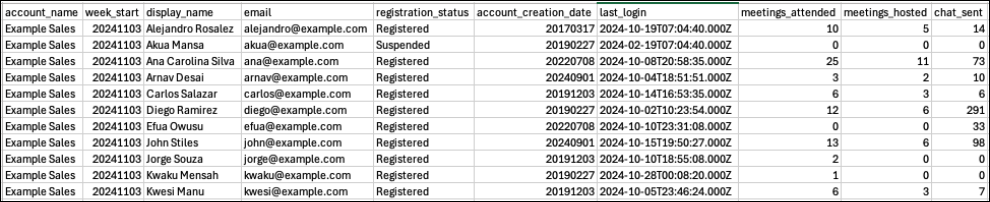
Los informes de uso le proporcionan información sobre la actividad de cada usuario, incluidos su nombre, correo electrónico, estado de registro, fecha de creación de la cuenta de usuario, reuniones a las que asistió, reuniones organizadas y mensajes enviados. Estos datos están disponibles semanalmente para cada cuenta de equipo o empresa que haya creado en la consola de Amazon Chime. Los informes semanales mostrarán el uso durante las semanas que comienzan el domingo a las 00:00 y terminan el sábado a las 23:59. El procesamiento de datos puede retrasar los informes semanales hasta el lunes de la semana siguiente. Todas las fechas y horas se presentan utilizando la hora universal coordinada (UTC).
Activa los informes de uso
Los archivos CSV de los informes de uso semanales utilizan un bucket de Amazon Simple Storage Service (Amazon S3) como destino. Siga estos pasos para crear un bucket de Amazon S3 o seleccione uno existente en el que el servicio Amazon Chime entregue los informes de uso semanales. Para obtener más información sobre la creación de buckets de Amazon S3 o sobre cómo navegar y administrar el acceso a los buckets de Amazon S3 existentes, consulte Cómo empezar a usar Amazon S3 en la guía del usuario de Amazon S3.
Abra la consola de Amazon Chime en. https://chime.aws.amazon.com/
-
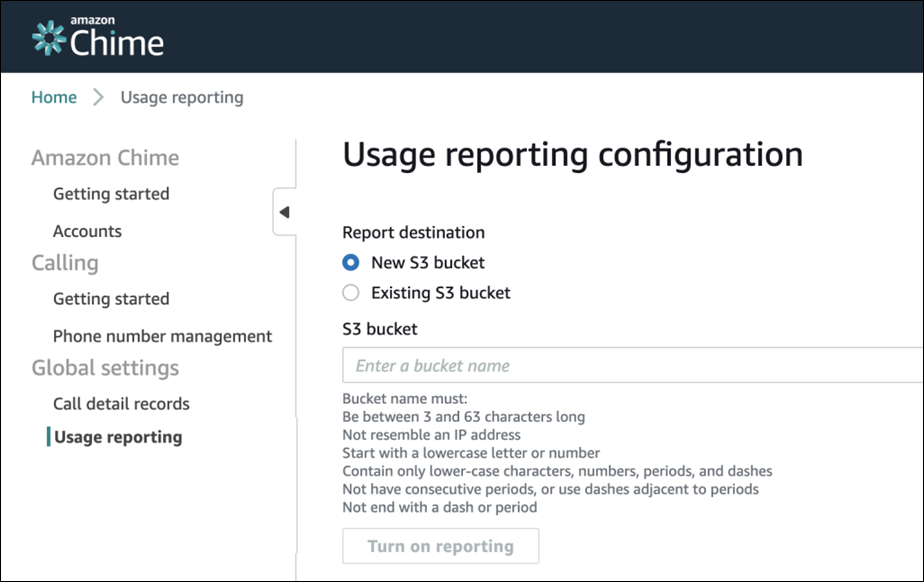
Seleccione Informes de uso en Configuración global.
-
Para activar los informes de uso de Amazon Chime para su cuenta de Amazon Chime, primero cree o seleccione un bucket de Amazon S3.
-
En Destino del informe, seleccione Nuevo depósito de S3 para crear un nuevo depósito e introduzca un nombre siguiendo las instrucciones indicadas. También puedes seleccionar un depósito de S3 existente si ya tienes una ubicación en la que deseas almacenar los archivos.
-
Elige Guardar para crear el nuevo depósito de S3 o selecciona un depósito de S3 existente.
-
Los informes de uso ahora están activados.
-
-
Los informes de uso semanales comenzarán el domingo siguiente, a medianoche UTC, y los archivos se almacenarán en el bucket de S3 identificado.
Desactive los informes de uso
Puedes dejar de generar nuevos informes de uso en cualquier momento.
Abra la consola de Amazon Chime en https://chime.aws.amazon.com/
. -
Seleccione Informes de uso en Configuración global.
-
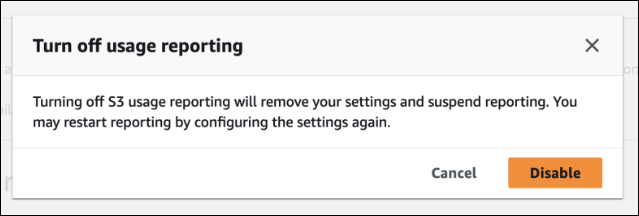
Selecciona Desactivar los informes.
-
Confirma que quieres que se detengan los informes seleccionando Desactivar.
Contenido del informe
Los informes se generan semanalmente. Complete los siguientes pasos para ver los informes de uso.
-
Para ver sus datos, navegue hasta la consola de Amazon S3.
-
Busque el nombre del bucket.
-
El archivo del informe de uso semanal se colocará en la siguiente ubicación de tu bucket de S3:
Amazon-Chime-User-Activity-Reports/csv/<AWSaccountID>/<year>/<month>/<day>/<AmazonChimeAccountName>_<AmazonChimeAccountId>_<yyyymmdd>.csvPor ejemplo:
Amazon-Chime-User-Activity-Reports/csv/123456789012/2024/11/03/ExampleSales_12abcdef-34gh-56i7-89jk-01234lmnopq56_20241103.csv -
En cada informe se incluyen los siguientes campos:
-
Nombre de la cuenta de equipo o empresa
-
Fecha de inicio de la semana
-
Nombre para mostrar del usuario asociado a su cuenta de Amazon Chime
-
Dirección de correo electrónico del usuario
-
Estado de registro del usuario
-
Fecha de creación de la cuenta del usuario
-
El número de reuniones a las que asistió el usuario durante la semana
-
El número de reuniones que el usuario organizó durante la semana
-
El número de mensajes que el usuario envió (publicaciones 1:1, publicaciones en grupos y salas de chat) durante la semana
-
Llamadas de negocios: transferencia de números de teléfono
Para facilitar la transición de Amazon Chime Business Calling a los servicios de voz y SMS, puede transferir sus números de teléfono de Business Calling a otro proveedor. Para obtener más información, consulte Transfiriendo números de teléfono.
Administración de sus cuentas de usuario: cuentas de equipo
Tendrás que eliminar todos los usuarios antes de poder eliminar tu cuenta de equipo. Al configurar una cuenta de equipo de Amazon Chime, puede invitar a nuevos usuarios, establecer su nivel de permisos (Pro o Básico), configurar las regiones y otros ajustes de la cuenta, y pagar para que los usuarios organicen reuniones o utilicen las funciones de llamadas empresariales. Cuando eliminas a un usuario de un equipo de Amazon Chime, no podrá utilizar las funciones de pago, pero podrá seguir utilizando las funciones de mensajería y asistir a las reuniones. Cuando los elimines, seguirán teniendo acceso a la cuenta de usuario de Amazon Chime y conservarán sus contactos, su historial de mensajes individuales y grupales y su membresía en la sala de chat.
Abra la consola de Amazon Chime en. https://chime.aws.amazon.com/
-
Haga clic en el nombre de un equipo en el encabezado Nombre de la cuenta.
-
Haz clic en la casilla Seleccionar todo o en la casilla situada junto a los usuarios individuales.
-
Seleccione Eliminar usuario en el menú Acciones del usuario.
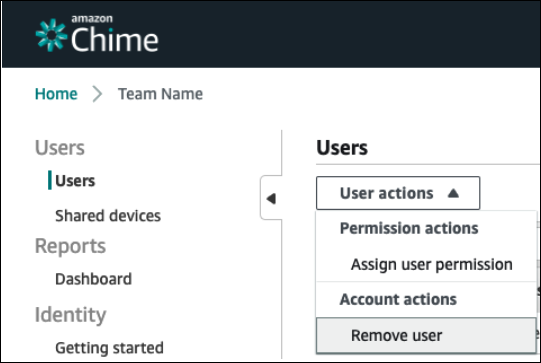
Una vez que elimines a tus usuarios, podrán seguir iniciando sesión y accediendo a Amazon Chime, pero ya no podrán organizar reuniones. Si desean eliminar su cuenta de Amazon Chime, pueden usar la opción eliminarme con el Asistente de Amazon Chime. Para obtener más información, consulte Uso del Asistente de Amazon Chime para obtener archivos adjuntos o solicitar la eliminación de su cuenta
Administración de sus cuentas de usuario: cuentas empresariales
Tendrás que eliminar todos los dominios antes de poder eliminar tu cuenta empresarial. Puede pasar de una cuenta de equipo de Amazon Chime a una cuenta empresarial reclamando su dominio. Cuando solicita su dominio, demuestra que su empresa es la propietaria del dominio y, por lo tanto, será propietaria de los datos de sus usuarios. Todos los usuarios registrados de Amazon Chime con direcciones de correo electrónico que coincidan con los dominios reclamados pasarán a tu cuenta empresarial. Usted establece su nivel de permisos (Pro o Basic), establece la configuración de la cuenta, como las regiones de reunión admitidas y las reglas de retención del chat, y paga para que sus usuarios organicen reuniones o utilicen las funciones de llamadas empresariales. Puedes liberar a todos los usuarios si decides eliminar tus dominios. Este proceso restablecerá el perfil de cada usuario y eliminará todos los datos, los contactos, las conversaciones individuales y grupales, la pertenencia a las salas de chat y el historial. Una vez que canceles la reclamación de un dominio, los usuarios ya no podrán iniciar sesión mediante el inicio de sesión único, organizar o programar reuniones, y el perfil asociado a su dirección de correo electrónico se restablecerá. Si desean seguir usando Amazon Chime, pueden crear una cuenta nueva siguiendo las instrucciones que se proporcionan en la página de inicio de Amazon Chime.
Abra la consola de Amazon Chime en https://chime.aws.amazon.com/
. -
Elija el nombre de una cuenta empresarial en la columna Nombre de la cuenta.
-
Selecciona Dominios en Identidad.
-
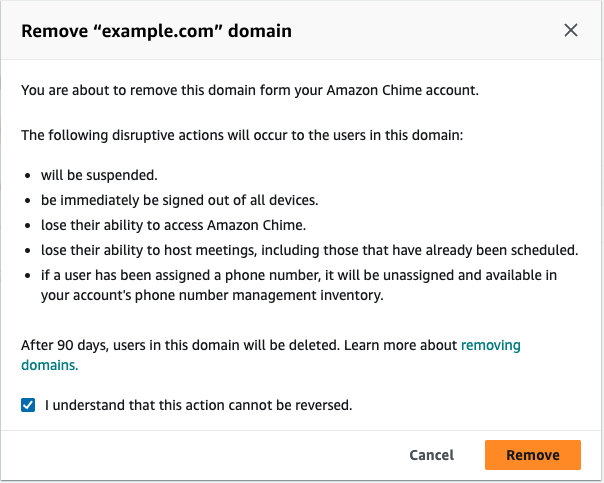
Elija Eliminar .
-
Cuando se le pida, revise los resultados de completar esta tarea y haga clic en la casilla situada junto a Comprendo que esta acción no se puede deshacer.
-
Seleccione Eliminar.
Funciones de transición para los usuarios de Amazon Chime
Las siguientes funciones de transición están disponibles para los administradores de Amazon Chime.
Usuarios profesionales: eliminar Amazon Chime de las invitaciones a reuniones
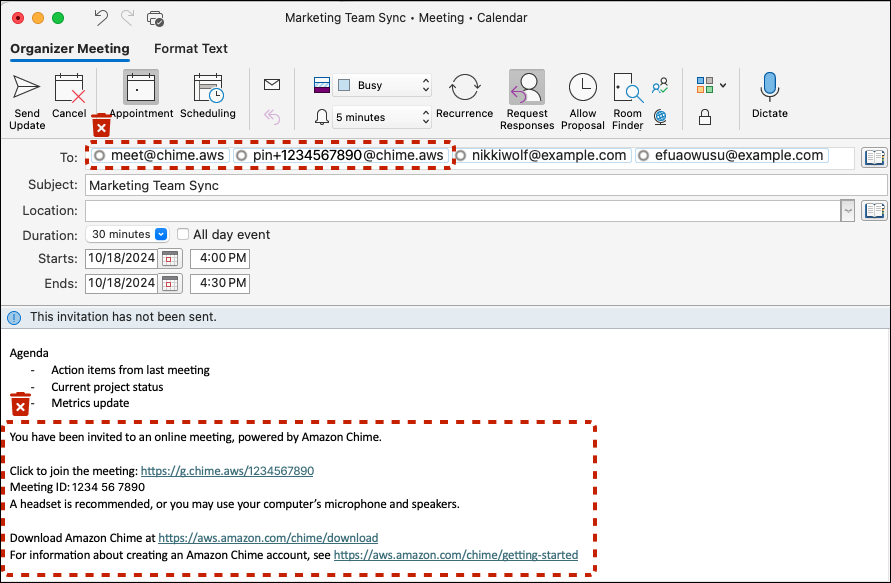
Amazon Chime llama automáticamente a los asistentes a las reuniones que han iniciado sesión en sus clientes de Amazon Chime cuando usted tiene los permisos de Amazon Chime Pro e invita a sus reuniones. meet@chime.aws Elimine la reunión y vuelva a crear la invitación con la nueva solución o complete el siguiente procedimiento para eliminar los detalles de la reunión de Amazon Chime de una reunión existente en su calendario.
-
Abra su aplicación de calendario (no una aplicación de calendario móvil).
-
Abre una serie periódica o una reunión.
-
Siga estos pasos para eliminar Amazon Chime (y las llamadas automáticas) y añadir las instrucciones de reunión de la nueva solución:
-
Elimine la
meet@chime.awsypin+del campo Para:.<meetingid>@chime.aws -
Elimine las instrucciones de reunión de Amazon Chime del cuerpo de la invitación.
-
Si tiene una nueva solución para reuniones, genere nuevas instrucciones para la reunión y agréguelas al cuerpo.
-
-
Envía la invitación y asegúrate de elegir enviar la actualización a todos.
-
Su reunión ya no debería aparecer en la página de inicio de Amazon Chime, en Próximas reuniones, y los asistentes no llamarán automáticamente a Amazon Chime.
Administradores de salas de chat: obtenga una lista de miembros
Amazon Chime ofrece salas de chat para hasta 10 000 miembros. Cuando cambie a una nueva solución de mensajería, puede resultar útil poder ponerse en contacto con los miembros de su sala de Amazon Chime para recrear la sala de chat de su nueva solución. Si es administrador de una sala de chat, puede exportar el nombre, la dirección de correo electrónico y el rol de cada miembro de su sala de chat siguiendo el siguiente procedimiento.
-
Inicie sesión en un cliente https://app.chime.aws
web, Windows o macOS de Amazon Chime. Esto no está disponible con los clientes móviles. -
Diríjase a una sala de chat en la que tenga la función de administrador.
-
En la configuración de la sala (el icono), selecciona Exportar lista de miembros.
-
Se te pedirá que guardes el archivo CSV en tu ordenador si utilizas el cliente de Windows o macOS. Si realizas esta acción desde el cliente web
, la lista de miembros se guardará en tu carpeta de descargas. El nombre de archivo predeterminado incluirá el nombre de la sala. 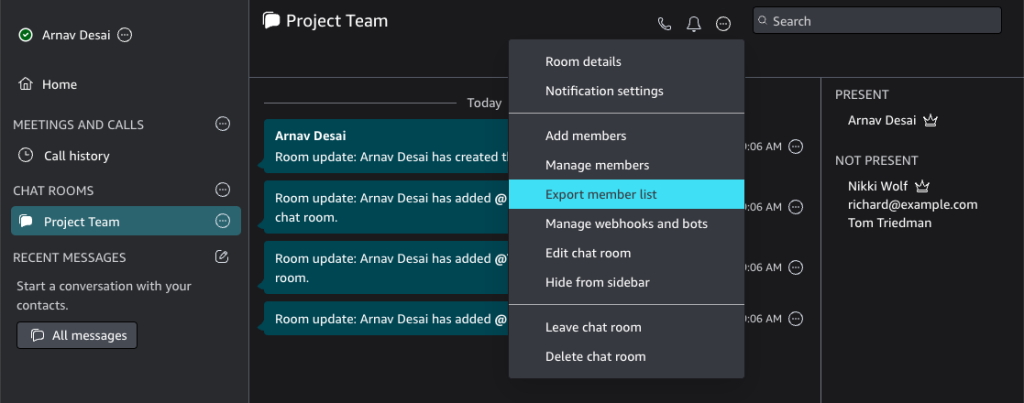
Usuarios de Amazon Chime: exporte sus contactos personales
Amazon Chime proporciona a los usuarios una lista de contactos personal (con hasta 100 contactos). La información de los usuarios de Amazon Chime se añade a la lista de contactos personales cuando los invita o cuando utiliza la acción Agregar a los contactos que aparece durante las reuniones en la lista de reuniones o en la lista de contactos, o bien elige la acción Agregar a los contactos situada junto a su nombre en las listas de favoritos o de mensajes recientes. Cuando cambie a una nueva solución de mensajería, puede resultar útil conservar la información de los usuarios ajenos a la empresa o de otras personas que haya agregado a sus contactos personales. El siguiente procedimiento le permite guardar los nombres, las direcciones de correo electrónico y los números de teléfono pertinentes si utiliza llamadas empresariales.
-
Inicia sesión en un cliente https://app.chime.aws
web, Windows o macOS de Amazon Chime. Esto no está disponible con los clientes móviles. -
Dirígete a Contactos en el menú superior cuando utilices un cliente de Windows o macOS, o ve a Ver mis contactos en Acciones rápidas en el cliente web
. -
Selecciona Exportar contactos personales.
-
Se te pedirá que guardes el archivo CSV en tu ordenador si utilizas el cliente de Windows o macOS. Si realizas esta acción desde el cliente web
, la lista de miembros se guardará en tu carpeta de descargas. 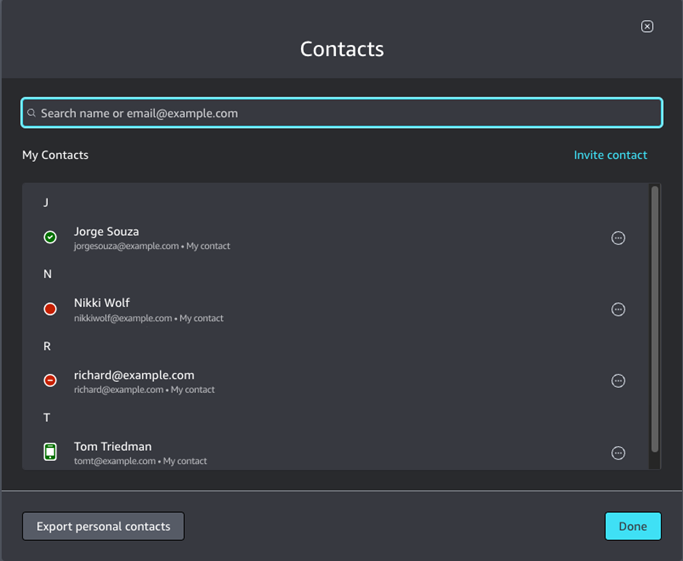
Resumen
Las organizaciones que tengan al menos una cuenta de Amazon Chime Team o Enterprise pueden seguir utilizando las funciones Amazon Chime y Business Calling hasta el 20 de febrero de 2026, fecha en la que finalizará el soporte del servicio. Entre las funciones que ya no se admitirán se incluyen la programación y la organización de reuniones, la adición y administración de usuarios y otras funciones disponibles mediante la consola de Amazon Chime.
Recursos adicionales
