Las traducciones son generadas a través de traducción automática. En caso de conflicto entre la traducción y la version original de inglés, prevalecerá la version en inglés.
Optimice sus planos con la verdad fundamental
Puede mejorar la precisión de los planos proporcionando activos de contenido de ejemplo con los resultados esperados correctos. La optimización de las instrucciones del plan utiliza los ejemplos para refinar las instrucciones en lenguaje natural de los campos del plan, lo que mejora la precisión de los resultados de la inferencia.
La optimización de las instrucciones de los planos funciona mejor cuando se necesitan extraer valores específicos que aparecen directamente en los documentos, como los números de facturas, los importes de los contratos o los campos de los formularios de impuestos. Te recomendamos proporcionar de 3 a 10 ejemplos de activos que representen los documentos que procesas durante la producción, especialmente aquellos en los que hayas tenido problemas de precisión.
Cómo funciona la optimización de las instrucciones de los planos
La optimización de las instrucciones de Blueprint analiza las diferencias entre los resultados esperados y los resultados de la inferencia inicial. El servicio refina de forma iterativa las instrucciones en lenguaje natural para cada campo del plano hasta que las instrucciones produzcan resultados más precisos en todos los activos de ejemplo. Este proceso se completa en cuestión de minutos sin requerir ningún tipo de entrenamiento o ajuste del modelo.
Al iniciar el proceso de optimización, proporciona los activos de ejemplo y los datos reales correspondientes, es decir, los valores correctos que espera extraer para cada campo. La optimización de las instrucciones del plan compara estos valores con los resultados de las inferencias y ajusta las descripciones de los campos para mejorar la precisión. Una vez finalizada la optimización, recibirá métricas de precisión que muestran la mejora en la precisión, incluidas las tasas de coincidencia exactas y las puntuaciones de F1 comparadas con su realidad básica.
Lo que necesita antes de empezar a optimizar sus planos
Un plano con campos definidos. Cree un plano mediante la consola o la API. El plano debe incluir los nombres de los campos y las descripciones iniciales de los datos que desee extraer.
Ejemplos de activos de contenido. Reúna de 3 a 10 activos de documentos que representen su carga de trabajo de producción en documentos. Elija ejemplos que contengan todos los campos del plano.
Resultados esperados para sus ejemplos. Prepare los valores correctos que desee extraer de cada activo de ejemplo. Puede introducir estos valores manualmente durante la optimización o cargarlos mediante un archivo de manifiesto.
Una ubicación de depósito de S3. Especifique un depósito de S3 en el que desee almacenar los activos de ejemplo y los datos reales sobre el terreno. Puede proporcionar su propio depósito o permitir que el servicio cree uno por usted.
Step-by-step proceso para optimizar su plan
Para optimizar su plan, comience desde la página de detalles del plan en la consola de Amazon Bedrock Data Automation. Tenga en cuenta que esto solo está disponible para su modalidad de documento.
Paso 1. Seleccione Optimizar el esquema para iniciar el flujo de trabajo de optimización.

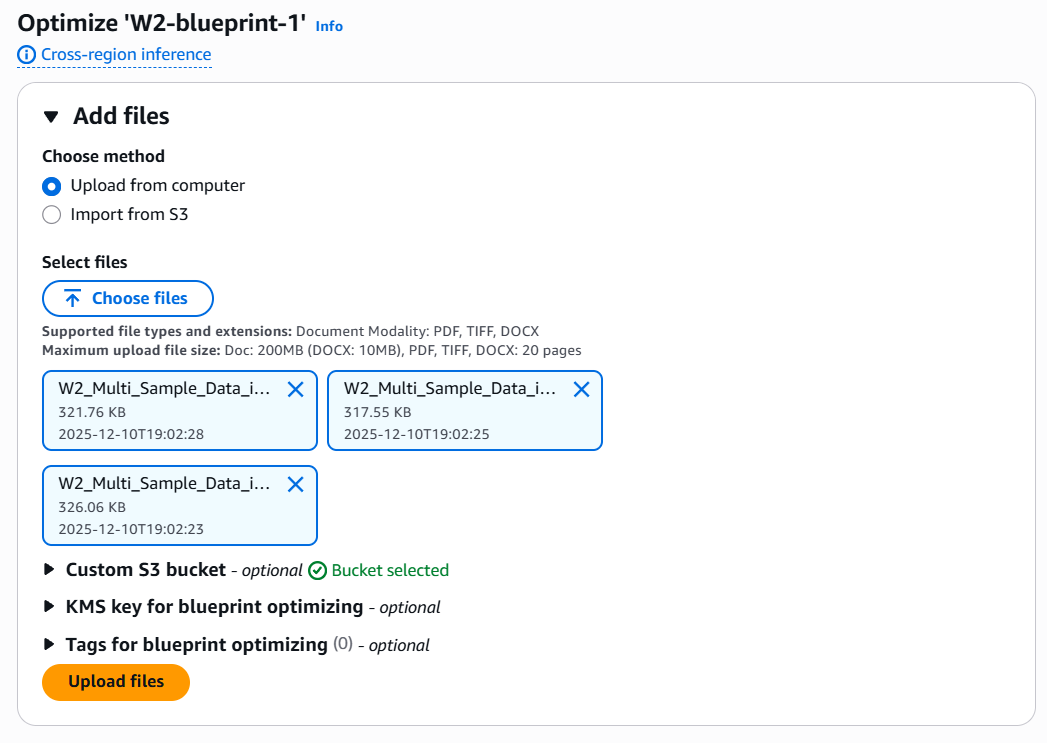
Paso 2. Cargue sus activos de ejemplo. Elige hasta 10 activos de contenido desde tu dispositivo local o desde una ubicación S3. El servicio carga sus activos y muestra miniaturas de cada archivo. Si previamente optimizó este esquema, puede añadir nuevos ejemplos o eliminar los existentes.
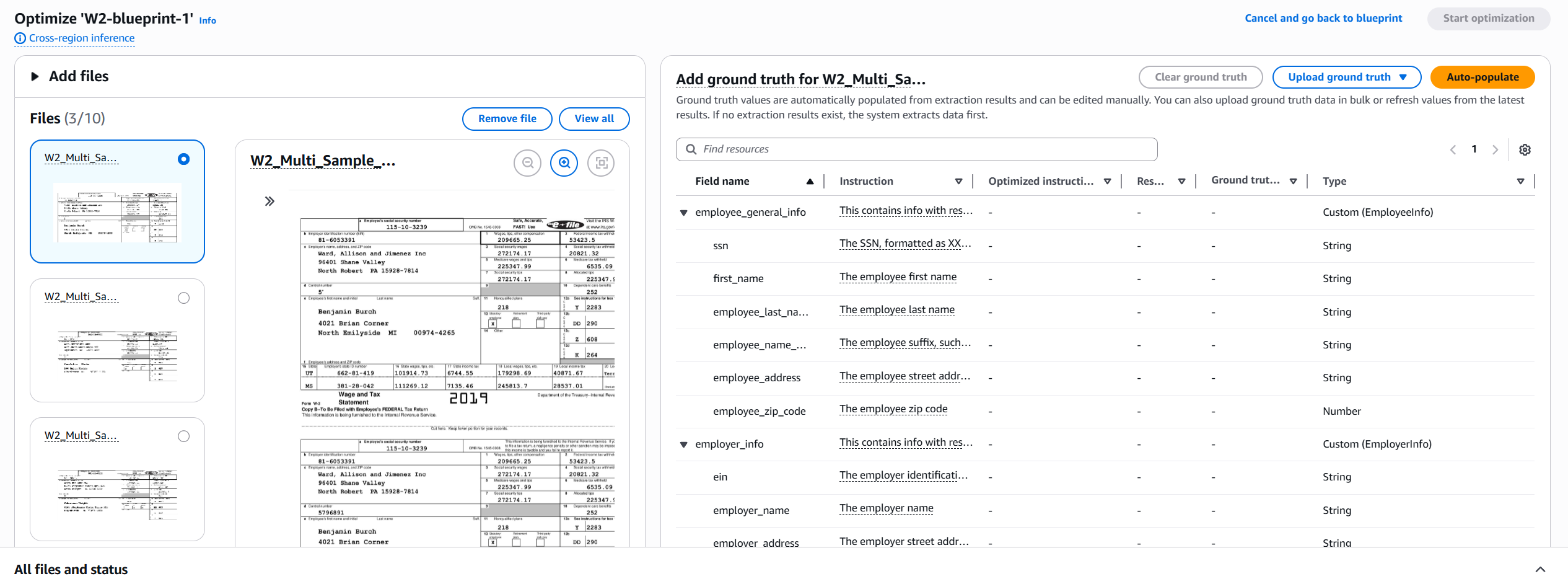
Paso 3. Proporcione información básica sobre cada activo. Selecciona un activo para abrir el editor de información básica. El editor muestra la vista previa del documento a la izquierda y una tabla simplificada con los campos del plano a la derecha. Para cada campo, introduce el valor correcto que esperas extraer en la columna Ground Truth.
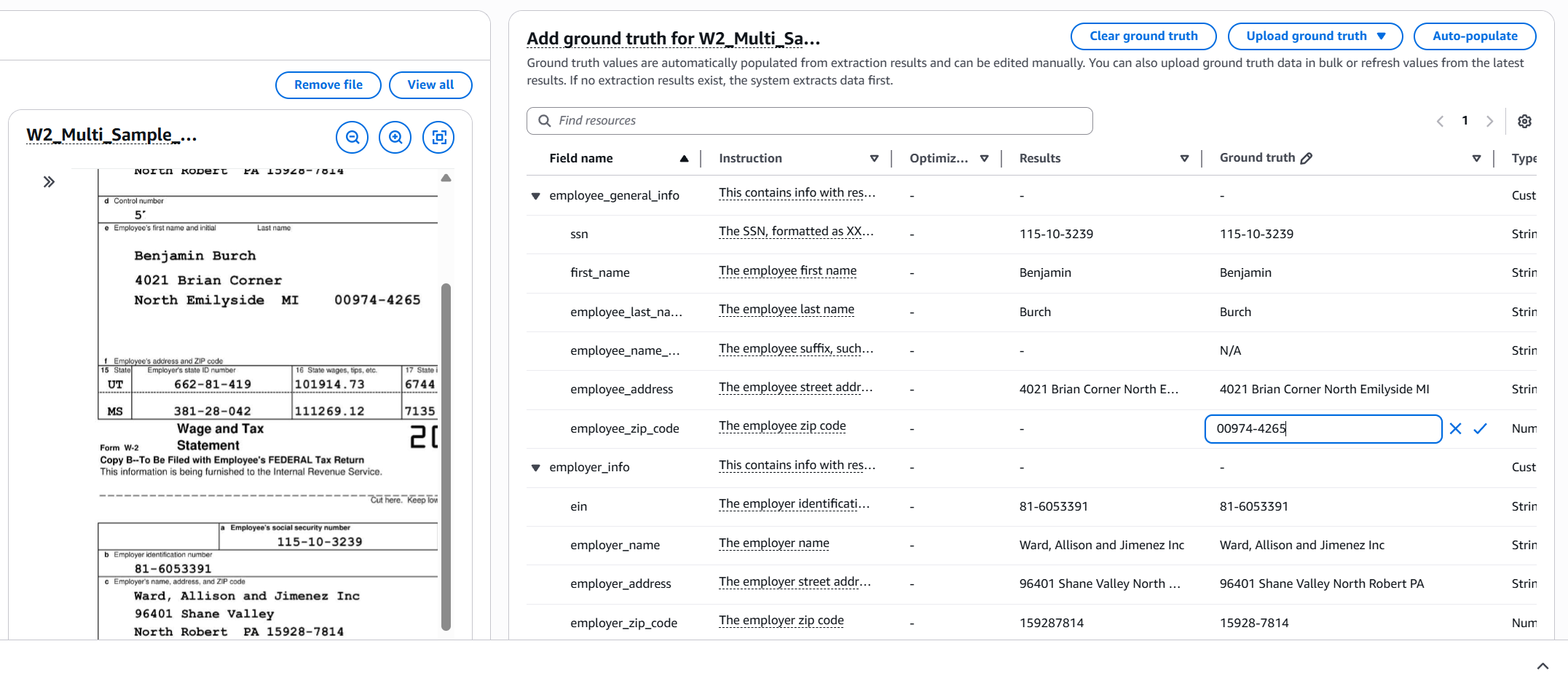
Paso 4. Para acelerar la introducción de la verdad fundamental, seleccione Auto-populaterealizar una inferencia inicial sobre sus activos y complete automáticamente la columna Ground Truth a partir de los valores de la columna de resultados. Edite los valores incorrectos antes de continuar.
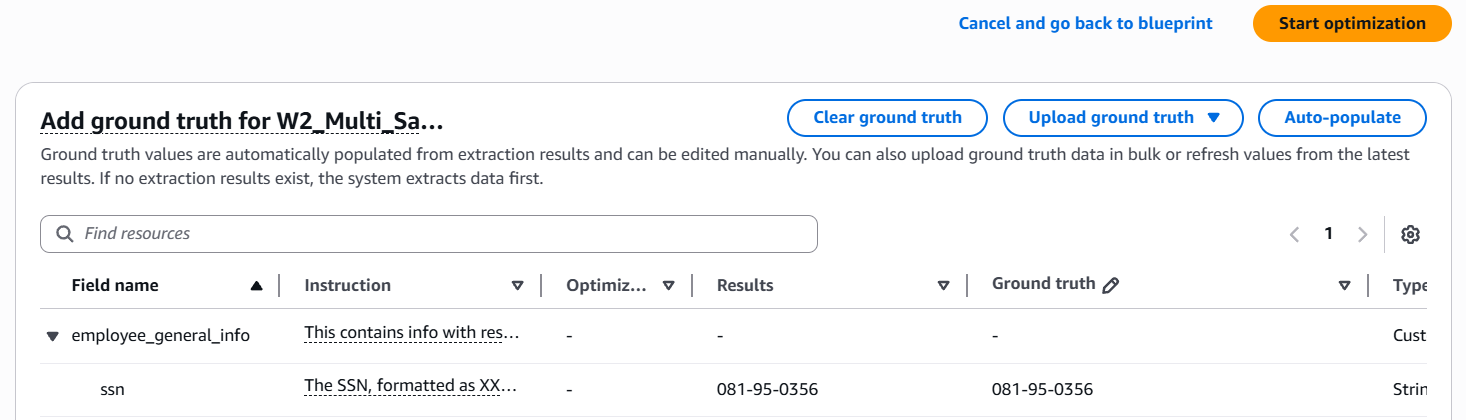
Paso 5. Inicie la optimización. Una vez que hayas introducido la información básica sobre todos los activos seleccionados, selecciona Iniciar la optimización. La automatización de datos analiza sus ejemplos y perfecciona las instrucciones en lenguaje natural para cada campo. Un indicador de progreso muestra el estado de la optimización con mensajes como «Lectura de los activos» e «Iteración siguiendo instrucciones en lenguaje natural predefinidas».
Paso 6. Revise las métricas de evaluación. Cuando se complete la optimización, la sección Métricas mostrará las métricas de precisión de su plan. Las métricas comparan el rendimiento antes y después de la optimización. Revise la puntuación general de F1, la puntuación de confianza y la tasa de coincidencia exacta para evaluar si el modelo cumple con sus requisitos de precisión.
La pestaña Métricas por archivo de muestra muestra la precisión a nivel de campo para cada activo de ejemplo. Utilice estas métricas para identificar qué campos han mejorado y qué campos pueden necesitar ejemplos adicionales o ajustes manuales.
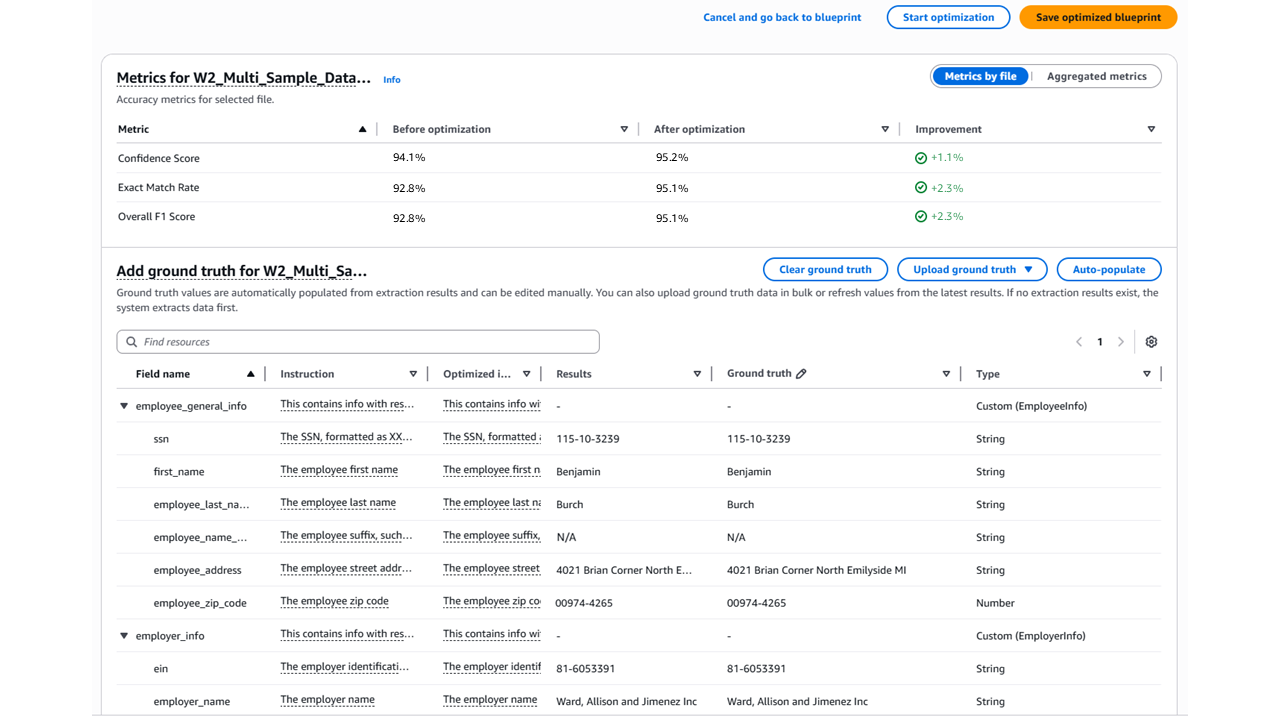
Paso 7. Optimización completa. Si las métricas de evaluación cumplen con sus requisitos, seleccione Guardar plano optimizado para llevar el modelo optimizado a la producción. Su plan ahora utiliza las refinadas instrucciones en lenguaje natural para todas las solicitudes de inferencia futuras.
Re-optimize tu plano
Puede volver a optimizar un plano en cualquier momento para mejorar aún más la precisión. Vuelva a la página de detalles del plano y seleccione Optimizar el plano. El servicio muestra los activos que utilizó anteriormente para la optimización junto con sus valores reales básicos.
Para volver a optimizarlos, puede añadir nuevos ejemplos de activos, editar los valores reales de los activos existentes o eliminar los activos que ya no representan su carga de trabajo. Al seleccionar Iniciar la optimización, la optimización de las instrucciones del plan calcula en relación con las instrucciones del plan actual y las nuevas.
Edite un plano después de la optimización
Si añade o elimina campos de un esquema optimizado, el servicio elimina el historial de optimización y los activos de ejemplo asociados. Antes de editarlos, descargue el archivo de manifiesto que contiene las ubicaciones de sus activos y las etiquetas de veracidad del terreno. El archivo de manifiesto utiliza el formato JSON e incluye todos los campos y valores reales de la optimización anterior. Para preservar su trabajo de optimización, cargue el archivo de manifiesto cuando vuelva a optimizar el esquema editado. La automatización de datos aplica automáticamente los valores de verdad fundamentales a los campos coincidentes. Los campos que ya no existen en el esquema se eliminan del manifiesto. Los campos nuevos no tienen valores de verdad fundamentales hasta que los proporciones.
Gestione los costes de optimización
La optimización de las instrucciones de Blueprint implica los costes de inferencia, como lo haría si editara manualmente las instrucciones en lenguaje natural y las probara iterativamente con cada documento de muestra. A modo de cálculo aproximado, el número de páginas que suministre como ejemplo será el número de páginas que se cobrarán a medida que optimice el plano. Cada ejecución de optimización procesa los activos de ejemplo varias veces para refinar las instrucciones. Para minimizar los costes, comience con 3 o 5 ejemplos para la optimización inicial. Añada más ejemplos cuando inspeccione las métricas de evaluación y considere que necesita mejoras adicionales de precisión.
Además, las instrucciones optimizadas en lenguaje natural suelen ser más largas y detalladas que las instrucciones originales, lo que puede aumentar los costes de inferencia en tiempo de ejecución.
