Las traducciones son generadas a través de traducción automática. En caso de conflicto entre la traducción y la version original de inglés, prevalecerá la version en inglés.
Prueba y solución de problemas de comportamiento del agente
nota
Amazon Bedrock Agents (ahora Amazon Bedrock Agents Classic) ya no está disponible para nuevos clientes. Para obtener funcionalidades similares a las de Bedrock Agents Classic, explore Amazon Bedrock. AgentCore Los clientes existentes pueden seguir utilizando el servicio con normalidad. Para obtener más información, consulte Modo de mantenimiento de Amazon Bedrock Agents Classic.
Cuando cree un agente, tendrá un borrador de trabajo. El borrador de trabajo es una versión del agente que puede utilizar para compilar de forma iterativa el agente. Cada vez que realice cambios en el agente, se actualizará el borrador de trabajo. Cuando esté satisfecho con las configuraciones del agente, puede crear una versión, que es una instantánea del agente, y un alias, que apunta hacia la versión. A continuación, podrá implementar el agente en sus aplicaciones llamando al alias. Para obtener más información, consulte Implementación y uso de un agente de Amazon Bedrock en su aplicación.
En la siguiente lista se describe cómo se prueba un agente:
-
En la consola de Amazon Bedrock, abra la ventana de prueba lateral y envíe información para que el agente responda. Puede seleccionar el borrador de trabajo o una versión que haya creado.
-
En la API, el borrador de trabajo es la versión
DRAFT. La información se envía al agente con InvokeAgent con el alias de pruebaTSTALIASIDo con un alias diferente que apunte hacia una versión estática. Para poder probar su agente, debe prepararlo llamando a PrepareAgent.
Seguimiento del comportamiento del agente
Para ayudar a solucionar el comportamiento del agente, los agentes de Amazon Bedrock ofrecen la posibilidad de ver el seguimiento durante una sesión con el agente. El seguimiento muestra el proceso de razonamiento del agente, paso a paso. Para obtener más información sobre el seguimiento, consulte Seguimiento del proceso de razonamiento paso a paso del agente mediante seguimiento.
Prueba del agente
A continuación se explican los pasos para probar el agente. Elija la pestaña del método que prefiera y siga estos pasos:
- Console
-
Prueba de un agente
-
Inicie sesión Consola de administración de AWS con una identidad de IAM que tenga permisos para usar la consola de Amazon Bedrock. A continuación, abra la consola de Amazon Bedrock en. https://console.aws.amazon.com/bedrock
-
En el panel de navegación de la izquierda, seleccione Agentes. A continuación, elija un agente en la sección Agentes.
-
En la sección Agentes, seleccione el enlace del agente que desea probar en la lista de agentes.
-
La ventana Prueba aparecerá en un panel a la derecha.
nota
Si la Ventana de prueba está cerrada, puede volver a abrirla seleccionando Prueba en la parte superior de la página de detalles del agente o en cualquier página de la misma.
-
Después de crear el agente, debe empaquetarlo con los cambios del borrador de trabajo preparándolo de una de las siguientes maneras:
-
En la ventana Prueba, seleccione Preparar.
-
En la página Borrador de trabajo, seleccione Preparar en la parte superior de la página.
nota
Cada vez que actualice el borrador de trabajo, deberá preparar al agente para empaquetarlo con los cambios más recientes. Se recomienda comprobar siempre la hora de Preparado por última vez del agente en la sección Descripción general del agente de la página de Borrador de trabajo para comprobar que esté probando el agente con las configuraciones más recientes.
-
-
Utilice el menú desplegable de la parte superior de la ventana de prueba para elegir un alias y la versión asociada a probar. De forma predeterminada, está seleccionada la combinación TestAlias: Borrador de trabajo.
-
(Opcional) Para seleccionar el rendimiento aprovisionado para el alias, el texto que aparece debajo del alias de prueba que ha seleccionado indicará Uso de ODT o Uso de PT. Para crear un modelo de rendimiento aprovisionado, seleccione Cambiar. Para obtener más información, consulte Aumento de la capacidad de invocación de modelos con el rendimiento aprovisionado en Amazon Bedrock.
-
(Opcional) Para usar una petición de Administración de peticiones, seleccione el icono de opciones (
 ) en el cuadro de mensaje y elija Importar petición. Seleccione la petición y la versión. Introduzca los valores de las variables de la petición en la sección Valores de las variables de prueba. Para obtener más información sobre las peticiones en Administración de peticiones, consulte Creación y almacenamiento de peticiones reutilizables con la administración de peticiones en Amazon Bedrock.
 -
Para probar el agente, introduzca un mensaje y seleccione Ejecutar. Mientras espera a que se genere la respuesta o después de que se genere, tiene las siguientes opciones:
-
Para ver los detalles de cada paso del proceso de orquestación del agente, incluidos la petición, las configuraciones de inferencia y el proceso de razonamiento del agente para cada paso, así como el uso de sus grupos de acción y bases de conocimientos, seleccione Mostrar seguimiento. El seguimiento se actualiza en tiempo real para que pueda verlo antes de que se devuelva la respuesta. Para expandir o contraer el seguimiento, seleccione una flecha junto a un paso. Para obtener más información sobre la ventana Seguimiento y los detalles que se muestran, consulte Seguimiento del proceso de razonamiento paso a paso del agente mediante seguimiento.
-
Si el agente invoca una base de conocimientos, la respuesta contendrá notas a pie de página. Para ver el enlace al objeto S3 que contiene la información citada para una parte específica de la respuesta, seleccione la nota a pie de página correspondiente.
-
Si configura su agente para que devuelva el control en lugar de utilizar una función de Lambda para gestionar el grupo de acciones, la respuesta incluirá la acción prevista y sus parámetros. Proporcione un ejemplo de valor de salida de la API o función para la acción y, a continuación, seleccione Enviar para generar una respuesta del agente. Para ver un ejemplo, consulte la siguiente imagen:
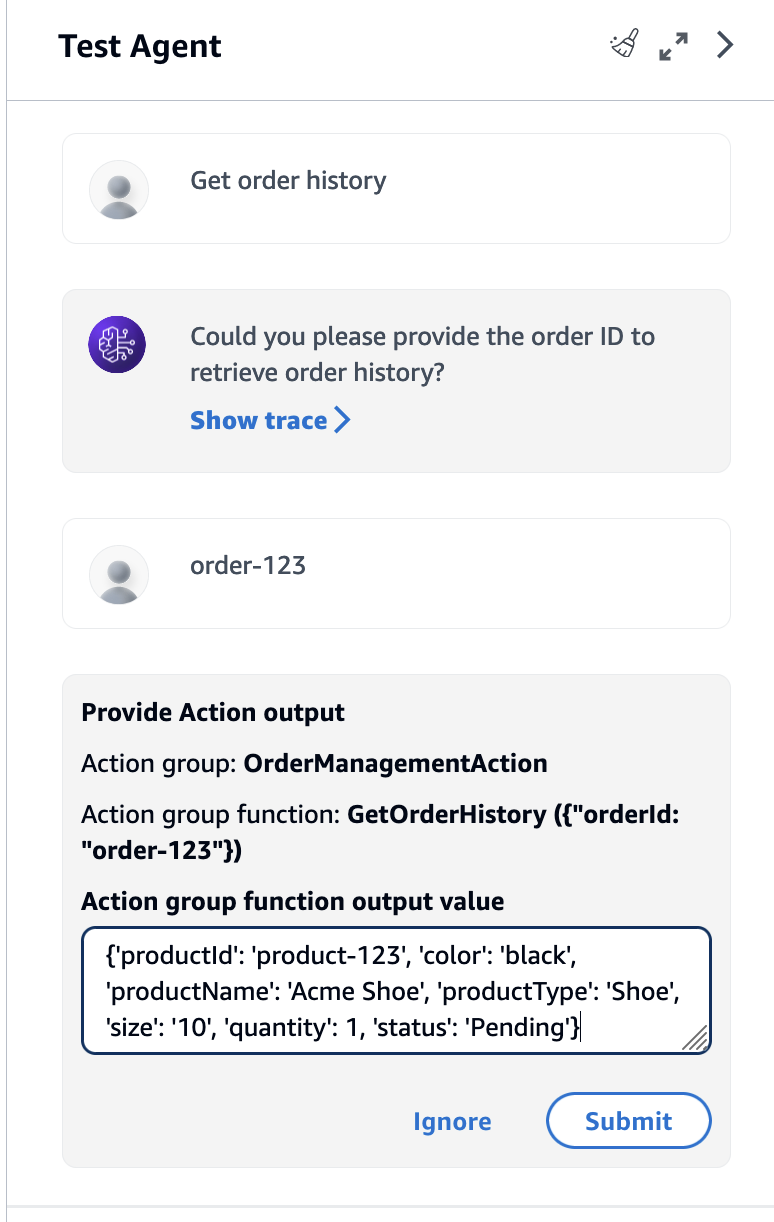
Puede realizar las siguientes acciones en la ventana Prueba:
-
Para iniciar una nueva conversación con el agente, seleccione el icono de actualización.
-
Para ver la ventana Seguimiento, seleccione el icono de expansión. Para cerrar la ventana Seguimiento, seleccione el icono de reducción.
-
Para cerrar la ventana Prueba, seleccione el icono de la flecha hacia la derecha.
-
Los grupos de acciones y las bases de conocimientos se pueden activar o desactivar. Utilice esta característica para depurar el agente y determinar qué acciones o bases de conocimientos deben actualizarse y evaluar su comportamiento con distintos ajustes.
Para activar un grupo de acciones o una base de conocimientos
-
Inicie sesión Consola de administración de AWS con una identidad de IAM que tenga permisos para usar la consola de Amazon Bedrock. A continuación, abra la consola de Amazon Bedrock en. https://console.aws.amazon.com/bedrock
-
En el panel de navegación de la izquierda, seleccione Agentes. A continuación, elija un agente en la sección Agentes.
-
En la sección Agentes, seleccione el enlace del agente que desea probar en la lista de agentes.
-
En la página de detalles del agente, en la sección Borrador de trabajo, seleccione el enlace para el Borrador de trabajo.
-
En la sección Grupos de acciones o Base de conocimientos, pase el cursor sobre el Estado del grupo de acciones o de la base de conocimientos cuyo estado desea cambiar.
-
Aparece un botón de edición. Seleccione el icono de edición y, a continuación, elija en el menú desplegable si el grupo de acciones o la base de conocimientos están activados o desactivados.
-
Si un grupo de acciones está desactivado, significa que el agente no usa el grupo de acciones. Si una base de conocimientos está desactivada, significa que el agente no usa la base de conocimientos. Active o desactive los grupos de acciones o las bases de conocimientos y, a continuación, utilice la ventana de prueba para solucionar los problemas del agente.
-
Seleccione Preparar para aplicar los cambios que haya realizado al agente antes de probarlo.
-
- API
-
Para los agentes que se crearon
after31 de marzo de 2025:-
Si ha creado el agente en la consola, la transmisión está habilitada de forma predeterminada. Puede desactivar la transmisión en cualquier momento.
-
Asegúrese de que la función de ejecución del agente incluya el
bedrock:InvokeModelWithResponseStreampermiso para el modelo de agente configurado.
Antes de probar el agente por primera vez, debe empaquetarlo con los cambios realizados en el borrador de trabajo enviando una solicitud PrepareAgent con un punto de conexión en tiempo de compilación de Agentes para Amazon Bedrock. Incluya el
agentIden la solicitud. Los cambios se aplican a la versiónDRAFTa la que apunta el aliasTSTALIASID.def prepare_agent(self, agent_id): """ Creates a DRAFT version of the agent that can be used for internal testing. :param agent_id: The unique identifier of the agent to prepare. :return: The response from Amazon Bedrock Agents if successful, otherwise raises an exception. """ try: prepared_agent_details = self.client.prepare_agent(agentId=agent_id) except ClientError as e: logger.error(f"Couldn't prepare agent. {e}") raise else: return prepared_agent_detailsPara obtener más información, consulte Introducción a Agentes de Amazon Bedrock.
nota
Cada vez que actualice el borrador de trabajo, deberá preparar al agente para empaquetarlo con los cambios más recientes. Se recomienda enviar una solicitud GetAgent (consulte el enlace para ver los formatos de solicitud y respuesta y los detalles de los campos) con un punto de conexión en tiempo de compilación de Agentes para Amazon Bedrock y consultar la hora
preparedAtpara que el agente compruebe que usted está probando el agente con las configuraciones más recientes.Para probar su agente, envíe una solicitud InvokeAgent al agente. Para ver el código de ejemplo, consulte Invocación de un agente desde su aplicación.
nota
El AWS CLI no es compatible InvokeAgent.
La solicitud incluye los siguientes campos:
-
Como mínimo, debe rellenar los siguientes campos obligatorios:
Campo Descripción breve agentId ID del agente agente AliasId Es el ID del alias. Utilice TSTALIASIDpara invocar la versiónDRAFTsessionId ID alfanumérico de la sesión (de 2 a 100 caracteres) inputText Petición del usuario que se envía al agente -
Los siguientes campos son opcionales:
Campo Descripción breve enableTrace Especifique TRUEpara ver el seguimiento.endSession Especifique TRUEpara finalizar la sesión con el agente después de esta solicitud.sessionState Incluye el contexto que influye en el comportamiento del agente o en el comportamiento de las bases de conocimientos asociadas al agente. Para obtener más información, consulte Contexto de sesión del agente de control. streamingConfigurations Incluye configuraciones para la transmisión de la respuesta. Para habilitar la transmisión, establezca streamFinalResponseenTRUE.
La respuesta se devuelve en un flujo de eventos. Cada evento contiene un
chunk, que incluye parte de la respuesta en el campobytes, que debe descodificarse. También se pueden devolver los siguientes objetos:-
Si el agente ha consultado una base de conocimientos, el
chunktambién incluyecitations. -
Si la transmisión está habilitada y la barrera de protección está configurada para el agente, la respuesta se genera en los intervalos de caracteres especificados para el intervalo de la barrera de protección. De forma predeterminada, este intervalo está establecido en 50 caracteres.
-
Si ha activado el seguimiento, también se devuelve un objeto
trace. Si se produce un error, se devuelve un campo con el mensaje de error. Para obtener más información sobre cómo leer el seguimiento, consulte Seguimiento del proceso de razonamiento paso a paso del agente mediante seguimiento. -
Si configuras tu grupo de acción para omitir el uso de una función de Lambda, se devuelve un ReturnControlPayload objeto en el
returnControlcampo. La estructura general del ReturnControlPayload objeto es la siguiente:{ "invocationId": "string", "invocationInputs": [ ApiInvocationInput or FunctionInvocationInput, ... ] }Cada miembro de la lista
invocationInputses uno de los siguientes objetos:-
Un ApiInvocationInput objeto que contiene la operación de la API que el agente predice que debe invocarse en función de la entrada del usuario, además de los parámetros y otra información que recibe del usuario para cumplir con la API. La estructura del objeto ApiInvocationInput es la siguiente:
{ "actionGroup": "string", "apiPath": "string", "httpMethod": "string", "parameters": [ { "name": "string", "type": "string", "value": "string" }, ... ], "requestBody": {<content-type>: { "properties": [ { "name": "string", "type": "string", "value": "string" } ] } } } -
Un FunctionInvocationInput objeto que contiene la función que el agente predice debe invocarse en función de la entrada del usuario, además de los parámetros de esa función que recibe del usuario. La estructura del FunctionInvocationInput es la siguiente:
{
    "actionGroup": "string",
    "function": "string",
    "parameters": [
        {
            "name": "string",
            "type": "string",
            "value": "string"
        }
    ]
}
-
-
