Las traducciones son generadas a través de traducción automática. En caso de conflicto entre la traducción y la version original de inglés, prevalecerá la version en inglés.
Configuración de prueba con Amazon WorkSpaces
Amazon WorkSpaces le permite aprovisionar escritorios Windows, Amazon Linux o Ubuntu Linux virtuales basados en la nube para sus usuarios, conocidos como WorkSpaces. Puede agregar o eliminar rápidamente a los usuarios en función de las necesidades. Los usuarios tienen acceso a los escritorios virtuales desde diversos dispositivos o navegadores web. Para obtener más información WorkSpaces, consulta la Guía de WorkSpaces administración de Amazon.
El ejemplo de esta sección describe un entorno de prueba en el que un entorno de usuario utiliza un navegador web que se ejecuta en un WorkSpace para iniciar sesión en Consola de administración de AWS Private Access. A continuación, el usuario visita la consola de Amazon Simple Storage Service. WorkSpace El objetivo es simular la experiencia de un usuario corporativo con un portátil conectado a una VPC-connected red, al que accede Consola de administración de AWS desde su navegador.
Este tutorial se utiliza AWS CloudFormation para crear y configurar la configuración de la red y un Active Directory simple que se utilizará WorkSpaces junto con instrucciones paso a paso para configurar y WorkSpace utilizar el Consola de administración de AWS.
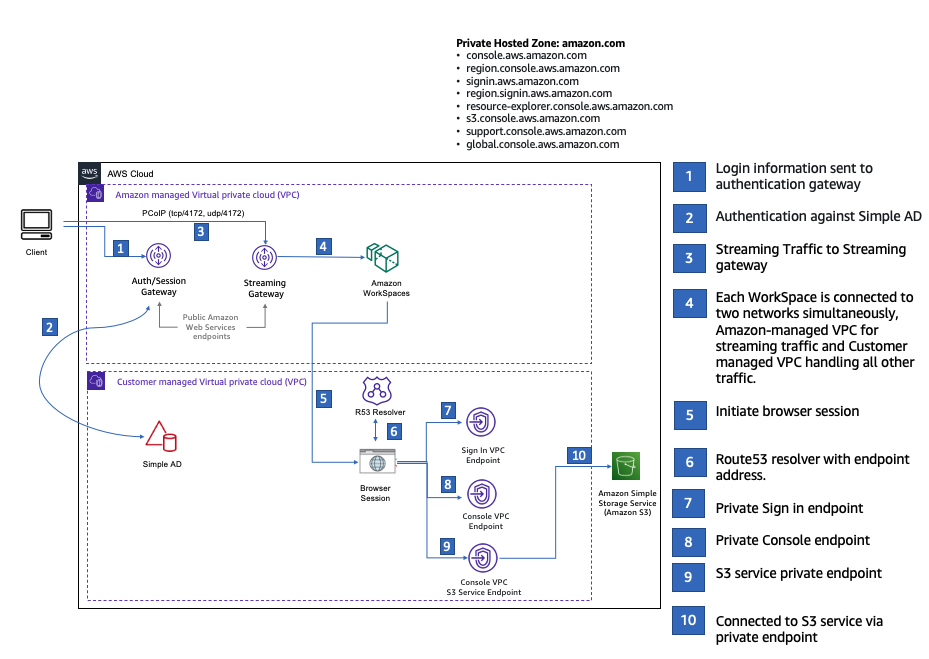
El siguiente diagrama describe el flujo de trabajo que se utiliza WorkSpace para probar una configuración de acceso Consola de administración de AWS privado. Muestra la relación entre un cliente WorkSpace, una VPC gestionada por Amazon y una VPC gestionada por el cliente.
Copie la siguiente CloudFormation plantilla y guárdela en un archivo que utilizará en el paso 3 del procedimiento para configurar una red.
Description: |
  AWS Management Console Private Access.
Parameters:
  VpcCIDR:
    Type: String
    Default: 172.16.0.0/16
    Description: CIDR range for VPC
  PrivateSubnet1CIDR:
    Type: String
    Default: 172.16.1.0/24
    Description: CIDR range for Private Subnet 1
  PrivateSubnet2CIDR:
    Type: String
    Default: 172.16.2.0/24
    Description: CIDR range for Private Subnet 2
  DSAdminPasswordResourceName:
    Type: String
    Default: ADAdminSecret
    Description: Password for directory services admin
Resources:

  #########################
  # VPC AND SUBNETS
  #########################

  AppVPC:
    Type: AWS::EC2::VPC
    Properties:
      CidrBlock: !Ref VpcCIDR
      InstanceTenancy: default
      EnableDnsSupport: true
      EnableDnsHostnames: true

  PrivateSubnet1:
    Type: AWS::EC2::Subnet
    Properties:
      VpcId: !Ref AppVPC
      CidrBlock: !Ref PrivateSubnet1CIDR
      AvailabilityZone:
        Fn::Select:
          - 0
          - Fn::GetAZs: ""

  PrivateSubnet2:
    Type: AWS::EC2::Subnet
    Properties:
      VpcId: !Ref AppVPC
      CidrBlock: !Ref PrivateSubnet2CIDR
      AvailabilityZone:
        Fn::Select:
          - 1
          - Fn::GetAZs: ""

  #########################
  # Route Tables
  #########################

  PrivateRouteTable:
    Type: AWS::EC2::RouteTable
    Properties:
      VpcId: !Ref AppVPC

  PrivateSubnet1RouteTableAssociation:
    Type: AWS::EC2::SubnetRouteTableAssociation
    Properties:
      RouteTableId: !Ref PrivateRouteTable
      SubnetId: !Ref PrivateSubnet1

  PrivateSubnet2RouteTableAssociation:
    Type: AWS::EC2::SubnetRouteTableAssociation
    Properties:
      RouteTableId: !Ref PrivateRouteTable
      SubnetId: !Ref PrivateSubnet2

  #########################
  # SECURITY GROUPS
  #########################

  VPCEndpointSecurityGroup:
    Type: AWS::EC2::SecurityGroup
    Properties:
      GroupDescription: Allow TLS for VPC Endpoint
      VpcId: !Ref AppVPC
      SecurityGroupIngress:
        - IpProtocol: tcp
          FromPort: 443
          ToPort: 443
          CidrIp: !GetAtt AppVPC.CidrBlock

  #########################
  # VPC ENDPOINTS
  #########################

  VPCEndpointInterfaceSignin:
    Type: AWS::EC2::VPCEndpoint
    Properties:
      VpcEndpointType: Interface
      PrivateDnsEnabled: true
      SubnetIds:
        - !Ref PrivateSubnet1
        - !Ref PrivateSubnet2
      SecurityGroupIds:
        - !Ref VPCEndpointSecurityGroup
      ServiceName: !Sub com.amazonaws.${AWS::Region}.signin
      VpcId: !Ref AppVPC
      PolicyDocument:
        Version: 2012-10-17
        Statement:
          - Effect: Allow
            Principal: '*'
            Action: signin:Authenticate
            Resource: '*'
            Condition:
              StringEquals:
                aws:ResourceAccount: !Ref AWS::AccountId
          - Effect: Allow
            Principal: '*'
            Action:
              - signin:AuthorizeOAuth2Access
              - signin:CreateOAuth2Token
            Resource: '*'
            Condition:
              StringEquals:
                aws:PrincipalAccount: !Ref AWS::AccountId

  VPCEndpointInterfaceConsole:
    Type: AWS::EC2::VPCEndpoint
    Properties:
      VpcEndpointType: Interface
      PrivateDnsEnabled: true
      SubnetIds:
        - !Ref PrivateSubnet1
        - !Ref PrivateSubnet2
      SecurityGroupIds:
        - !Ref VPCEndpointSecurityGroup
      ServiceName: !Sub com.amazonaws.${AWS::Region}.console
      VpcId: !Ref AppVPC
      PolicyDocument:
        Version: 2012-10-17
        Statement:
          - Effect: Allow
            Principal: '*'
            Action: '*'
            Resource: '*'
            Condition:
              StringEquals:
                aws:PrincipalAccount: !Ref AWS::AccountId
                aws:ResourceAccount: !Ref AWS::AccountId
                aws:SourceVpc: !Ref AppVPC
          - Effect: Deny
            Principal: '*'
            Action: '*'
            Resource: '*'
            Condition:
              StringNotEquals:
                aws:PrincipalAccount: !Ref AWS::AccountId
                aws:ResourceAccount: !Ref AWS::AccountId
                aws:SourceVpc: !Ref AppVPC

  VPCEndpointInterfaceConsoleStatic:
  # console-static only supports the full access endpoint policy
    Type: AWS::EC2::VPCEndpoint
    Properties:
      VpcEndpointType: Interface
      PrivateDnsEnabled: true
      SubnetIds:
        - !Ref PrivateSubnet1
        - !Ref PrivateSubnet2
      SecurityGroupIds:
        - !Ref VPCEndpointSecurityGroup
      ServiceName: !Sub com.amazonaws.${AWS::Region}.console-static
      VpcId: !Ref AppVPC

  #########################
  # WORKSPACE RESOURCES
  #########################

  ADAdminSecret:
    Type: AWS::SecretsManager::Secret
    Properties:
      Name: !Ref DSAdminPasswordResourceName
      Description: Password for directory services admin
      GenerateSecretString:
        SecretStringTemplate: '{"username": "Admin"}'
        GenerateStringKey: password
        PasswordLength: 30
        ExcludeCharacters: '"@/\'

  WorkspaceSimpleDirectory:
    Type: AWS::DirectoryService::SimpleAD
    Properties:
      Name: corp.awsconsole.com
      Password:
        Fn::Sub: "{{resolve:secretsmanager:${DSAdminPasswordResourceName}:SecretString:password}}"
      Size: Small
      VpcSettings:
        SubnetIds:
          - !Ref PrivateSubnet1
          - !Ref PrivateSubnet2
        VpcId: !Ref AppVPC
Outputs:
  PrivateSubnet1:
    Description: Private Subnet 1
    Value: !Ref PrivateSubnet1
  PrivateSubnet2:
    Description: Private Subnet 2
    Value: !Ref PrivateSubnet2
  WorkspaceSimpleDirectory:
    Description: Directory to be used for Workspaces
    Value: !Ref WorkspaceSimpleDirectory
  WorkspacesAdminPassword:
    Description: The ARN of the Workspaces admin's password. Navigate to the Secrets Manager in the AWS Console to view the value.
    Value: !Ref ADAdminSecret
nota
La configuración de esta prueba está diseñada para ejecutarse en la región Este de EE. UU. (Norte de Virginia) (us-east-1).
Para configurar una red
-
Inicie sesión en la cuenta de administración de su organización y abra la consola de CloudFormation
. -
Seleccione Creación de pila.
-
Elija Con nuevos recursos (estándar). Cargue el archivo de CloudFormation plantilla que creó anteriormente y seleccione Siguiente.
-
Introduzca un nombre para la pila (por ejemplo,
PrivateConsoleNetworkForS3) y, a continuación, seleccione Siguiente. -
Para VPC y subredes, introduzca los rangos de CIDR de IP que prefiera o use los valores predeterminados proporcionados. Si utilizas los valores predeterminados, comprueba que no se superpongan con los recursos de VPC existentes en tu empresa. Cuenta de AWS
-
Seleccione Creación de pila.
-
Una vez creada la pila, elija la pestaña Recursos para ver los recursos que se han creado.
-
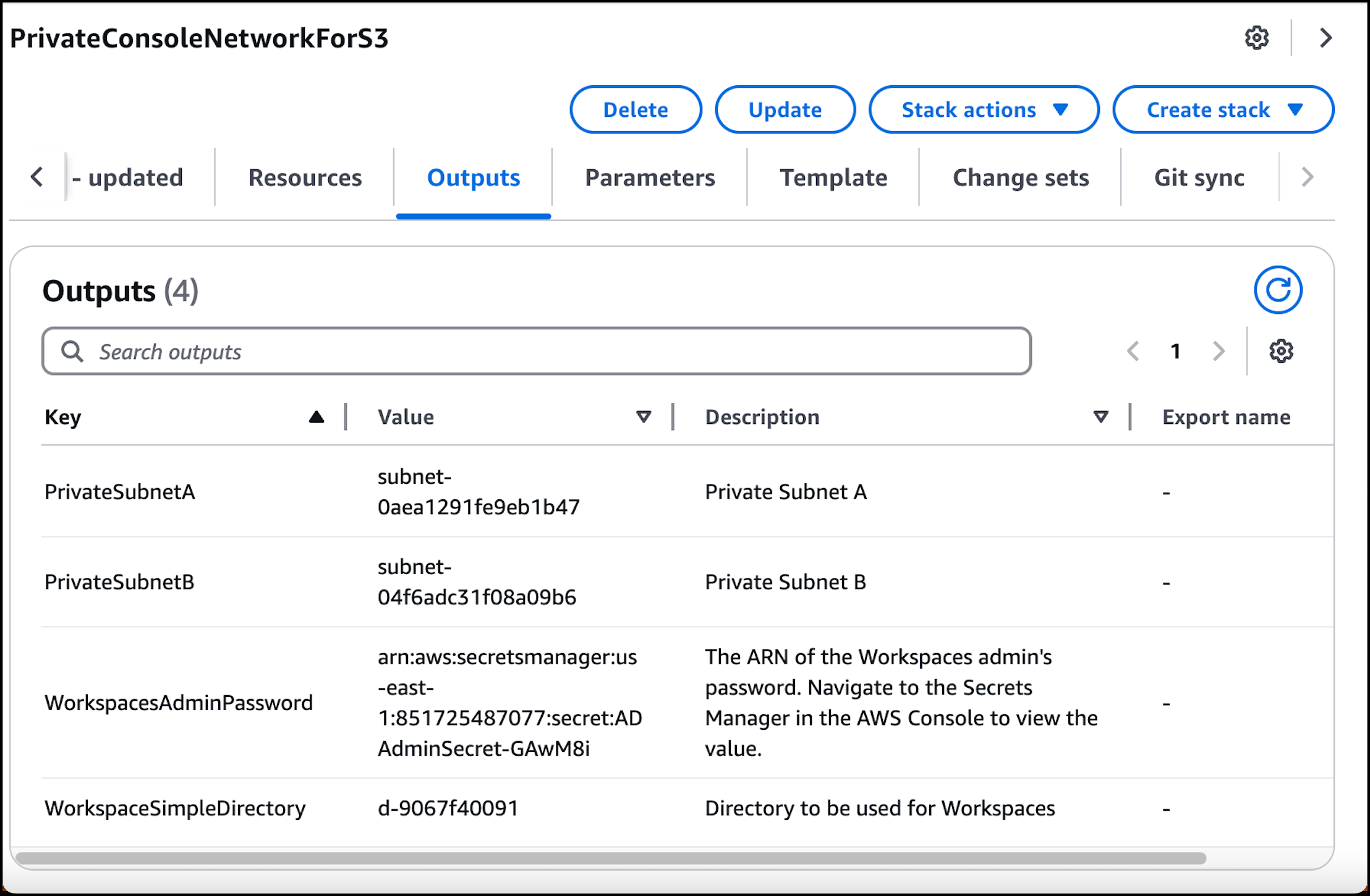
Elija la pestaña Salidas para ver los valores de las subredes privadas y del Workspace Simple Directory. Toma nota de estos valores, ya que los utilizarás en el paso cuatro del siguiente procedimiento para crear y configurar un WorkSpace.
La siguiente captura de pantalla muestra la vista de la pestaña Salidas, que contiene los valores de las subredes privadas y del Workspace Simple Directory.
Ahora que ha creado su red, utilice los siguientes procedimientos para crear y acceder a WorkSpace.
Para crear un WorkSpace
-
Abra la consola de WorkSpaces
. -
En el panel de navegación, elija Directories (Directorios).
-
En la página Directorios, compruebe que el estado del directorio sea Activo. La siguiente captura de pantalla muestra una página Directorios con un directorio activo.

-
Para utilizar un directorio WorkSpaces, debe registrarlo. En el panel de navegación, elija y WorkSpaces, a continuación, elija Crear WorkSpaces.
-
En Seleccionar un directorio, elija el directorio creado por CloudFormation en el procedimiento anterior. En el menú Acciones, seleccione Registrar.
-
Para la selección de subredes, seleccione las dos subredes privadas que se indican en el paso nueve del procedimiento anterior.
-
Seleccione Habilitar permisos de autoservicio y, a continuación, seleccione Registrar.
-
Una vez registrado el directorio, continúe creando el WorkSpace. Seleccione el directorio registrado y, a continuación, seleccione Siguiente.
-
En la página Crear usuarios, seleccione Crear usuario adicional. Introduzca su nombre y correo electrónico para poder utilizar el WorkSpace. Compruebe que la dirección de correo electrónico es válida, ya que la información de inicio de WorkSpace sesión se envía a esta dirección de correo electrónico.
-
Elija Siguiente.
-
En la página Identificar usuarios, seleccione el usuario que creó en el paso nueve y, a continuación, elija Siguiente.
-
En la página Seleccionar agrupación, elija Estándar con Amazon Linux 2 y, a continuación, seleccione Siguiente.
-
Utilice la configuración predeterminada para el modo de ejecución y la personalización del usuario y, a continuación, elija Crear Workspace. WorkSpace Comienza en
Pendingestado y pasa a serAvailablede unos 20 minutos. -
Cuando WorkSpace esté disponible, recibirás un correo electrónico con instrucciones para acceder a él en la dirección de correo electrónico que proporcionaste en el paso nueve.
Después de iniciar sesión en su WorkSpace cuenta, puede comprobar que está accediendo a ella con su acceso Consola de administración de AWS privado.
Para acceder a un WorkSpace
-
Abra el correo electrónico que recibió en el paso 14 del procedimiento anterior.
-
En el correo electrónico, elija el enlace exclusivo que se proporciona para configurar su perfil y descargar el WorkSpaces cliente.
-
Obtenga la contraseña
-
Descargue el cliente que desee.
-
Instale y ejecute el cliente. Introduzca el código de registro que se le ha enviado a su correo electrónico y, a continuación, seleccione Registrar.
-
Inicia sesión en Amazon WorkSpaces con las credenciales que creaste en el paso tres.
Para probar Consola de administración de AWS Configuración de acceso privado
-
Desde tu WorkSpace, abre tu navegador. A continuación, navegue hasta Consola de administración de AWS
e inicie sesión con sus credenciales. nota
Si utiliza Firefox como navegador, compruebe que la opción Habilitar DNS a través de HTTPS esté desactivada en la configuración.
-
Abra la consola de Amazon S3
, donde podrá comprobar que está conectado mediante Consola de administración de AWS Private Access. -
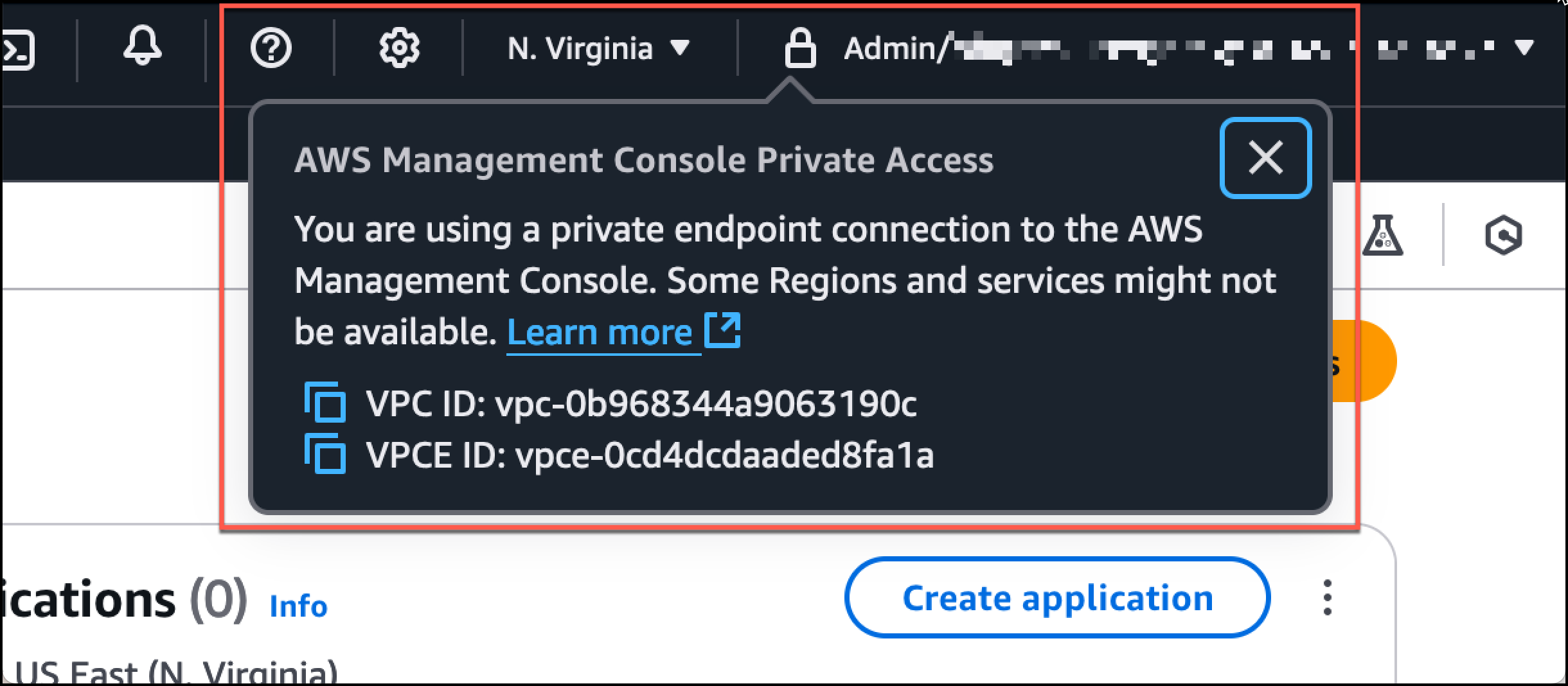
Elija el icono del candado en la barra de navegación para ver la VPC y el punto de conexión de VPC en uso. La siguiente captura de pantalla muestra la ubicación del icono del candado y la información de la VPC.