Las traducciones son generadas a través de traducción automática. En caso de conflicto entre la traducción y la version original de inglés, prevalecerá la version en inglés.
Configuración de prueba con Amazon EC2
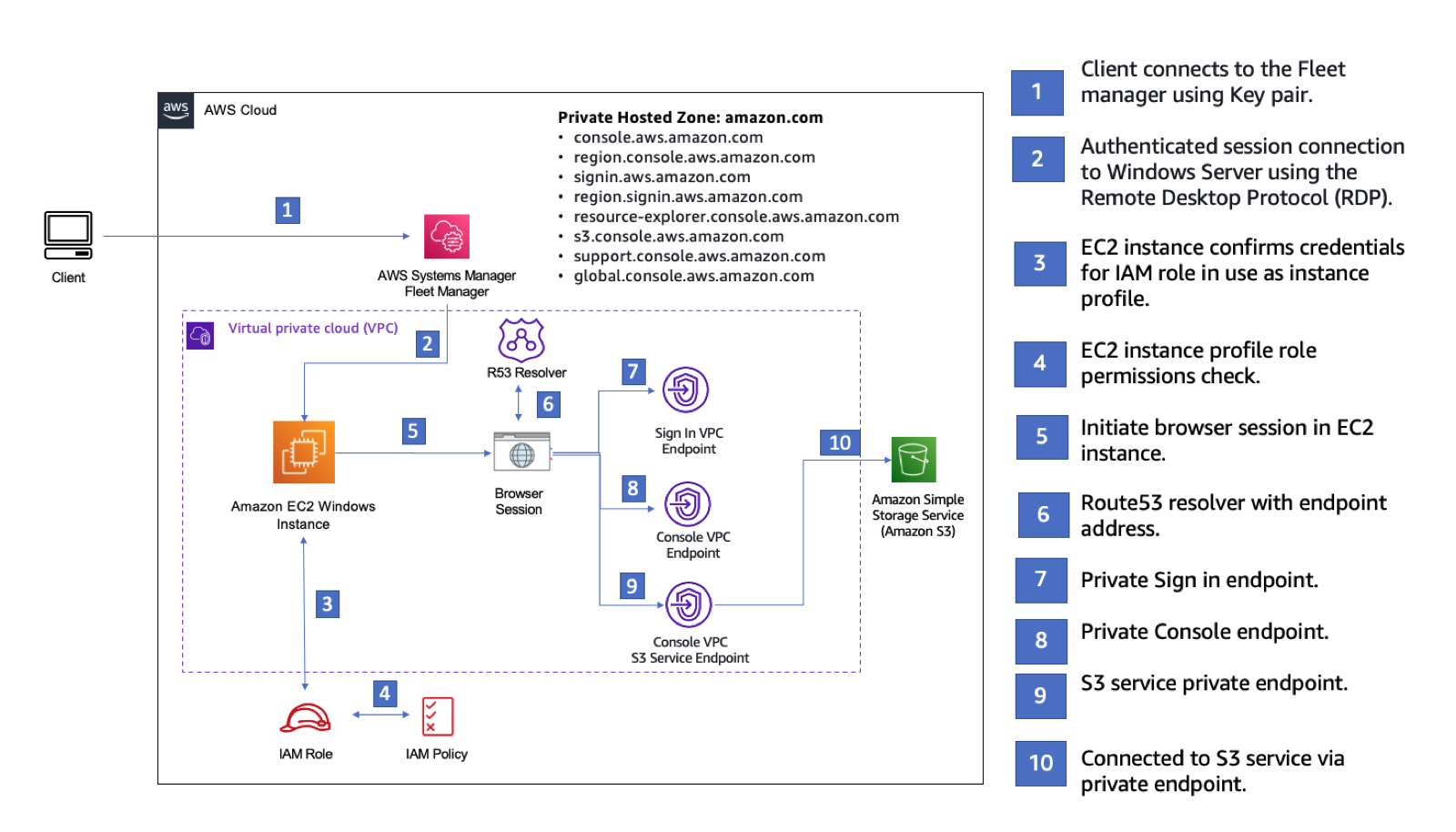
Esta configuración muestra una conexión de acceso Consola de administración de AWS privado a Amazon Simple Storage Service desde una instancia de Amazon EC2. En el ejemplo, se crea la configuración de red y se conecta a la instancia Amazon EC2 de Windows a través de Fleet Manager (una capacidad de AWS Systems Manager) mediante el Protocolo de escritorio remoto (RDP). CloudFormation
El siguiente diagrama describe el flujo de trabajo para usar Amazon EC2 para acceder a una configuración de Consola de administración de AWS Private Access. Muestra cómo se conecta un usuario a Amazon S3 mediante un punto de conexión privado.
Copie la siguiente CloudFormation plantilla y guárdela en un archivo que utilizará en el paso tres del procedimiento Para configurar una red.
Description: |
  AWS Management Console Private Access.
Parameters:
  VpcCIDR:
    Type: String
    Default: 172.16.0.0/16
    Description: CIDR range for VPC
  PrivateSubnet1CIDR:
    Type: String
    Default: 172.16.1.0/24
    Description: CIDR range for Private Subnet 1
  PrivateSubnet2CIDR:
    Type: String
    Default: 172.16.2.0/24
    Description: CIDR range for Private Subnet 2
  Ec2KeyPair:
    Type: AWS::EC2::KeyPair::KeyName
    Description: The EC2 KeyPair to use to connect to the Windows instance
  LatestWindowsAmiId:
    Type: AWS::SSM::Parameter::Value<AWS::EC2::Image::Id>
    Default: /aws/service/ami-windows-latest/Windows_Server-2022-English-Full-Base
  InstanceTypeParameter:
    Type: String
    Default: m5.large
Resources:

  #########################
  # VPC AND SUBNETS
  #########################

  AppVPC:
    Type: AWS::EC2::VPC
    Properties:
      CidrBlock: !Ref VpcCIDR
      InstanceTenancy: default
      EnableDnsSupport: true
      EnableDnsHostnames: true

  PrivateSubnet1:
    Type: AWS::EC2::Subnet
    Properties:
      VpcId: !Ref AppVPC
      CidrBlock: !Ref PrivateSubnet1CIDR
      AvailabilityZone:
        Fn::Select:
          - 0
          - Fn::GetAZs: ""

  PrivateSubnet2:
    Type: AWS::EC2::Subnet
    Properties:
      VpcId: !Ref AppVPC
      CidrBlock: !Ref PrivateSubnet2CIDR
      AvailabilityZone:
        Fn::Select:
          - 1
          - Fn::GetAZs: ""

  #########################
  # Route Tables
  #########################

  PrivateRouteTable:
    Type: AWS::EC2::RouteTable
    Properties:
      VpcId: !Ref AppVPC

  PrivateSubnet1RouteTableAssociation:
    Type: AWS::EC2::SubnetRouteTableAssociation
    Properties:
      RouteTableId: !Ref PrivateRouteTable
      SubnetId: !Ref PrivateSubnet1

  PrivateSubnet2RouteTableAssociation:
    Type: AWS::EC2::SubnetRouteTableAssociation
    Properties:
      RouteTableId: !Ref PrivateRouteTable
      SubnetId: !Ref PrivateSubnet2

  #########################
  # SECURITY GROUPS
  #########################

  VPCEndpointSecurityGroup:
    Type: AWS::EC2::SecurityGroup
    Properties:
      GroupDescription: Allow TLS for VPC Endpoint
      VpcId: !Ref AppVPC
      SecurityGroupIngress:
        - IpProtocol: tcp
          FromPort: 443
          ToPort: 443
          CidrIp: !GetAtt AppVPC.CidrBlock

  EC2SecurityGroup:
    Type: AWS::EC2::SecurityGroup
    Properties:
      GroupDescription: Default EC2 Instance SG
      VpcId: !Ref AppVPC
      SecurityGroupIngress:
        - IpProtocol: tcp
          FromPort: 3389
          ToPort: 3389
          CidrIp: !Ref VpcCIDR

  #########################
  # VPC ENDPOINTS
  #########################

  VPCEndpointInterfaceSsm:
    Type: AWS::EC2::VPCEndpoint
    Properties:
      VpcEndpointType: Interface
      PrivateDnsEnabled: true
      SubnetIds:
        - !Ref PrivateSubnet1
        - !Ref PrivateSubnet2
      SecurityGroupIds:
        - !Ref VPCEndpointSecurityGroup
      ServiceName: !Sub com.amazonaws.${AWS::Region}.ssm
      VpcId: !Ref AppVPC
      PolicyDocument:
        Version: 2012-10-17
        Statement:
          - Effect: Allow
            Principal: '*'
            Action: '*'
            Resource: '*'
            Condition:
              StringEquals:
                aws:PrincipalAccount: !Ref AWS::AccountId
                aws:ResourceAccount: !Ref AWS::AccountId
                aws:SourceVpc: !Ref AppVPC
          - Effect: Deny
            Principal: '*'
            Action: '*'
            Resource: '*'
            Condition:
              StringNotEquals:
                aws:PrincipalAccount: !Ref AWS::AccountId
                aws:ResourceAccount: !Ref AWS::AccountId
                aws:SourceVpc: !Ref AppVPC

  VPCEndpointInterfaceEc2Messages:
    Type: AWS::EC2::VPCEndpoint
    Properties:
      VpcEndpointType: Interface
      PrivateDnsEnabled: true
      SubnetIds:
        - !Ref PrivateSubnet1
        - !Ref PrivateSubnet2
      SecurityGroupIds:
        - !Ref VPCEndpointSecurityGroup
      ServiceName: !Sub com.amazonaws.${AWS::Region}.ec2messages
      VpcId: !Ref AppVPC
      PolicyDocument:
        Version: 2012-10-17
        Statement:
          - Effect: Allow
            Principal: '*'
            Action: '*'
            Resource: '*'
            Condition:
              StringEquals:
                aws:PrincipalAccount: !Ref AWS::AccountId
                aws:ResourceAccount: !Ref AWS::AccountId
                aws:SourceVpc: !Ref AppVPC
          - Effect: Deny
            Principal: '*'
            Action: '*'
            Resource: '*'
            Condition:
              StringNotEquals:
                aws:PrincipalAccount: !Ref AWS::AccountId
                aws:ResourceAccount: !Ref AWS::AccountId
                aws:SourceVpc: !Ref AppVPC

  VPCEndpointInterfaceSsmMessages:
    Type: AWS::EC2::VPCEndpoint
    Properties:
      VpcEndpointType: Interface
      PrivateDnsEnabled: true
      SubnetIds:
        - !Ref PrivateSubnet1
        - !Ref PrivateSubnet2
      SecurityGroupIds:
        - !Ref VPCEndpointSecurityGroup
      ServiceName: !Sub com.amazonaws.${AWS::Region}.ssmmessages
      VpcId: !Ref AppVPC
      PolicyDocument:
        Version: 2012-10-17
        Statement:
          - Effect: Allow
            Principal: '*'
            Action: '*'
            Resource: '*'
            Condition:
              StringEquals:
                aws:PrincipalAccount: !Ref AWS::AccountId
                aws:ResourceAccount: !Ref AWS::AccountId
                aws:SourceVpc: !Ref AppVPC
          - Effect: Deny
            Principal: '*'
            Action: '*'
            Resource: '*'
            Condition:
              StringNotEquals:
                aws:PrincipalAccount: !Ref AWS::AccountId
                aws:ResourceAccount: !Ref AWS::AccountId
                aws:SourceVpc: !Ref AppVPC

  VPCEndpointInterfaceSignin:
    Type: AWS::EC2::VPCEndpoint
    Properties:
      VpcEndpointType: Interface
      PrivateDnsEnabled: true
      SubnetIds:
        - !Ref PrivateSubnet1
        - !Ref PrivateSubnet2
      SecurityGroupIds:
        - !Ref VPCEndpointSecurityGroup
      ServiceName: !Sub com.amazonaws.${AWS::Region}.signin
      VpcId: !Ref AppVPC
      PolicyDocument:
        Version: 2012-10-17
        Statement:
          - Effect: Allow
            Principal: '*'
            Action: signin:Authenticate
            Resource: '*'
            Condition:
              StringEquals:
                aws:ResourceAccount: !Ref AWS::AccountId
          - Effect: Allow
            Principal: '*'
            Action:
              - signin:AuthorizeOAuth2Access
              - signin:CreateOAuth2Token
            Resource: '*'
            Condition:
              StringEquals:
                aws:PrincipalAccount: !Ref AWS::AccountId

  VPCEndpointInterfaceConsole:
    Type: AWS::EC2::VPCEndpoint
    Properties:
      VpcEndpointType: Interface
      PrivateDnsEnabled: true
      SubnetIds:
        - !Ref PrivateSubnet1
        - !Ref PrivateSubnet2
      SecurityGroupIds:
        - !Ref VPCEndpointSecurityGroup
      ServiceName: !Sub com.amazonaws.${AWS::Region}.console
      VpcId: !Ref AppVPC
      PolicyDocument:
        Version: 2012-10-17
        Statement:
          - Effect: Allow
            Principal: '*'
            Action: '*'
            Resource: '*'
            Condition:
              StringEquals:
                aws:PrincipalAccount: !Ref AWS::AccountId
                aws:ResourceAccount: !Ref AWS::AccountId
                aws:SourceVpc: !Ref AppVPC
          - Effect: Deny
            Principal: '*'
            Action: '*'
            Resource: '*'
            Condition:
              StringNotEquals:
                aws:PrincipalAccount: !Ref AWS::AccountId
                aws:ResourceAccount: !Ref AWS::AccountId
                aws:SourceVpc: !Ref AppVPC

  VPCEndpointInterfaceConsoleStatic:
  # console-static only supports the full access endpoint policy
    Type: AWS::EC2::VPCEndpoint
    Properties:
      VpcEndpointType: Interface
      PrivateDnsEnabled: true
      SubnetIds:
        - !Ref PrivateSubnet1
        - !Ref PrivateSubnet2
      SecurityGroupIds:
        - !Ref VPCEndpointSecurityGroup
      ServiceName: !Sub com.amazonaws.${AWS::Region}.console-static
      VpcId: !Ref AppVPC

  #########################
  # EC2 INSTANCE
  #########################

  Ec2InstanceRole:
    Type: AWS::IAM::Role
    Properties:
      AssumeRolePolicyDocument:
        Version: 2012-10-17
        Statement:
          - Effect: Allow
            Principal:
              Service:
                - ec2.amazonaws.com
            Action:
              - sts:AssumeRole
      Path: /
      ManagedPolicyArns:
        - arn:aws:iam::aws:policy/AmazonSSMManagedInstanceCore

  Ec2InstanceProfile:
    Type: AWS::IAM::InstanceProfile
    Properties:
      Path: /
      Roles:
        - !Ref Ec2InstanceRole

  Ec2LaunchTemplate:
    Type: AWS::EC2::LaunchTemplate
    Properties:
      LaunchTemplateData:
        MetadataOptions:
          HttpTokens: required

  EC2WinInstance:
    Type: AWS::EC2::Instance
    Properties:
      ImageId: !Ref LatestWindowsAmiId
      IamInstanceProfile: !Ref Ec2InstanceProfile
      KeyName: !Ref Ec2KeyPair
      InstanceType: !Ref InstanceTypeParameter
      SubnetId: !Ref PrivateSubnet1
      SecurityGroupIds:
        - !Ref EC2SecurityGroup
      BlockDeviceMappings:
        - DeviceName: /dev/sda1
          Ebs:
            VolumeSize: 50
      LaunchTemplate:
        LaunchTemplateId: !Ref Ec2LaunchTemplate
        Version: !GetAtt Ec2LaunchTemplate.LatestVersionNumber
      Tags:
        - Key: Name
          Value: Console VPCE test instance
Para configurar una red
-
Inicie sesión en la cuenta de administración de su organización y abra la consola de CloudFormation
. -
Seleccione Creación de pila.
-
Elija Con nuevos recursos (estándar). Cargue el archivo de CloudFormation plantilla que creó anteriormente y seleccione Siguiente.
-
Introduzca un nombre para la pila (por ejemplo,
PrivateConsoleNetworkForS3) y, a continuación, seleccione Siguiente. -
Para VPC y subredes, introduzca los rangos de CIDR de IP que prefiera o use los valores predeterminados proporcionados. Si utilizas los valores predeterminados, comprueba que no se superpongan con los recursos de VPC existentes en tu empresa. Cuenta de AWS
-
Para el Ec2KeyPairparámetro, seleccione uno de los pares de claves de Amazon EC2 existentes en su cuenta. Si no tiene un par de claves de Amazon EC2 existente, deberá crear uno antes de continuar con el siguiente paso. Para obtener más información, consulte Crear un par de claves mediante Amazon EC2 en la Guía del usuario de Amazon EC2.
-
Seleccione Creación de pila.
-
Una vez creada la pila, elija la pestaña Recursos para ver los recursos que se han creado.
Para conectarse con la instancia de Amazon EC2:
-
Inicie sesión en la cuenta de administración de su organización y abra la consola de Amazon EC2
. -
En el panel de navegación, seleccione Instances (Instancias).
-
En la página Instancias, seleccione la instancia de prueba de VPCE de consola creada por la CloudFormation plantilla. A continuación, elija Conectar.
nota
En este ejemplo, se utiliza Fleet Manager, una capacidad de AWS Systems Manager Explorer, para conectarse a su servidor Windows. Puede que tarde unos minutos en iniciar la conexión.
-
En la página Conectarse a la instancia, seleccione Cliente de RDP y, a continuación, Conectarse mediante Fleet Manager.
-
Elija Escritorio remoto de Fleet Manager.
-
Para obtener la contraseña administrativa de la instancia de Amazon EC2 y acceder al escritorio de Windows mediante la interfaz web, utilice la clave privada asociada al par de claves de Amazon EC2 que utilizó al CloudFormation crear la plantilla.
-
Desde la instancia Amazon EC2 de Windows, abra el Consola de administración de AWS en el navegador.
-
Tras iniciar sesión con sus AWS credenciales, abra la consola de Amazon S3
y compruebe que está conectado mediante acceso Consola de administración de AWS privado.
Para probar Consola de administración de AWS Configuración de acceso privado
-
Inicie sesión en la cuenta de administración de su organización y abra la consola de Amazon S3
. -
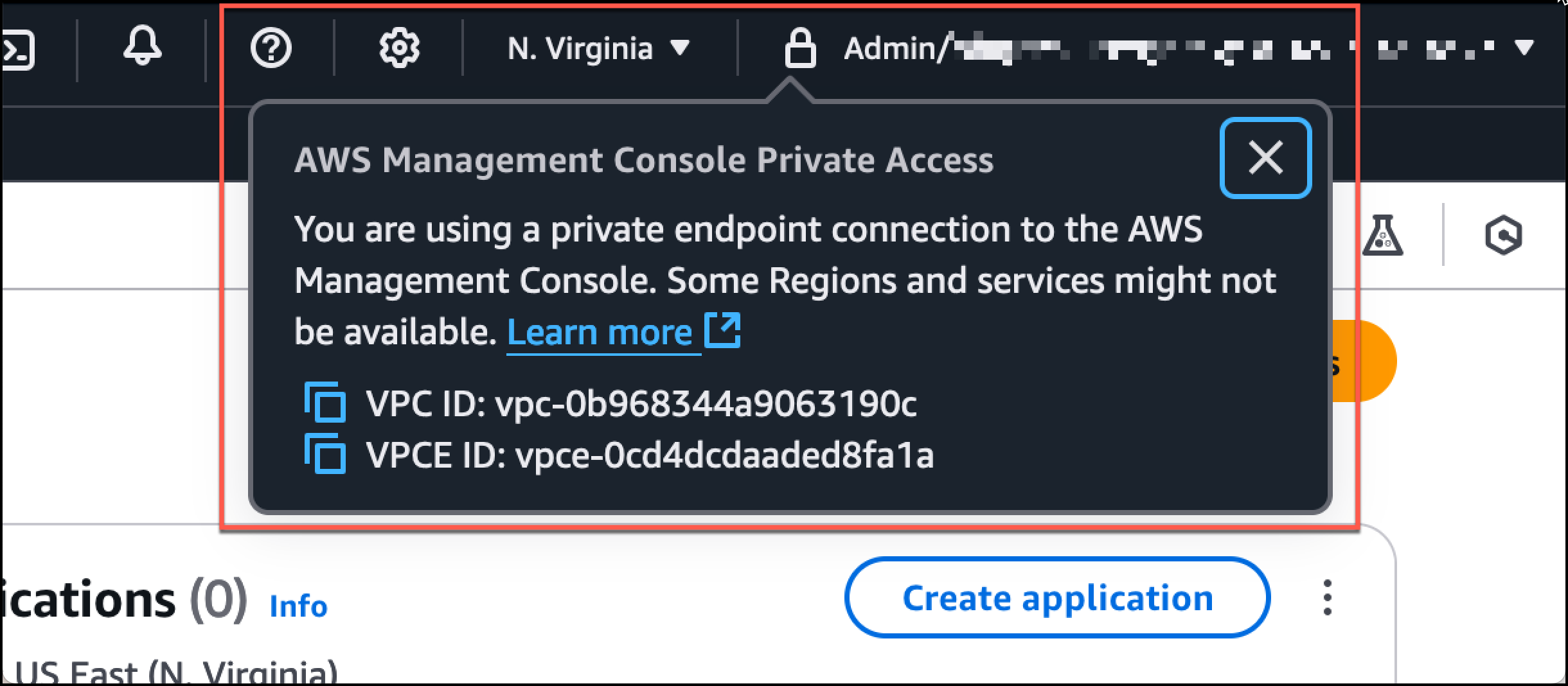
Elija el icono del candado privado en la barra de navegación para ver el punto de conexión de VPC en uso. La siguiente captura de pantalla muestra la ubicación del icono del candado y la información de la VPC.