Las traducciones son generadas a través de traducción automática. En caso de conflicto entre la traducción y la version original de inglés, prevalecerá la version en inglés.
Visualización del historial de eventos
En esta sección se describe cómo utilizar la página del historial de CloudTrail eventos de la CloudTrail consola para ver los últimos 90 días de los eventos de gestión de los actuales Región de AWS. Cuenta de AWS
Para ver el Historial de eventos
-
Inicie sesión en Consola de administración de AWS y abra la CloudTrail consola en https://console.aws.amazon.com/cloudtrail/
. -
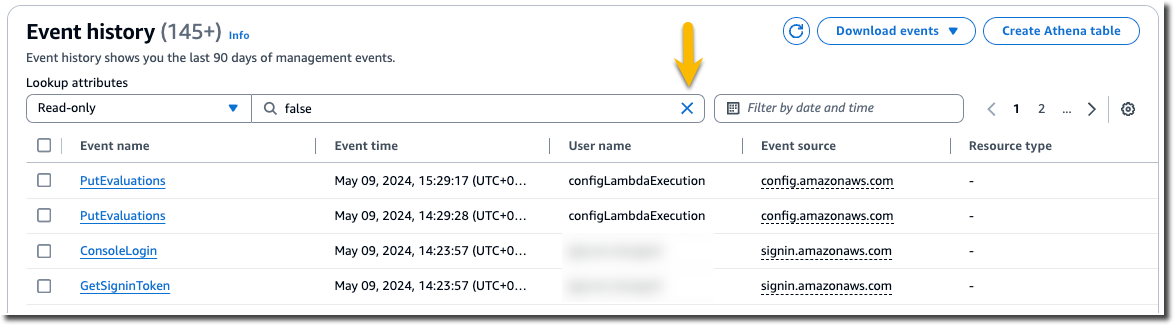
En el panel de navegación, elija Event history (Historial de eventos). Verá una lista filtrada de eventos, con los últimos eventos en primer lugar. El filtro predeterminado de eventos es Read only (Solo lectura), con el valor false. Puede borrar ese filtro, al elegir X a la derecha del filtro. Puede buscar eventos en el Historial de eventos filtrando los eventos en un solo atributo
-
Elija un atributo por el que desee filtrar e introduzca el valor completo del atributo. CloudTrail no se puede filtrar por un valor parcial. Por ejemplo, para ver todos los eventos de inicio de sesión de la consola, elija el filtro Nombre del evento y especifique ConsoleLogin el valor del atributo.
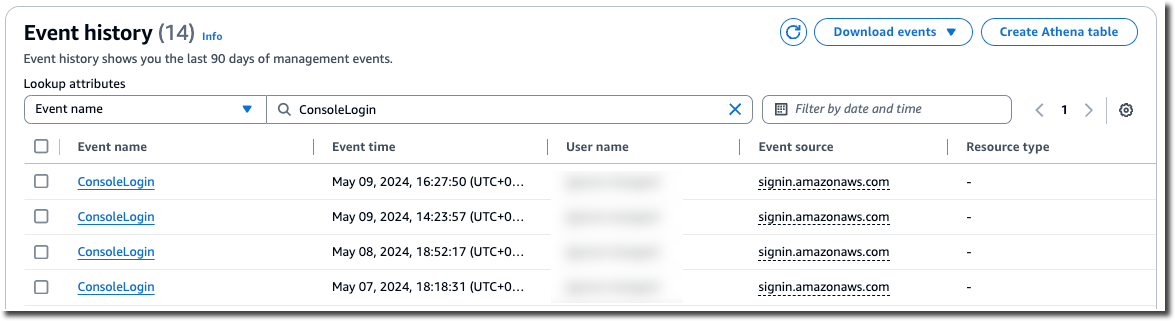
O bien, para ver los eventos CloudTrail de administración recientes, elija Origen del evento y especifíquelo
cloudtrail.amazonaws.com. Para obtener información sobre los eventos en los que se registra un servicio CloudTrail, consulta la referencia de la API del servicio.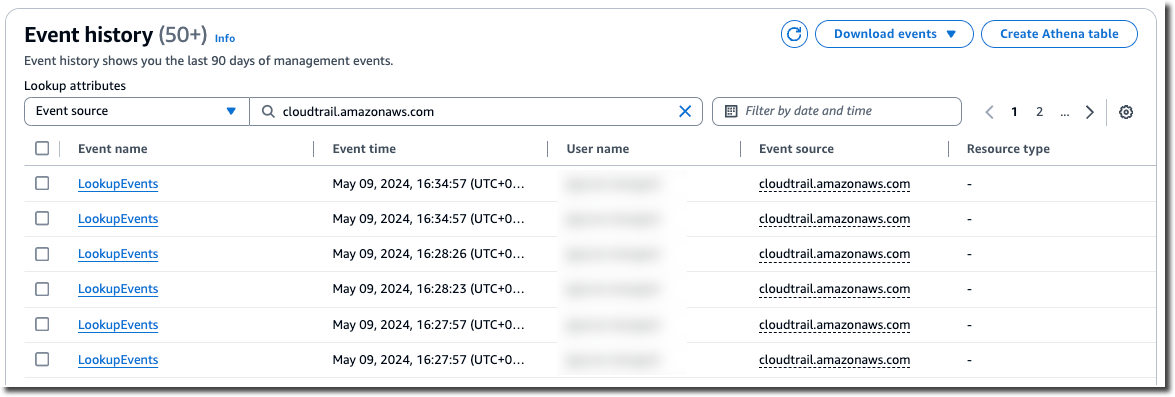
-
Para ver un evento de administración específico, seleccione el nombre del evento. En la página de detalles del evento, puede ver los detalles del evento, ver los recursos a los que se hace referencia y ver el registro del evento.
-
Para comparar eventos, seleccione hasta cinco para completar las casillas de verificación en el margen izquierdo de la tabla Event history (Historial de eventos). Puede ver los detalles de los eventos seleccionados en paralelo en la tabla Comparación de los detalles del evento.
-
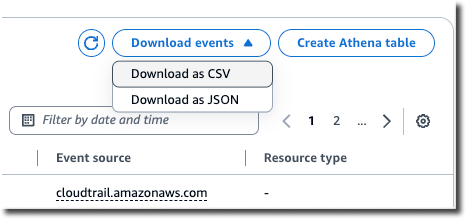
Puede guardar el historial de eventos descargándolo como un archivo con formato CSV o JSON. Descargar el historial de eventos puede demorar unos minutos.
Para obtener más información, consulte Trabajar con el historial de CloudTrail eventos.
