Las traducciones son generadas a través de traducción automática. En caso de conflicto entre la traducción y la version original de inglés, prevalecerá la version en inglés.
Consulta ejemplos de consultas con la consola CloudTrail
La CloudTrail consola proporciona una serie de consultas de ejemplo que pueden ayudarle a empezar a escribir sus propias consultas.
CloudTrail las consultas incurren en cargos en función de la cantidad de datos escaneados. Para ayudar a controlar los costos, le recomendamos que restrinja las consultas agregando marcas temporales eventTime de inicio y finalización a las consultas. Para obtener más información sobre CloudTrail los precios, consulte AWS CloudTrail
Precios
nota
También puedes ver las consultas creadas por la GitHub comunidad. Para obtener más información, consulta los ejemplos de consultas de CloudTrail Lake
Para ver y ejecutar una consulta de muestra
-
Inicie sesión en Consola de administración de AWS y abra la CloudTrail consola en https://console.aws.amazon.com/cloudtrail/
. -
En el panel de navegación, en Lago, elija Consulta.
-
En la página Query (Consultas), elija la pestaña Sample queries (Consultas de ejemplo).
-
Elija una consulta de muestra de la lista o escriba una frase por la que buscar. En este ejemplo, abriremos la consulta Investigar quién realizó los cambios en la consola eligiendo el nombre de la consulta. Esto abre la consulta en la pestaña Editor.
nota
De manera predeterminada, esta página utiliza la función de búsqueda básica. Puede mejorar la funcionalidad de búsqueda si agrega permisos para la acción
cloudtrail:SearchSampleQueries, si su política de permisos aún no los proporciona. La política administrada deAWSCloudTrail_FullAccessofrece los permisos para realizar la accióncloudtrail:SearchSampleQueries.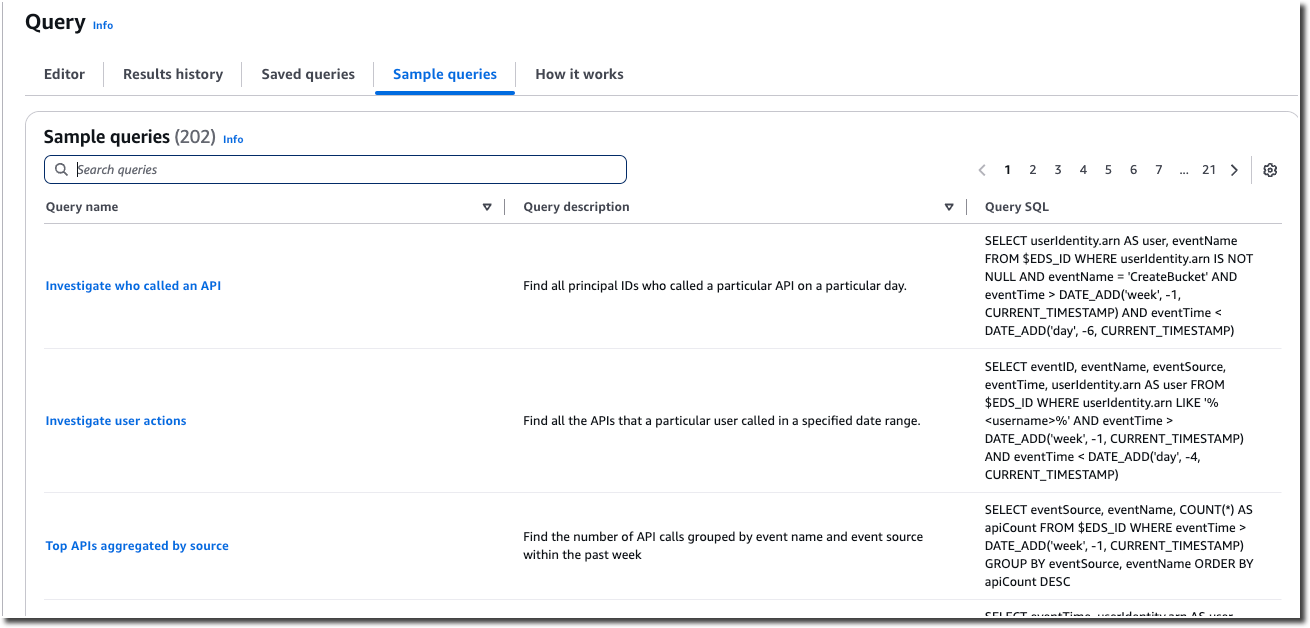
-
En la pestaña Editor, seleccione el almacén de datos de eventos para el que desee ejecutar la consulta. Al elegir el banco de datos de eventos de la lista, rellena CloudTrail automáticamente el ID del banco de datos de eventos en la
FROMlínea del editor de consultas.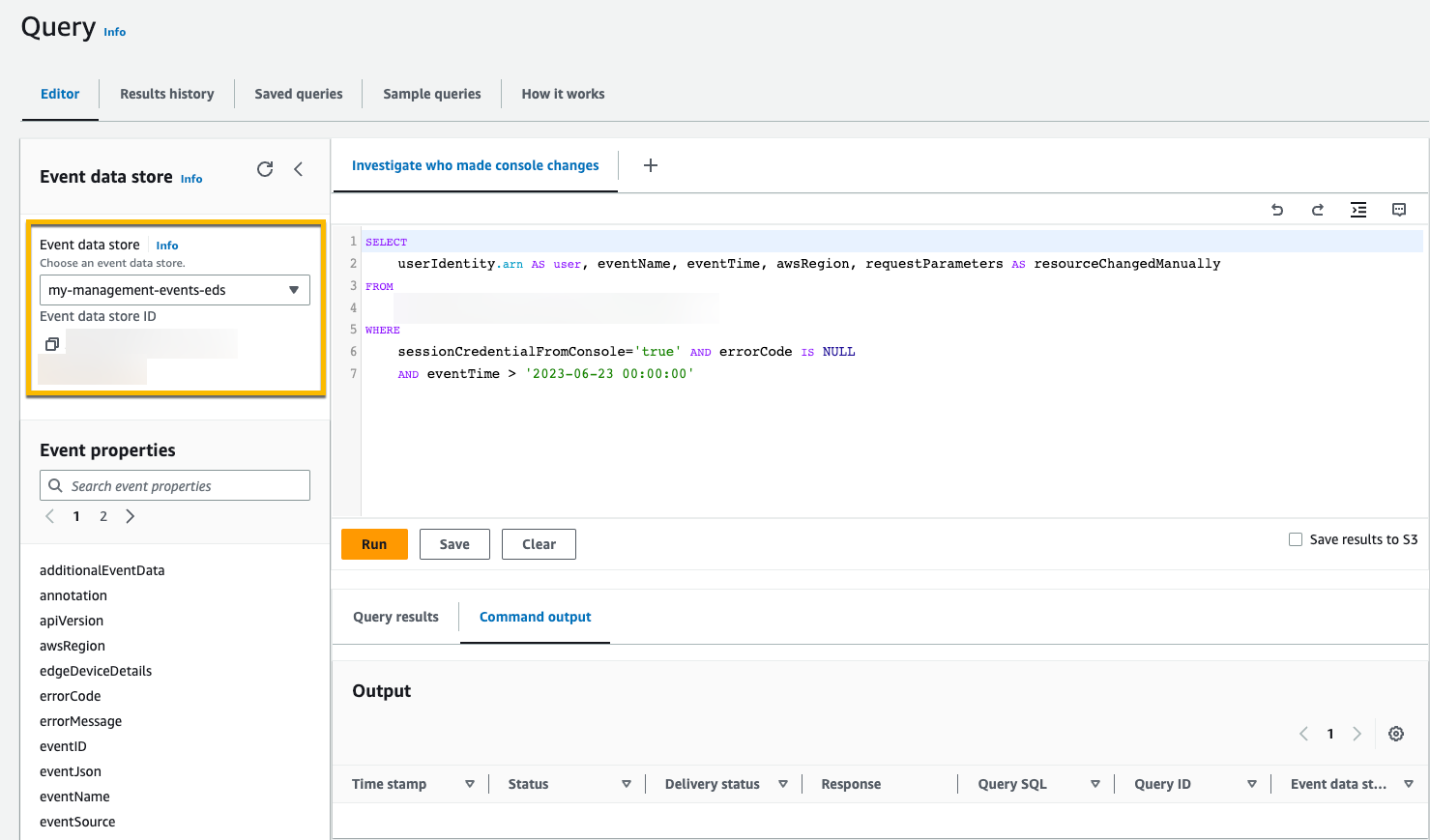
-
Seleccione Ejecutar para ejecutar la consulta.
En la pestaña Resultado del comando, se muestran los metadatos sobre la consulta, por ejemplo, si la consulta se ha hecho correctamente, el número de registros coincidentes y el tiempo de ejecución de la consulta.
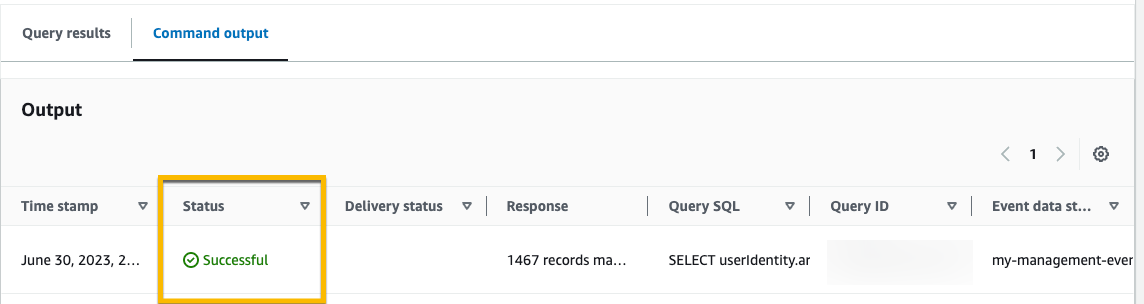
En la pestaña Resultados de la consulta, se muestran los datos de eventos del almacén de datos de eventos seleccionado que coinciden con la consulta.
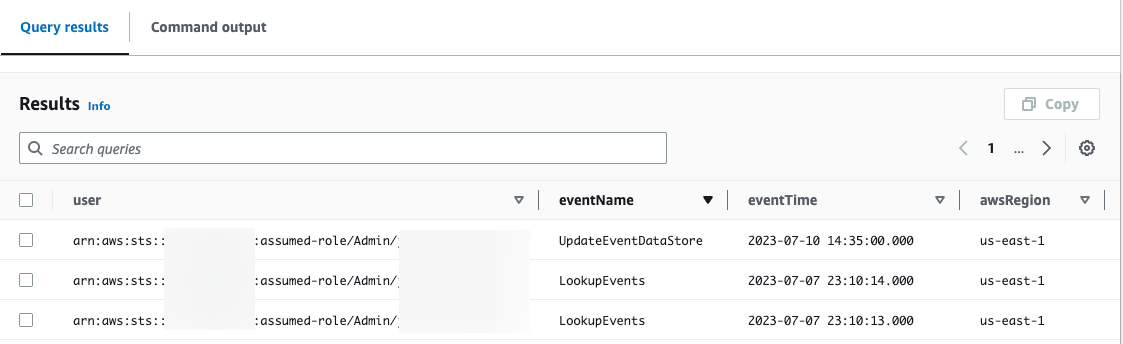
Para obtener más información sobre la edición de una consulta, consulte Cree o edite una consulta con la consola CloudTrail. Para obtener más información sobre cómo ejecutar una consulta y guardar los resultados, consulte Ejecutar una consulta y guardar los resultados de la consulta con la consola.
