Uso de DBeaver para acceder a Aurora DSQL
DBeaver es un cliente SQL universal que se puede utilizar para administrar cualquier base de datos que tenga un controlador JDBC. Es ampliamente utilizado entre los desarrolladores y administradores de bases de datos debido a sus sólidas capacidades de visualización, edición y administración de datos. Gracias a las opciones de conectividad en la nube de DBeaver, puede conectar DBeaver a Aurora DSQL de forma nativa.
DBeaver Pro
Los productos DBeaver PRO ofrecen una integración nativa con Aurora DSQL a partir de la versión 25.3. Siga las instrucciones de la documentación de DBeaver
DBeaver Community Edition
DBeaver Community Edition es la versión gratuita y de código abierto. Visite la página de descarga
El complemento Aurora DSQL para DBeaver
Características
-
Soporte de autenticación de IAM: conéctese a los clústeres de Aurora DSQL con las credenciales de AWS IAM para una autenticación segura y sin contraseñas
-
Administración automática de controladores: instala y configura fácilmente el conector Aurora DSQL para JDBC
-
Opciones de conexión flexibles: elija entre la configuración de conexión basada en el host o basada en la URL de JDBC
Complemento Aurora DSQL para la instalación de DBeaver
-
Con DBeaver abierto, vaya al menú desplegable Ayuda → Instalar nuevo software.
-
Haga clic en Añadir para añadir un nuevo repositorio.
-
Escriba:
-
Nombre:
Aurora DSQL Plugin -
Ubicación:
https://awslabs.github.io/aurora-dsql-dbeaver-plugin/update-site/
-
-
Marque Conector de Aurora DSQL para JDBC.
-
Haga clic en Siguiente, acepte la licencia y complete la instalación.
-
Reinicie DBeaver cuando se le solicite.
Creación de una conexión de Aurora DSQL
-
Haga clic en la Nueva conexión de base de datos.
-
Seleccione Aurora SQL.
-
En Servidor, seleccione una de las siguientes opciones en la opción Conectar mediante:
-
Host
-
para habilitar las entradas de texto de la interfaz de usuario de los siguientes campos:
-
Punto de conexión: punto de conexión del clúster de DSQL.
-
Nombre de usuario: nombre de usuario de DSQL (por ejemplo, administrador).
-
Perfil de AWS: por ejemplo, predeterminado; el perfil estándar que se utiliza cuando no se especifica ningún perfil específico.
-
Región de AWS (opcional): debe coincidir con la región en la que existe su clúster de DSQL; de lo contrario, la autenticación fallará.
-
-
-
URL
-
URL de JDBC en este formato:
jdbc:aws-dsql:postgresql://{cluster_endpoint}/{database}?user=admin&profile=default®ion=us-east-1 -
Nota: En este modo, solo está habilitada la entrada de URL. Para añadir parámetros a la cadena de conexión JDBC, utilice el formato de parámetros de consulta de URL que comience por ? como primer parámetro y añada & para los parámetros siguientes.
-
-
-
Haga clic en Probar conexión para comprobar que la conexión de Aurora DSQL funciona.
-
Haga clic en Finalizar.
Solución de problemas
Problema con Windows el almacén de certificados de Windows
Los usuarios de Windows pueden tener problemas al descargar el controlador JDBC del conector de Aurora DSQL para desde Maven Central.
Causa: es posible que el almacén de certificados de Windows no incluya los certificados necesarios para acceder al repositorio de Maven Central.
Solución:
-
Ejecute DBeaver como «administrador».
-
Desactive esta opción: Windows > Preferencias > Conexiones > «Usar el almacén de certificados de Windows».
Error de controlador ausente
Si aparece un icono de controlador ausente o errores de conexión, es posible que Aurora DSQL (complemento comunitario) no esté instalado en su versión actual de DBeaver. A continuación, se muestran algunos ejemplos de errores y cómo solucionarlos:
-
Creación de una nueva conexión con el controlador ausente:
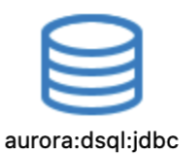
-
Intento de conexión sin el controlador:
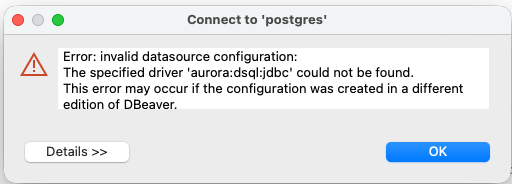
Causa: cuando se instalan varias versiones de DBeaver, la configuración de conexión se comparte pero los controladores se instalan por aplicación.
Solución: vuelva a instalar Aurora DSQL (complemento comunitario) siguiendo los pasos de instalación anteriores.
importante
Las características de administración que proporciona DBeaver para las bases de datos PostgreSQL (como Session Manager y Lock Manager) no se aplican a las bases de datos de Aurora DSQL, debido a su arquitectura única. Aunque son accesibles, estas pantallas no proporcionan información fiable sobre el estado de la base de datos.
