Las traducciones son generadas a través de traducción automática. En caso de conflicto entre la traducción y la version original de inglés, prevalecerá la version en inglés.
Actualizar los registros de DNS de un dominio administrado por GoDaddy
Si GoDaddy es tu proveedor de DNS, usa las siguientes instrucciones para actualizar tus registros de DNS en la GoDaddy interfaz de usuario y terminar de conectar tu aplicación Amplify a tu GoDaddy dominio.
Para agregar un dominio personalizado administrado por GoDaddy
-
Antes de poder actualizar tus registros de DNS GoDaddy, completa los pasos del uno al nueve del procedimientoAdición de un dominio personalizado administrado por un proveedor de DNS de terceros.
-
Inicia sesión en tu GoDaddy cuenta.
-
En la lista de dominios, busque el dominio que desea agregar y elija Administrar DNS.
-
En la página DNS, GoDaddy muestra una lista de registros de tu dominio en la sección Registros DNS. Deberá añadir dos nuevos registros CNAME.
-
Cree el primer registro CNAME para apuntar sus subdominios al dominio de Amplify.
-
En la sección Registro de DNS, elija Añadir un registro nuevo.
-
En Tipo, elija CNAME.
-
En Nombre, introduzca solo el subdominio. Por ejemplo, si el subdominio es www.ejemplo.com, introduzca www en Nombre.
-
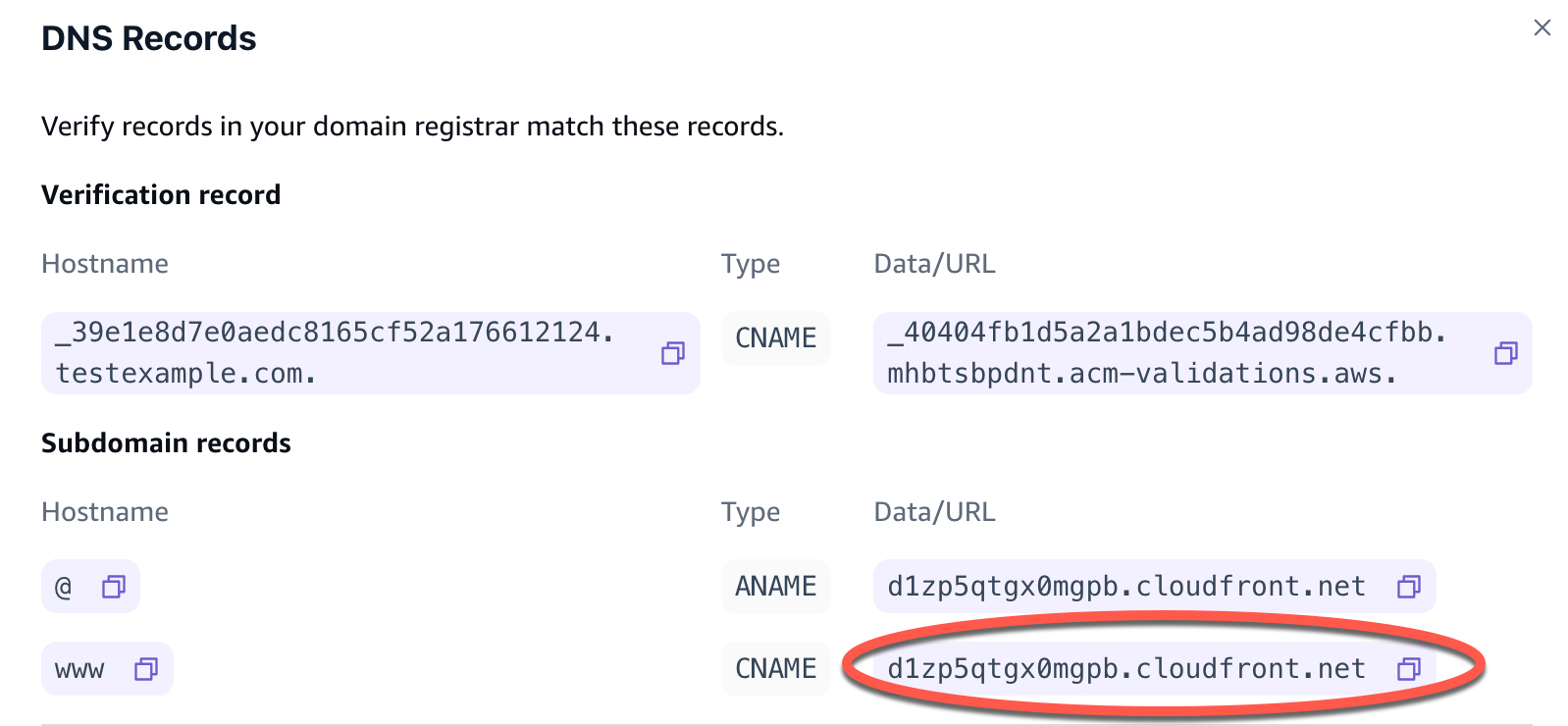
En Valor, consulte los registros de DNS en la consola de Amplify y, a continuación, introduzca el valor. Si la consola de Amplify muestra el dominio de su aplicación como d111111abcdef8.cloudfront.net, introduzca
d111111abcdef8.cloudfront.net.rproxy.govskope.caen Valor.La siguiente captura de pantalla muestra la ubicación del registro del nombre del dominio que se debe utilizar.
-
Seleccione Save.
-
-
Cree el segundo registro CNAME para que apunte al servidor de validación AWS Gestor de certificados (ACM). Un único ACM validado genera un SSL/TLS certificado para su dominio.
-
En Tipo, elija CNAME.
-
En Nombre, introduzca el subdominio.
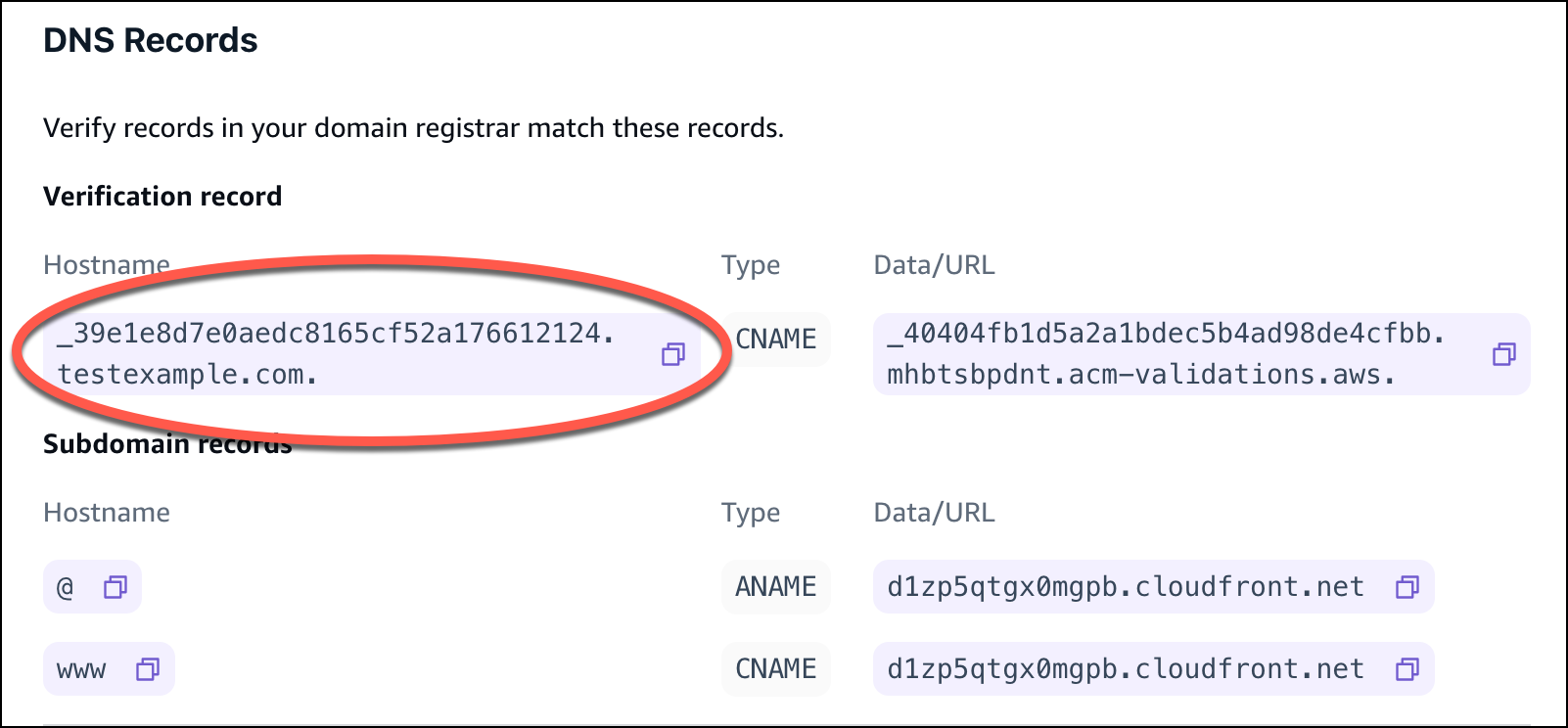
Por ejemplo, si el registro de DNS en la consola de Amplify para verificar la propiedad de su subdominio es _c3e2d7eaf1e656b73f46cd6980fdc0e.example.com, ingrese
_c3e2d7eaf1e656b73f46cd6980fdc0een Nombre.La siguiente captura de pantalla muestra la ubicación del registro de verificación que se debe utilizar.
-
En Valor, introduzca el certificado de validación ACM.
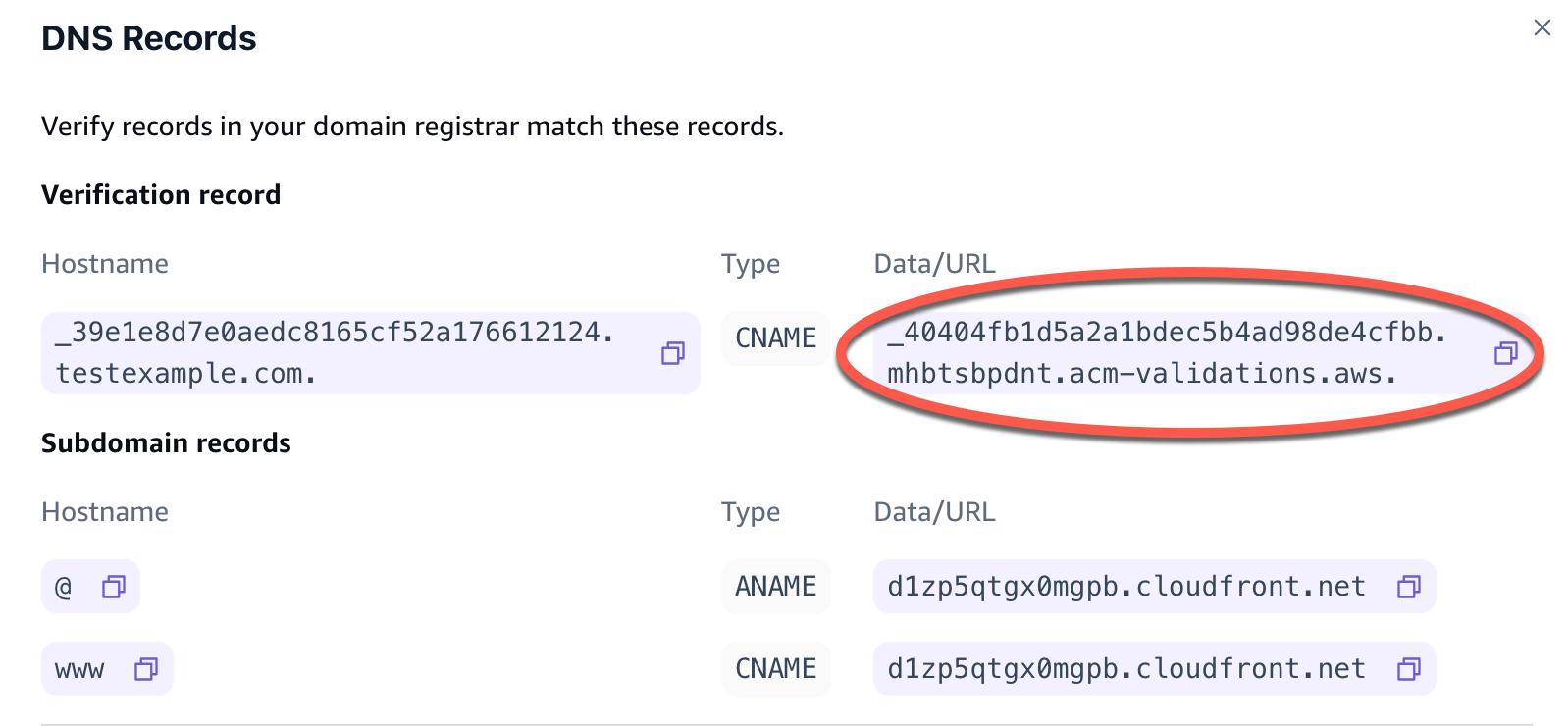
Por ejemplo, si el servidor de validación es _cjhwou20vhu2exampleuw20vuyb2ovb9.j9s73ucn9vy.acm-validations.aws, introduzca _cjhwou20vhu2exampleuw20vuyb2ovb9.j9s73ucn9vy.acm-validations.aws en Valor.
La siguiente captura de pantalla muestra la ubicación del registro de verificación de ACM que se debe utilizar.
-
Seleccione Save.
nota
El certificado de Amplify predeterminado generado por AWS Gestor de certificados (ACM) es válido durante 13 meses y se renueva automáticamente mientras la aplicación esté alojada en Amplify. Si el registro de verificación del CNAME se ha modificado o eliminado, Amplify no podrá renovar el certificado. Deberá eliminar y volver a añadir el dominio en la consola de Amplify.
-
-
Este paso no es obligatorio para los subdominios. GoDaddy no admite ANAME/ALIAS registros. Para los proveedores de DNS que no tienen ANAME/ALIAS soporte, recomendamos encarecidamente migrar su DNS a Amazon Route 53. Para obtener más información, consulte Configuración de Amazon Route 53 como servicio DNS.
Si quiere seguir GoDaddy siendo su proveedor y actualizar el dominio raíz, añada Forwarding y configure un reenvío de dominios:
-
En la página DNS, ubique el menú que está en la parte superior y seleccione Reenvío.
-
En la sección Dominio, seleccione Agregar reenvío.
-
Elija http:// y, a continuación, introduzca el nombre del subdominio al que desea redireccionar (por ejemplo, www.ejemplo.com) en URL de destino.
-
En Tipo de redirección, elija Temporal (302).
-
Elija Guardar.
-
