Las traducciones son generadas a través de traducción automática. En caso de conflicto entre la traducción y la version original de inglés, prevalecerá la version en inglés.
Creación de un backend de una aplicación de Gen 1
En este tutorial, configurará un CI/CD flujo de trabajo completo con Amplify. Implementará una aplicación frontend en Amplify Hosting. A continuación, creará un backend con Amplify Studio. Y, finalmente, conectará el backend en la nube a la aplicación frontend.
Requisitos previos
Antes de comenzar este tutorial, complete los siguientes requisitos previos.
- Creación de un repositorio de Git
-
Amplify admite GitHub Bitbucket y. GitLab AWS CodeCommit Envíe su aplicación en su repositorio de Git.
- Instalación de la interfaz de la línea de comandos (CLI) de Amplify
-
Para obtener más instrucciones, consulte Instalar la CLI de Amplify
en la Documentación de Amplify Framework.
Paso 1: implementar un frontend
Si ya tiene una aplicación frontend en un repositorio de git y quiere usarla en este tutorial, proceda con las instrucciones para implementar una aplicación de frontend.
Si necesita crear una nueva aplicación frontend para usarla en este ejemplo, puede seguir las instrucciones Create React App
Para implementar una aplicación frontend
-
Inicia sesión en la consola de Amplify Consola de administración de AWS
y ábrela. -
En la página Todas las aplicaciones, elija Nueva aplicación y, a continuación, Alojar aplicación web en la esquina superior derecha.
-
Selecciona tu proveedor GitHub, Bitbucket o AWS CodeCommit repositorio y GitLab, a continuación, selecciona Continuar.
-
Amplify autorizará el acceso a su repositorio de git. Para GitHub los repositorios, Amplify ahora usa GitHub la función Aplicaciones para autorizar el acceso de Amplify.
Para obtener más información sobre la instalación y la autorización de la GitHub aplicación, consulte. Configuración del acceso de Amplify a los repositorios GitHub
-
En la página Añadir ramificación de repositorio, siga estos pasos:
-
En la lista de Repositorios actualizados recientemente, seleccione el nombre del repositorio que desea conectar.
-
En la lista de Ramificaciones, seleccione el nombre de la ramificación del repositorio que desea conectar.
-
Elija Siguiente.
-
-
En la página Configurar los ajustes de compilación, elija Siguiente.
-
En la página Revisar, elija Guardar e implementar. Una vez completada la implementación, podrá ver su aplicación en el dominio predeterminado
amplifyapp.com.
nota
Para aumentar la seguridad de las aplicaciones de Amplify, el dominio amplifyapp.com se ha registrado en la lista de sufijos públicos (PSL)__Host- si alguna vez necesita configurar cookies confidenciales en el nombre de dominio predeterminado de las aplicaciones de Amplify. Esta práctica le ayudará a proteger su dominio de los intentos de falsificación de solicitudes entre sitios (CSRF). Para obtener más información, consulte la Set-Cookie
Paso 2: crear un backend
Ahora que ha implementado una aplicación frontend en Amplify Hosting, puede crear un backend. Siga estas instrucciones para crear un backend con una base de datos simple y un punto de conexión de API GraphQL.
Para crear un backend
-
Inicia sesión en la consola de Amplify Consola de administración de AWS
y ábrela. -
En la página Todas las aplicaciones, seleccione la aplicación que ha creado en el Paso 1.
-
En la página de inicio de la aplicación, elija la pestaña Entornos de backend y, a continuación, elija Comenzar. Se iniciará el proceso de configuración en un entorno de ensayo predeterminado.
-
Una vez finalizada la configuración, elija Launch Studio para acceder al entorno de backend de ensayo de Amplify Studio.
Amplify Studio es una interfaz visual que le permite crear y gestionar el backend, además de acelerar el desarrollo de la interfaz de usuario de frontend. Para obtener más información acerca de Amplify Studio, consulte la documentación de Amplify Studio
Siga estas instrucciones para crear una base de datos simple usando la interfaz del compilador visual de backend de Amplify Studio.
Crear un modelo de datos
-
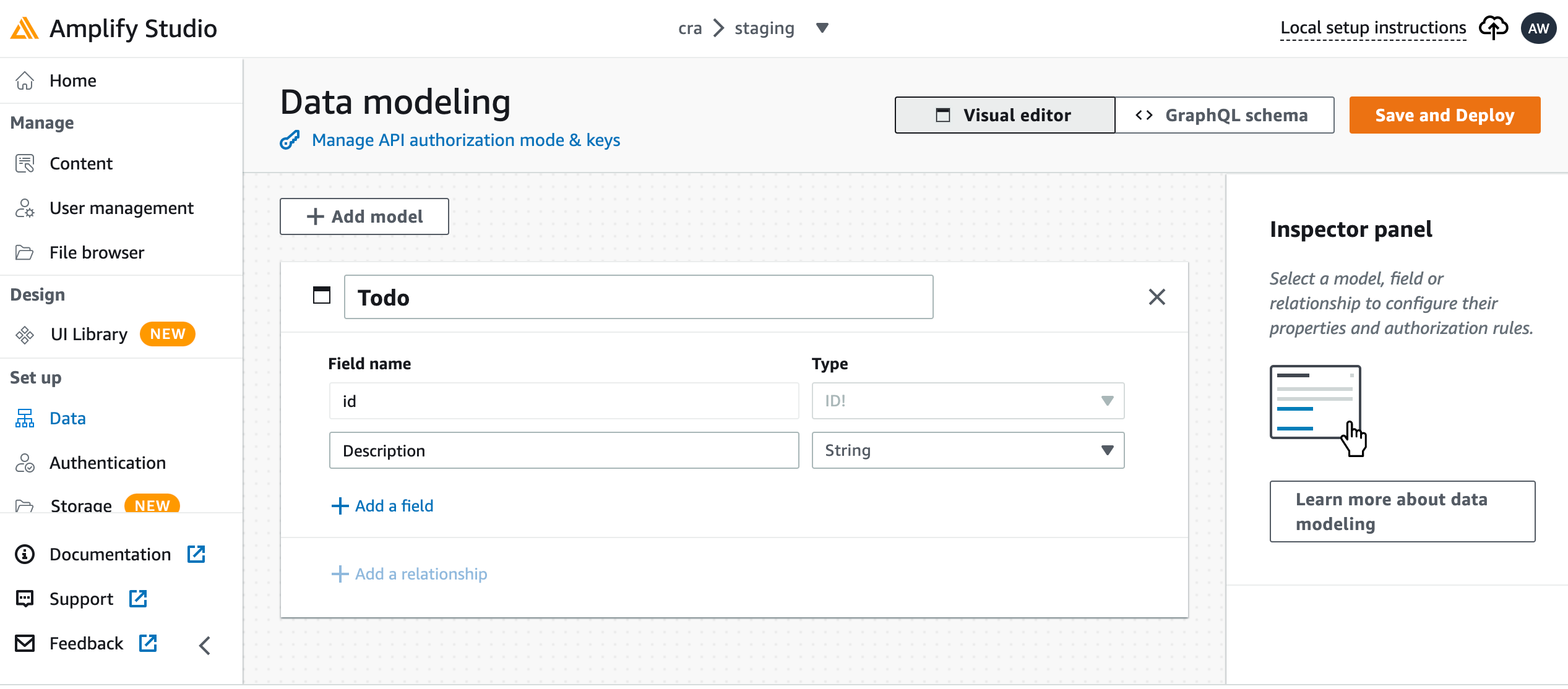
En la página de inicio del entorno de ensayo de su aplicación, elija Crear modelo de datos. Se abrirá el diseñador del modelo de datos.
-
En la página Modelado de datos, elija Añadir modelo.
-
Para el título, indique
Todo. -
Elija Añadir un campo.
-
En Nombre de campo, indique
Description.La siguiente captura de pantalla es un ejemplo del aspecto que tendrá su modelo de datos en el diseñador.
-
Elija Guardar e implementar.
-
Regrese a la consola de Amplify Hosting. La implementación del entorno de ensayo estará ya en marcha.
Durante la implementación, Amplify Studio crea todos los AWS recursos necesarios en el backend, incluida una API de AWS AppSync GraphQL para acceder a los datos y una tabla de Amazon DynamoDB para alojar los elementos de Todo. Amplify lo utiliza CloudFormation para implementar su backend, lo que le permite almacenar su definición de backend como infraestructura como código.
Paso 3: conectar el backend al frontend
Ahora que ha implementado un frontend y ha creado un backend en la nube que contiene un modelo de datos, debe conectarlos. Siga estas instrucciones para conectar su definición de backend con su proyecto de aplicación local mediante la CLI de Amplify.
Para conectar un backend en la nube a un frontend local
-
Abra una ventana de terminal y acceda al directorio raíz de su proyecto local.
-
Ejecute el siguiente comando en la ventana del terminal, sustituyendo el texto rojo por el identificador único de aplicación y el nombre del entorno de backend de su proyecto.
amplify pull --appIdabcd1234--envNamestaging -
Siga las instrucciones de la ventana del terminal para completar la configuración del proyecto.
Ahora puede configurar el proceso de compilación para añadir el backend al flujo de trabajo de implementación continua. Siga estas instrucciones para conectar una ramificación de frontend con un backend en la consola de Amplify Hosting.
Para conectar una ramificación de aplicación de frontend y un backend en la nube
-
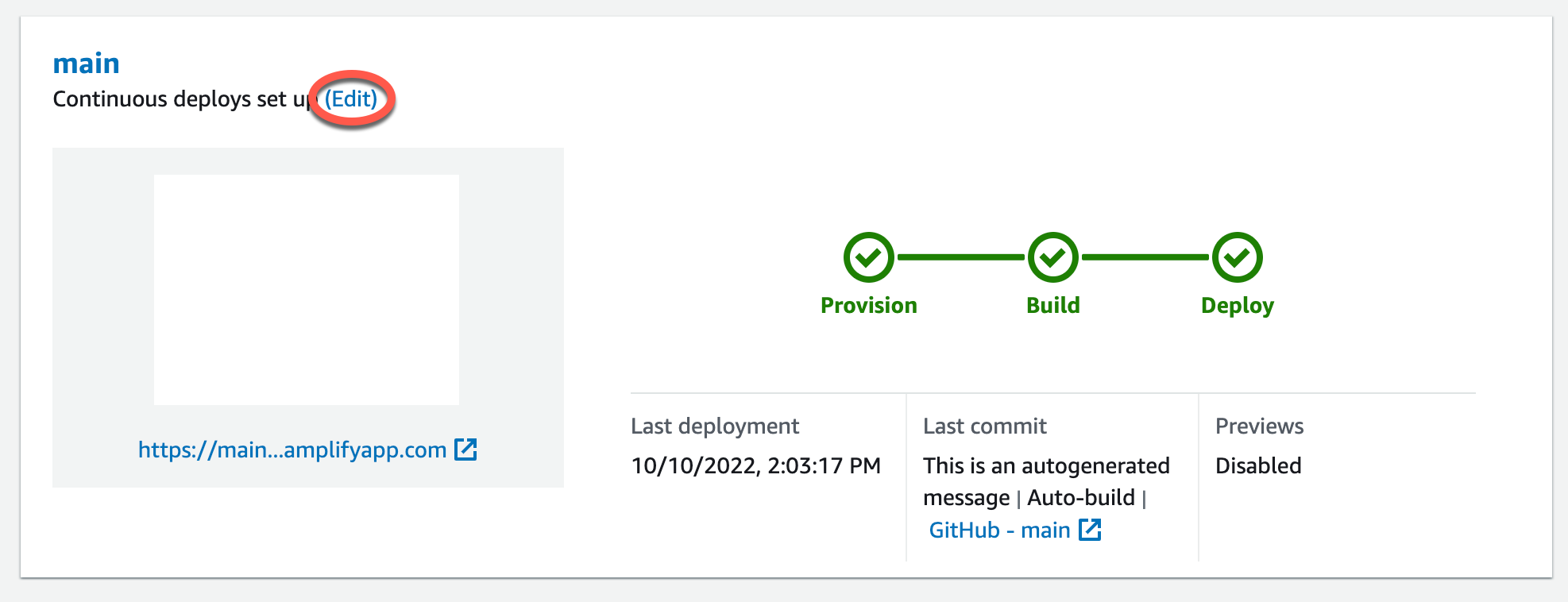
En la página de inicio de la aplicación, elija la pestaña Entornos de alojamiento.
-
Localice la ramificación principal y elija Editar.
-
En la ventana Editar backend de destino, en Entorno, seleccione el nombre del backend que desea conectar. En este ejemplo, elegiremos el backend de ensayo que ha creado en el Paso 2.
De forma CI/CD predeterminada, la pila completa está habilitada. Desmarca esta opción para desactivar la pila completa CI/CD en este backend. Al desactivar la pila completa, la CI/CD aplicación se ejecutará en modo de solo extracción. En el momento de la compilación, Amplify generará automáticamente el archivo
aws-exports.jssin modificar el entorno de backend. -
A continuación, deberá configurar un rol de servicio que conceda a Amplify los permisos necesarios para realizar cambios en el backend de su aplicación. Puede usar un rol de servicio existente o crear uno nuevo. Para obtener instrucciones, consulte Agregación de un rol de servicio con permisos para implementar recursos de backend.
-
Tras añadir un rol de servicio, vuelva a la ventana Editar backend de destino y elija Guardar.
-
Para finalizar la conexión del backend de ensayo a la ramificación principal de la aplicación frontend, compile su proyecto.
Realice una de las siguientes acciones:
-
Desde su repositorio de git, inserte un código para iniciar una compilación en la consola de Amplify.
-
En la consola de Amplify, desplácese a la página de detalles de compilación de la aplicación y elija Volver a implementar esta versión.
-
Siguientes pasos
Configurar implementaciones de ramificaciones de características
Siga nuestro flujo de trabajo recomendado para configurar implementaciones de ramificación de características con múltiples entornos de backend.
Cree una interfaz de usuario de frontend en Amplify Studio
Utilice Studio para crear la interfaz de usuario de frontend con un conjunto de componentes de IU listos para usar, a continuación, conéctelo al backend de su aplicación. Para obtener más información y ver tutoriales, consulte la guía del usuario de Amplify Studio
