Las traducciones son generadas a través de traducción automática. En caso de conflicto entre la traducción y la version original de inglés, prevalecerá la version en inglés.
Visualización de las métricas de Amazon SWF para usar el CloudWatch Consola de administración de AWS
Amazon CloudWatch proporciona una serie de métricas visibles para los flujos de trabajo y las actividades de Amazon SWF. Puede ver las métricas y establecer alarmas para las ejecuciones de flujos de trabajo de Amazon SWF con la Consola de administración de AWS
Para obtener una descripción de cada una de las métricas disponibles, consulte Métricas de Amazon SWF para CloudWatch.
Visualización de métricas
Cómo ver las métricas de Amazon SWF
-
Inicie sesión en Consola de administración de AWS y abra la CloudWatch consola en. https://console.aws.amazon.com/cloudwatch/
-
En el panel de navegación izquierdo, en Metrics, elija SWF.
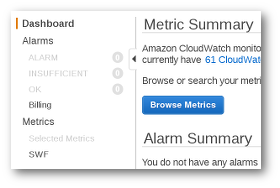
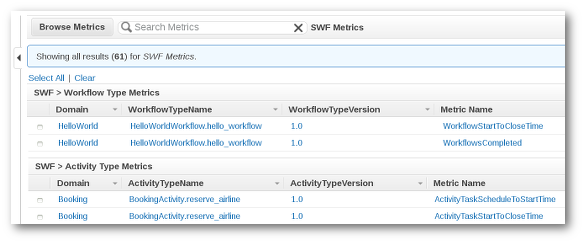
Si ha ejecutado alguna ejecución de flujo de trabajo recientemente, verá dos listas de métricas presentadas: las métricas acerca de los tipos de flujo de trabajo y las métricas acerca de los tipos de actividad.
nota
Puede que inicialmente solo vea las métricas acerca de los tipos de flujo de trabajo; las métricas acerca de los tipos de actividad se presentan en la misma vista, pero es posible que tenga que desplazarse hacia abajo para verlas.
Hasta 50 de las métricas más recientes se mostrarán a la vez, divididas entre métricas de actividad y de flujo de trabajo.
Puede usar los encabezados interactivos que aparecen sobre cada columna de la lista para ordenar sus métricas mediante cualquiera de las dimensiones proporcionadas. En el caso de los flujos de trabajo, las dimensiones son el dominio WorkflowTypeNameWorkflowTypeVersion, y el nombre de la métrica. En el caso de las actividades, las dimensiones son el dominio ActivityTypeNameActivityTypeVersion, y el nombre de la métrica.
Los diversos tipos de métricas se describen en Métricas de Amazon SWF para CloudWatch.
Puede ver gráficos para métricas eligiendo los cuadros situados junto a la fila de métricas en la lista y cambiar los parámetros del gráfico mediante los controles Time Range ubicados a la derecha de la vista de gráficos.
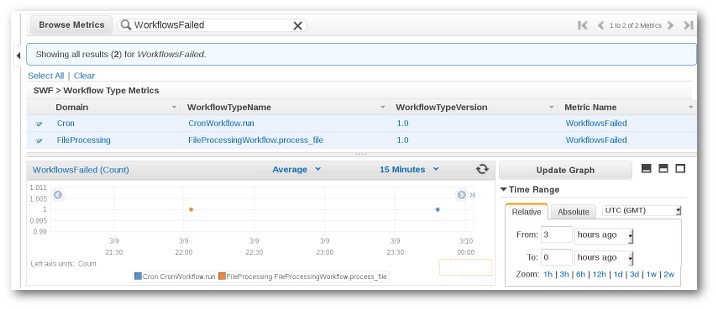
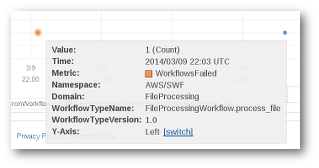
Para obtener información acerca de cualquier punto del gráfico, sitúe el cursor sobre el punto del gráfico. Se mostrará un detalle de las dimensiones del punto.
Para obtener más información sobre cómo trabajar con CloudWatch métricas, consulte Visualización, representación gráfica y publicación de métricas en la Guía del CloudWatch usuario de Amazon.
Configuración de alarmas
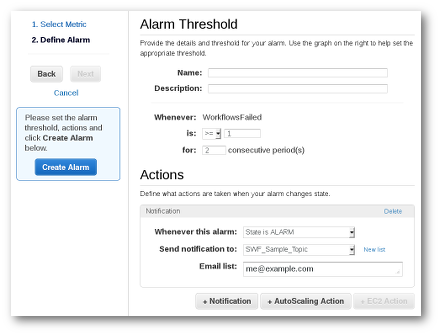
Puede utilizar CloudWatch las alarmas para realizar acciones como avisarle cuando se alcance un umbral de alarma. Por ejemplo, puede establecer una alarma para enviar una notificación a un tema de SNS o para enviar un correo electrónico cuando la métrica WorkflowsFailed supere un umbral determinado.
Para establecer una alarma en cualquiera de sus métricas
-
Seleccione una sola métrica eligiendo su cuadro.
-
A la derecha del gráfico, en los controles Tools, elija Create Alarm.
-
En la pantalla Define Alarm, escriba el valor de umbral de la alarma, los parámetros de periodo y las medidas que se van a tomar.
Para obtener más información sobre la configuración y el uso de CloudWatch alarmas, consulte Creación de CloudWatch alarmas de Amazon en la Guía del CloudWatch usuario de Amazon.
