Las traducciones son generadas a través de traducción automática. En caso de conflicto entre la traducción y la version original de inglés, prevalecerá la version en inglés.
Creación y aplicación de configuraciones de agente de ActiveMQ
Una configuración contiene todos los ajustes del agente de RabbitMQ en formato Cuttlefish. Puede crear una configuración antes de crear los agente. A continuación, puede aplicar la configuración a uno o más agentes
En el ejemplo siguiente, se muestra cómo crear y aplicar la configuración de un agente de RabbitMQ mediante la Consola de administración de AWS.
importante
Solo puede eliminar una configuración mediante la API DeleteConfiguration. Para obtener más información, consulte Configuraciones en la Referencia de la API de Amazon MQ.
Crear una nueva configuración
Para aplicar una configuración a su agente, primero debe crear dicha configuración.
Inicie sesión en la consola de Amazon MQ
. -
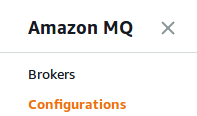
En el lado izquierdo, expanda el panel de navegación y elija Configurations (Configuraciones).
-
En la página Configurations (Configuraciones), seleccione Create configuration (Crear configuración).
-
En la página Create configuration (Crear configuración), en la sección Details (Detalles), escriba el nombre de la configuración en Configuration name (Nombre de configuración) (por ejemplo,
MyConfiguration) y seleccione una versión del motor del agente en Broker engine (Motor del agente).Para obtener más información acerca de las versiones de motor de RabbitMQ compatibles con Amazon MQ para RabbitMQ, consulte Administración de versiones del motor de Amazon MQ para RabbitMQ.
-
Seleccione Crear configuración.
Crear una revisión de configuración nueva
Tras crear una configuración, tendrá que editarla mediante una revisión de la configuración.
-
En la lista de configuraciones, elija
MyConfiguration.nota
La primera revisión de la configuración siempre se genera automáticamente cuando Amazon MQ crea la configuración.
En la
MyConfigurationpágina, se muestran el tipo y la versión del motor de broker que utiliza la nueva revisión de configuración (por ejemplo, RabbitMQ 3.xx.xx). -
En la pestaña Detalles de configuración, se muestra el número de revisión de la configuración, la descripción y la configuración del agente en formato Cuttlefish.
nota
Cuando se edita la configuración actual, se crea una nueva revisión de configuración.
-
Elija Editar configuración y realice cambios en la configuración de Cuttlefish.
-
Seleccione Save.
Se muestra el cuadro de diálogo Save revision (Guardar revisión).
-
(Opcional) Escriba
A description of the changes in this revision. Seleccione Save.
De este modo, guardará la nueva revisión de la configuración.
importante
Si realiza cambios en una configuración, los cambios no se aplican al agente de inmediato. Para aplicar los cambios, debe espere al próximo período de mantenimiento o reiniciar el agente.
En la actualidad, no se puede eliminar una configuración.
Aplicar una revisión de configuración al agente
Tras crear la revisión de la configuración, puede aplicarla a su agente.
-
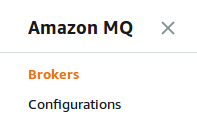
En el lado izquierdo, expanda el panel de navegación y elija Brokers (Agentes).
En la lista de corredores, seleccione su corredor (por ejemplo MyBroker) y, a continuación, elija Editar.
-
En la
MyBrokerpágina de edición, en la sección Configuración, seleccione una configuración y una revisión y, a continuación, elija Programar modificaciones. -
En la sección Schedule broker modifications (Programar modificaciones del agente), elija During the next scheduled maintenance window (Durante el siguiente periodo de mantenimiento programado) si desea aplicar las modificaciones durante el siguiente periodo de mantenimiento programado o Immediately (Inmediatamente) si desea aplicarlas inmediatamente.
importante
Los agentes de instancia única están desconectados mientras se reinician. En el caso de los agentes de clústeres, solo un nodo está inactivo a la vez mientras el agente se reinicia.
-
Seleccione Aplicar.
La revisión de la configuración se aplicará al broker en el momento especificado.
