Amazon Monitron ya no está abierto a nuevos clientes. Los clientes existentes pueden seguir utilizando el servicio con normalidad. Para obtener información sobre funciones similares a las de Amazon Monitron, consulte nuestra [entrada de blog](https://aws.amazon.com/blogs/machine-learning/maintain-access-and-consider-alternatives-for-amazon-monitron).
Las traducciones son generadas a través de traducción automática. En caso de conflicto entre la traducción y la version original de inglés, prevalecerá la version en inglés.
# Exportar sus datos con CloudFormation (opción recomendada)
**Topics**
+ [Paso 1: Cree su bucket de Amazon S3, rol de IAM y políticas de IAM.](#gdpr-cloudfront-makestack)
+ [Paso 2: Anote sus recursos](#gdpr-cloudfront-resources)
+ [Paso 3: Cree el caso de soporte](#gdpr-cloudfront-case)
## Paso 1: Cree su bucket de Amazon S3, rol de IAM y políticas de IAM.
1. Inicia sesión en tu AWS cuenta.
1. Abra una nueva pestaña del navegador con el siguiente URL.
```
https://console.aws.amazon.com/cloudformation/home?region=us-east-1#/stacks/create/review?templateURL=https://s3.us-east-1.amazonaws.com/monitron-cloudformation-templates-us-east-1/monitron_manual_download.yaml&stackName=monitronexport
```
1. En la CloudFormation página que se abre, en la esquina superior derecha, seleccione la región en la que utiliza Amazon Monitron.
1. Seleccione **Creación de pila**.

1. En la página siguiente, elija el icono de actualización tantas veces como desee hasta que el estado de la pila (monitronexport) sea CREATE\_COMPLETE.

## Paso 2: Anote sus recursos
1. Elija la pestaña **Salidas**.
1. Tome nota del valor de la clave `MonRoleArn`.
1. Tome nota del valor de la clave `S3BucketArn`.
1. Tome nota del ID de cuenta que figura en la esquina superior derecha de la página).
1. Tome nota de la región que eligió en el paso 1. Ahora también aparece en la parte superior de la página, a la izquierda de su ID de cuenta.

## Paso 3: Cree el caso de soporte
1. Desde la AWS consola, selecciona el icono del signo de interrogación situado en la esquina superior derecha de cualquier página y, a continuación, selecciona **Support Center**.

1. En la página siguiente, elija **Crear caso**.
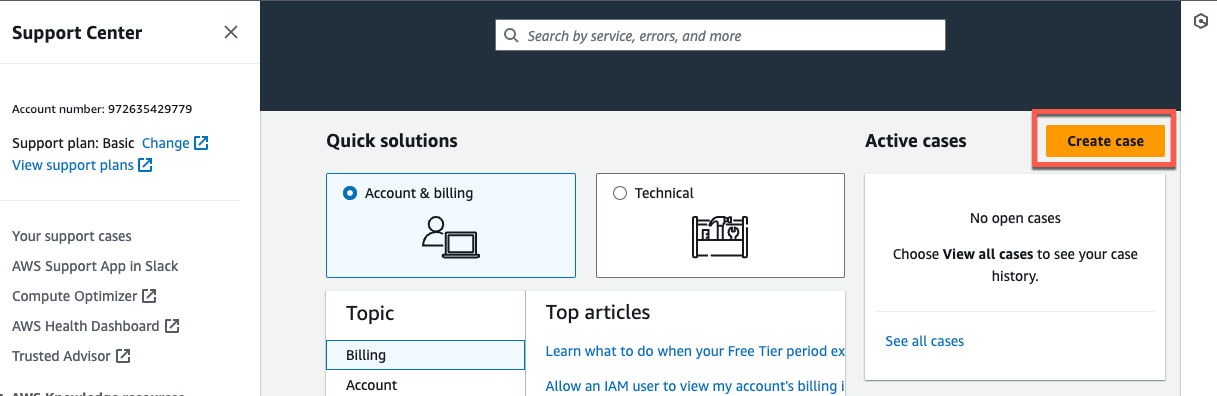
1. En la **sección ¿Cómo podemos ayudar?** haga lo siguiente:
1. Elija **Soporte de cuentas y facturación**
1. En **Servicio**, selecciona **Cuenta**.
1. En **Categoría**, elija **Cumplimiento y acreditaciones**.
1. Elija **Gravedad**, si esa opción está disponible en función de su suscripción de soporte.
1. Elija **Siguiente paso: información adicional**.

1. En **Información adicional**, haga lo siguiente:
1. En **Asunto**, introduzca **Amazon Monitron data export request**.
1. En el campo **Descripción**, introduzca:
1. su ID de cuenta
1. la región del bucket que ha creado
1. el ARN del bucket que ha creado (por ejemplo: “arn:aws:s3:::bucketname”)
1. el ARN del rol que ha creado (por ejemplo: «arn:aws:iam: :273771705212:role/ «) role-for-monitron
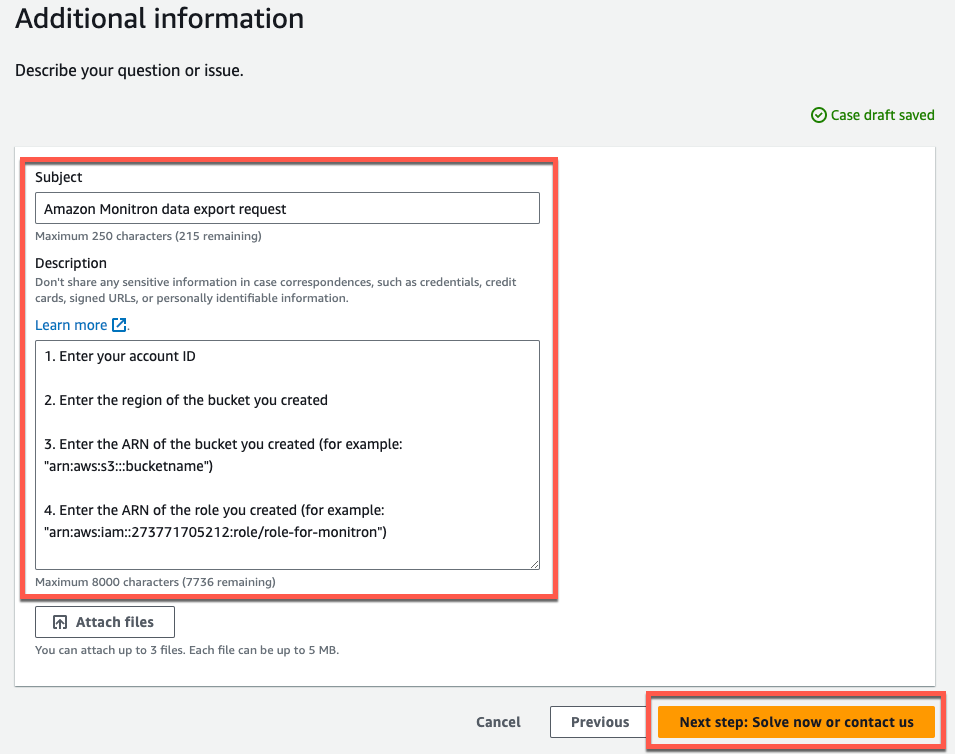
1. Elija **Siguiente paso: Resuelva ahora o póngase en contacto con nosotros**.
1. En **Solve now o ponte en contacto con nosotros**, haz lo siguiente:
1. En **Resolver ahora**, selecciona **Siguiente**.
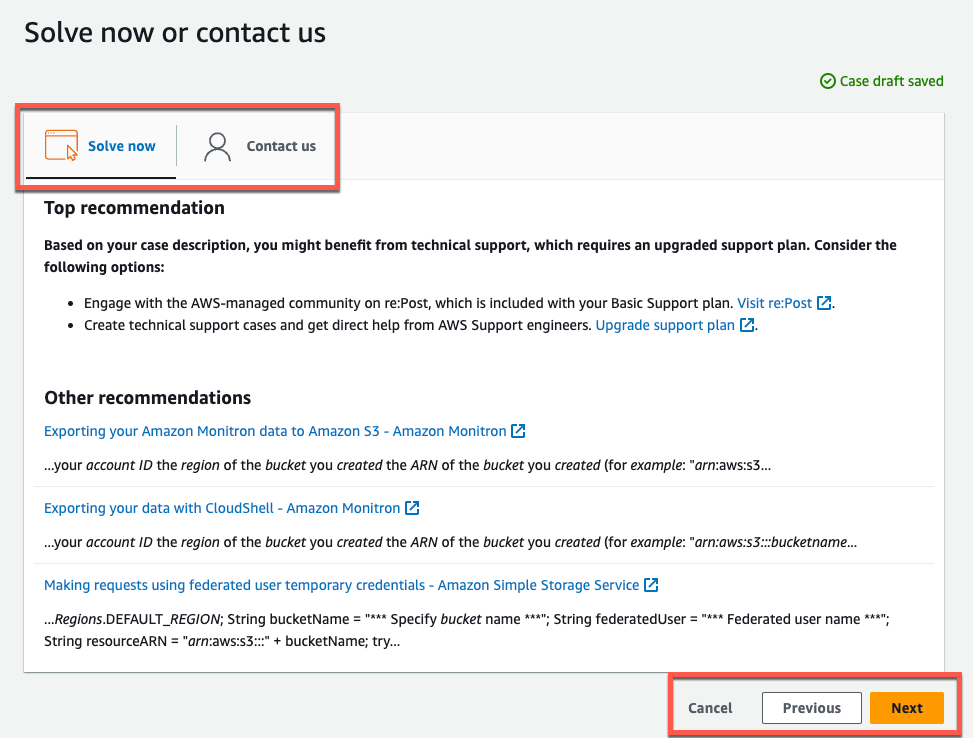
1. En **Póngase en contacto con nosotros**, elija su **idioma de contacto preferido** y su método de contacto preferido.
1. Seleccione **Enviar**. Aparecerá una pantalla de confirmación con el identificador de tu caso y los detalles.

Un especialista en AWS atención al cliente se pondrá en contacto con usted lo antes posible. Si surgiera algún problema con los pasos indicados, el especialista podría pedirle más información. Si se ha proporcionado toda la información necesaria, el especialista le avisará en cuanto sus datos se hayan copiado en el bucket de Amazon S3 que creó anteriormente.