Las traducciones son generadas a través de traducción automática. En caso de conflicto entre la traducción y la version original de inglés, prevalecerá la version en inglés.
# Conexión a una caché que se ejecuta en una Amazon VPC
En este ejemplo, se muestra cómo lanzar una instancia de Amazon EC2 en su Amazon VPC. A continuación, puede iniciar sesión en esta instancia y acceder a la ElastiCache caché que se ejecuta en la Amazon VPC.
## Conexión a una caché que se ejecuta en una Amazon VPC (consola)
En este ejemplo, crea una instancia de Amazon EC2 en su Amazon VPC. Puede utilizar esta instancia de Amazon EC2 para conectarse a nodos de caché que se ejecutan en la Amazon VPC.
**nota**
Para obtener información sobre la utilización de Amazon EC2, consulte la [Guía de introducción a Amazon EC2](https://docs.aws.amazon.com/AWSEC2/latest/GettingStartedGuide/) en la [Documentación de Amazon EC2](https://aws.amazon.com/documentation/ec2/).
**Para crear una instancia de Amazon EC2 en su Amazon VPC mediante la consola de Amazon EC2**
1. Inicie sesión en la consola Amazon EC2 Consola de administración de AWS y ábrala en. [https://console.aws.amazon.com/ec2/](https://console.aws.amazon.com/ec2/)
1. En la consola, elija **Launch Instance (Lanzar instancia)** y siga los pasos siguientes:
1. En la página **Choose an Amazon Machine Image (AMI) (Elegir una Amazon Machine Image [AMI])**, elija una AMI de Amazon Linux de 64 bits y, a continuación, elija **Select (Seleccionar)**.
1. En la página de **Choose an Instance Type** (Elegir un tipo de instancias), elija **3. Configure Instance (Configurar instancia)**.
1. En la página **Configure Instance Details (Configurar detalles de instancia)**, seleccione lo siguiente:
1. En la lista de **Network** (Red), elija su Amazon VPC.
1. En la lista **Subred**, elija su subred pública.
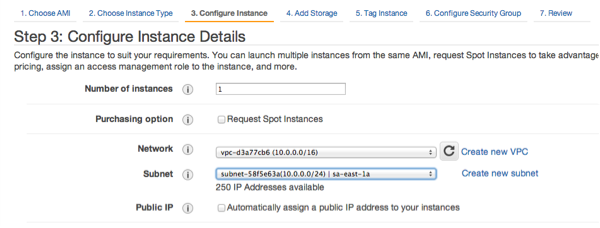
Cuando esté conforme con los ajustes, elija **4. Add Storage (Agregar almacenamiento)**.
1. En la página de **Add Storage** (Agregar almacenamiento), elija **5. Tag Instance (Etiquetar instancia)**.
1. En la página de **Tag Instance** (Etiquetar instancia), escriba un nombre para su instancia de Amazon EC2 y, a continuación, elija **6. Configure Security Group (Configurar grupo de seguridad)**.
1. En la página **Configure Security Group (Configurar grupo de seguridad)**, elija **Select an existing security group (Seleccionar un grupo de seguridad existente)**. Para obtener más información sobre los grupos de seguridad, consulte [Grupos de seguridad de Amazon EC2 para instancias Linux](https://docs.aws.amazon.com/AWSEC2/latest/UserGuide/ec2-security-groups.html).
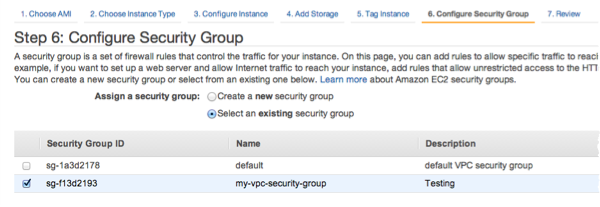
Elija el nombre de su grupo de seguridad de Amazon VPC y, a continuación, elija **Review and Launch** (Revisar y lanzar).
1. En la página **Review Instance and Launch (Revisar instancia y lanzar)**, elija **Launch (Lanzar)**.
1. En la ventana **Select an existing key pair or create a new key pair (Seleccionar un par de claves existente o crear uno nuevo)**, especifique el par de claves que desea utilizar con esta instancia.
**nota**
Para obtener información sobre la administración de pares de claves, consulte la [Guía de introducción a Amazon EC2](https://docs.aws.amazon.com/AWSEC2/latest/GettingStartedGuide/).
1. Cuando se encuentre listo para lanzar la instancia de Amazon EC2, elija **Launch** (Lanzar).
Ahora puede asignar una dirección IP elástica a la instancia de Amazon EC2 que acaba de crear. Necesitará utilizar esta dirección IP para conectarse a la instancia de Amazon EC2.
**Para asignar una dirección IP elástica (consola)**
1. Abra la consola de Amazon VPC en [https://console.aws.amazon.com/vpc/](https://console.aws.amazon.com/vpc/).
1. En la lista de navegación, elija **Elastic IPs (IP elásticas)**.
1. Elija **Asignar dirección IP elástica**.
1. En el cuadro de diálogo **Allocate Elastic IP address (Asignar dirección IP elástica)** acepte el **Network Border Group (Grupo de bordes de red)** predeterminado y elija **Allocate (Asignar)**.
1. Elija la dirección IP elástica que acaba de asignar de la lista y elija ** Associate Address (Asociar dirección)**.
1. En el cuadro de diálogo de **Associate Address** (Asociar dirección), en el cuadro de **Instance** (Instancia), elija el ID de la instancia de Amazon EC2 que ha lanzado.
En el cuadro **Private IP address (Dirección IP privada)**, seleccione el cuadro para obtener la dirección IP privada y, a continuación, elija **Associate (Asociar)**.
Ahora puede utilizar SSH para conectarse a la instancia de Amazon EC2 mediante la dirección IP elástica que ha creado.
### Para conectarse con la instancia de Amazon EC2, siga estos pasos:
****
+ Abra una ventana del sistema. En el símbolo del sistema, envíe el comando siguiente y reemplace *mykeypair.pem* por el nombre de su archivo de par de claves y *54.207.55.251* con su dirección IP elástica.
```
ssh -i {{mykeypair.pem}} ec2-user@{{54.207.55.251}}
```
**importante**
Todavía no cierre la sesión de su instancia de Amazon EC2.
Ahora está listo para interactuar con su ElastiCache clúster. Para ello, debe instalar la utilidad *telnet*, si es que todavía no lo ha hecho.
**Para instalar *telnet* e interactúa con tu clúster (AWS CLI)**
+ Abra una ventana del sistema. En el símbolo del sistema, envíe el comando que se indica a continuación. En el mensaje de confirmación, escriba *y*.
```
sudo yum install telnet
Loaded plugins: priorities, security, update-motd, upgrade-helper
Setting up Install Process
Resolving Dependencies
--> Running transaction check
...(output omitted)...
Total download size: 63 k
Installed size: 109 k
Is this ok [y/N]: y
Downloading Packages:
telnet-0.17-47.7.amzn1.x86_64.rpm | 63 kB 00:00
...(output omitted)...
Complete!
```
Ahora puede conectarse a una VPC con Memcached o Redis.
### Conexión a una VPC con Memcached
1. Ve a la ElastiCache consola de [https://console.aws.amazon.com/elasticache/](https://console.aws.amazon.com/elasticache/)y obtén el punto final de uno de los nodos del clúster. Para obtener más información, consulte [Búsqueda de puntos de enlace de conexión](Endpoints.md).
1. Utilice la utilidad *telnet* para conectarse a su punto de conexión de nodo de caché a través del puerto 11211. Reemplace el nombre de host que se muestra a continuación con el nombre de host de su nodo de caché.
```
telnet my-cache-cluster.7wufxa.0001.use1.cache.amazonaws.com 11211
```
Ya está conectado a la caché del motor y puede enviar comandos. En este ejemplo, se añade un elemento de datos a la caché para, a continuación, obtenerlo inmediatamente. Por último, desconéctese del nodo de caché.
Para almacenar una clave y un valor, escriba las dos líneas siguientes:
```
add mykey 0 3600 28
This is the value for mykey
```
El motor de caché responde con lo siguiente:
```
OK
```
Para recuperar el valor de `mykey`, escriba lo siguiente:
```
get mykey
```
El motor de caché responde con lo siguiente:
```
VALUE mykey 0 28
This is the value for my key
END
```
Para desconectarse del motor de caché, escriba lo siguiente:
```
quit
```
### Conexión a una VPC con Redis
1. Ve a la ElastiCache consola [https://console.aws.amazon.com/elasticache/](https://console.aws.amazon.com/elasticache/)y obtén el punto final de uno de los nodos del clúster. Para obtener más información, consulte [Finding connection endpoints](Endpoints.md) para Redis.
1. Utilice *telnet* para conectarse a su punto de conexión de nodo de caché a través del puerto 6379. Reemplace el nombre de host que se muestra a continuación con el nombre de host de su nodo de caché.
```
telnet my-cache-cluster.7wufxa.0001.use1.cache.amazonaws.com 6379
```
Ya está conectado a la caché del motor y puede enviar comandos. En este ejemplo, se añade un elemento de datos a la caché para, a continuación, obtenerlo inmediatamente. Por último, desconéctese del nodo de caché.
Para almacenar una clave y un valor, escriba las dos líneas siguientes:
```
set {{mykey}} {{myvalue}}
```
El motor de caché responde con lo siguiente:
```
OK
```
Para recuperar el valor de `mykey`, escriba lo siguiente:
```
get mykey
```
Para desconectarse del motor de caché, escriba lo siguiente:
```
quit
```
1. Ve a la ElastiCache consola [https://console.aws.amazon.com/elasticache/](https://console.aws.amazon.com/elasticache/)y obtén el punto final de uno de los nodos del clúster. Para obtener más información, consulte [Finding connection endpoints](Endpoints.md) para Redis OSS.
1. Utilice *telnet* para conectarse a su punto de conexión de nodo de caché a través del puerto 6379. Reemplace el nombre de host que se muestra a continuación con el nombre de host de su nodo de caché.
```
telnet my-cache-cluster.7wufxa.0001.use1.cache.amazonaws.com 6379
```
Ya está conectado a la caché del motor y puede enviar comandos. En este ejemplo, se añade un elemento de datos a la caché para, a continuación, obtenerlo inmediatamente. Por último, desconéctese del nodo de caché.
Para almacenar una clave y un valor, escriba lo siguiente:
```
set {{mykey}} {{myvalue}}
```
El motor de caché responde con lo siguiente:
```
OK
```
Para recuperar el valor de `mykey`, escriba lo siguiente:
```
get mykey
```
El motor de caché responde con lo siguiente:
```
get mykey
{{myvalue}}
```
Para desconectarse del motor de caché, escriba lo siguiente:
```
quit
```
**importante**
Para evitar incurrir en cargos adicionales en tu AWS cuenta, asegúrate de eliminar AWS los recursos que ya no desees utilizar después de probar estos ejemplos.