Las traducciones son generadas a través de traducción automática. En caso de conflicto entre la traducción y la version original de inglés, prevalecerá la version en inglés.
Acceso a CloudWatch las métricas de Amazon SQS
Amazon SQS y Amazon CloudWatch están integrados, por lo que puede utilizarlos CloudWatch para ver y analizar las métricas de sus colas de Amazon SQS. Puede ver y analizar las métricas de sus colas desde la consola de Amazon SQS, la consola, mediante la API CloudWatch o mediante la AWS CLI API. CloudWatch También puede configurar CloudWatch alarmas para las métricas de Amazon SQS.
Uso de la consola de Amazon SQS
Utilice la consola de Amazon SQS para acceder a las métricas de hasta 10 colas de Amazon SQS y analizarlas.
-
Inicie sesión en la consola de Amazon SQS
. -
En la lista de colas, elija (marque) las casillas correspondientes a las colas a cuyas métricas desea obtener acceso. Puede mostrar métricas para un máximo de 10 colas.
-
Elija la pestaña Monitorización.
En la sección SQS metrics se muestran varios gráficos.
-
Para comprender lo que un determinado gráfico representa, pase el ratón por encima del icono
 situado junto al gráfico correspondiente o consulte CloudWatch Métricas disponibles para Amazon SQS.
 -
Para cambiar el intervalo de tiempo para todos los gráficos al mismo tiempo, en Time Range, elija el intervalo de tiempo deseado (por ejemplo, Last Hour).
-
Para ver estadísticas adicionales para un gráfico individual, elija el gráfico.
-
En el cuadro de diálogo CloudWatch Monitoring Details (Detalles de monitoreo de ), seleccione una estadística en la lista Statistic (Estadística), (por ejemplo, Sum). Para ver una lista de las estadísticas admitidas, consulte CloudWatch Métricas disponibles para Amazon SQS.
-
Para cambiar el intervalo de tiempo durante el cual se muestra un gráfico individual (por ejemplo, para mostrar un intervalo de tiempo de las últimas 24 horas en lugar de los últimos cinco minutos, o para mostrar un periodo de tiempo de cada hora en lugar de cada 5 minutos), con el cuadro de diálogo del gráfico todavía abierto, en Time Range, elija el intervalo de tiempo deseado (por ejemplo, Last 24 Hours). En Period, elija el periodo de tiempo deseado dentro del intervalo de tiempo especificado (por ejemplo, 1 Hour). Cuando termine de examinar el gráfico, elija Close.
-
(Opcional) Para trabajar con CloudWatch funciones adicionales, en la pestaña Supervisión, selecciona Ver todas CloudWatch las métricas y, a continuación, sigue las instrucciones del Uso de la CloudWatch consola de Amazon procedimiento.
Uso de la CloudWatch consola de Amazon
Utilice la CloudWatch consola para acceder a las métricas de Amazon SQS y analizarlas.
-
Inicie sesión en la consola de CloudWatch
. -
En el panel de navegación, elija Metrics.
-
Seleccione el espacio de nombres de métricas SQS.

-
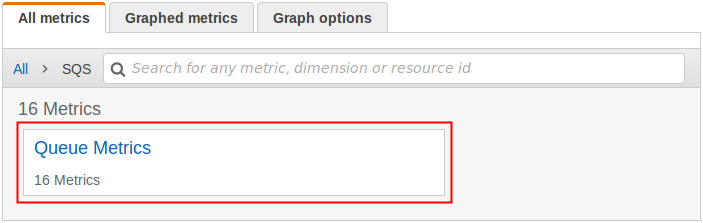
Seleccione la dimensión de métricas Queue Metrics.
-
Ahora puede examinar las métricas de Amazon SQS:
-
Para ordenar las métricas, utilice el encabezado de columna.
-
Para representar gráficamente una métrica, active la casilla de verificación situada junto a ella.
-
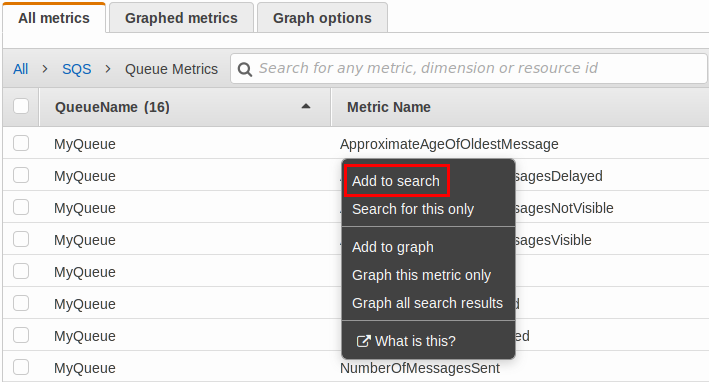
Para filtrar por métrica, elija el nombre de la métrica y, a continuación, seleccione Add to search (Añadir a búsqueda).
-
Para obtener más información y opciones adicionales, consulte Graph Metrics y Using Amazon CloudWatch Dashboards en la guía del CloudWatch usuario de Amazon.
Uso de AWS Command Line Interface
Para acceder a las métricas de Amazon SQS mediante AWS CLI, ejecute el get-metric-statistics comando.
Para obtener más información, consulte Obtener estadísticas de una métrica en la Guía del CloudWatch usuario de Amazon.
Uso de la CloudWatch API
Para acceder a las métricas de Amazon SQS mediante la CloudWatch API, utilice la GetMetricStatistics acción.
Para obtener más información, consulte Obtener estadísticas de una métrica en la Guía del CloudWatch usuario de Amazon.
