Die vorliegende Übersetzung wurde maschinell erstellt. Im Falle eines Konflikts oder eines Widerspruchs zwischen dieser übersetzten Fassung und der englischen Fassung (einschließlich infolge von Verzögerungen bei der Übersetzung) ist die englische Fassung maßgeblich.
Erstellen Sie benutzerdefinierte CloudWatch Dashboards mit CloudFormation Vorlagen
AWS stellt CloudFormation Vorlagen bereit, mit denen Sie benutzerdefinierte CloudWatch Dashboards erstellen können. WorkSpaces Wählen Sie aus den folgenden CloudFormation Vorlagenoptionen, um benutzerdefinierte Dashboards für Sie WorkSpaces in der CloudFormation Konsole zu erstellen.
Überlegungen vor dem Einstieg
Beachten Sie Folgendes, bevor Sie mit benutzerdefinierten CloudWatch Dashboards beginnen:
-
Erstellen Sie Ihre Dashboards genauso AWS-Region wie die bereitgestellten, die WorkSpaces Sie überwachen möchten.
-
Sie können mithilfe der Konsole auch benutzerdefinierte Dashboards erstellen. CloudWatch
-
Benutzerdefinierte CloudWatch Dashboards können mit Kosten verbunden sein. Informationen zur Preisgestaltung finden Sie unter CloudWatch Amazon-Preise
Helpdesk-Dashboard
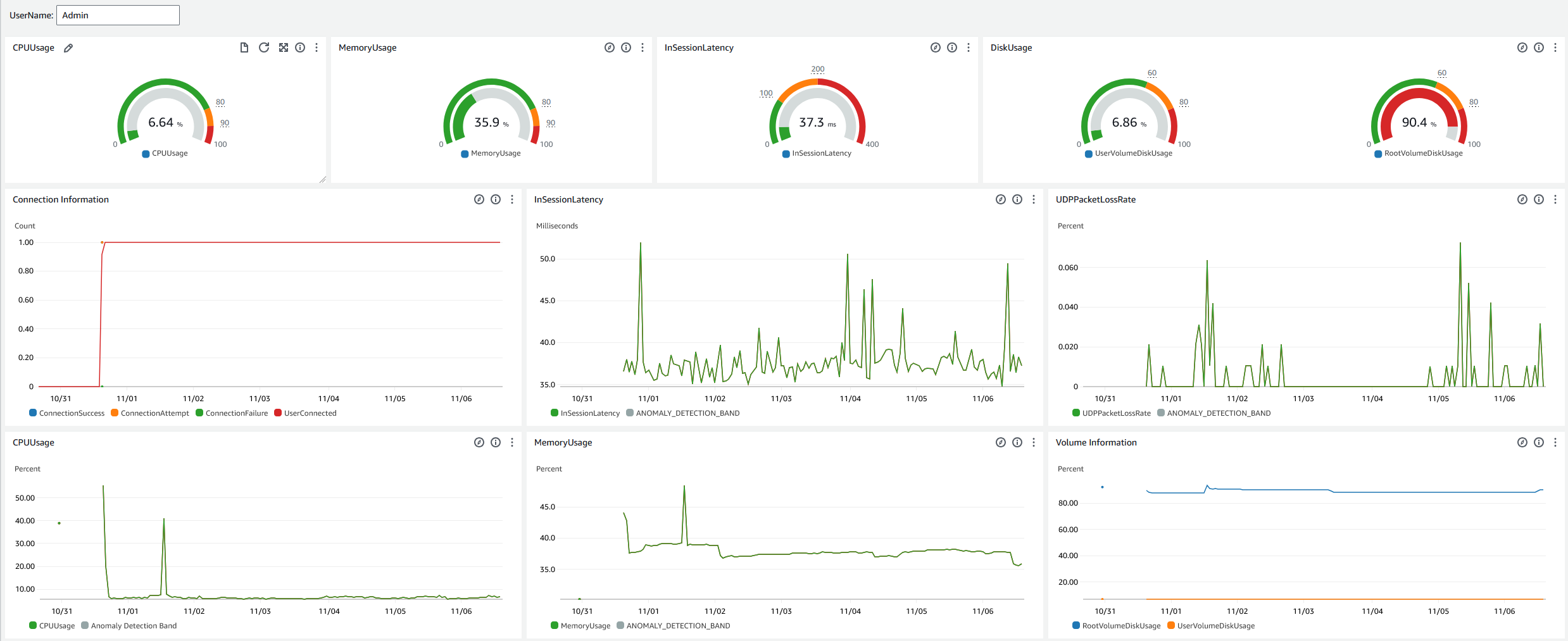
Das Helpdesk-Dashboard zeigt die folgenden Metriken für eine bestimmte Person an WorkSpace:
-
CPU-Verwendung
-
Speicherauslastung
-
In-session Latenz
-
Root-Volume
-
Lautstärke des Benutzers
-
Verlust von Paketen
-
Festplattennutzung
Im Folgenden finden Sie ein Beispiel für das Helpdesk-Dashboard.
Gehen Sie wie folgt vor, um ein benutzerdefiniertes Dashboard in CloudWatch Using zu erstellen CloudFormation.
-
Öffnen Sie die Seite „Stack erstellen“ in der CloudFormation Konsole
. Dieser Link öffnet die Seite, auf der der Amazon S3-Bucket-Speicherort der benutzerdefinierten CloudWatch Helpdesk-Dashboard-Vorlage vorausgefüllt ist. -
Überprüfen Sie die Standardauswahlen auf der Seite „Stack erstellen“. Beachten Sie, dass das Amazon S3-URL-Feld bereits mit dem Amazon S3-Bucket-Speicherort der CloudFormation Vorlage ausgefüllt ist.
-
Wählen Sie Weiter aus.
-
Geben Sie im Textfeld Stack-Name den Namen des Stacks ein.
Der Stack-Name ist eine Kennung, mit der Sie einen bestimmten Stack in einer Liste von Stacks finden können. Ein Stack-Name darf nur alphanumerische Zeichen (wobei die Groß- und Kleinschreibung beachtet werden muss) und Bindestriche enthalten. Er muss mit einem alphabetischen Zeichen beginnen und darf nicht mehr als 128 Zeichen umfassen.
-
Geben Sie in das DashboardName Textfeld den Namen ein, den Sie Ihrem Dashboard geben möchten.
Der Dashboard-Name darf nur alphanumerische Zeichen, Bindestrich (
–) und Unterstrich () enthalten._ -
Wählen Sie Weiter aus.
-
Überprüfen Sie die Standardauswahl auf der Seite „Stack-Optionen konfigurieren“ und wählen Sie Weiter.
-
Scrollen Sie nach unten zu Transformationen benötigen möglicherweise Zugriffsfunktionen und aktivieren Sie die Kästchen zur Bestätigung. Wählen Sie dann Senden, um den Stack und das benutzerdefinierte Dashboard zu erstellen. CloudWatch
Wichtig
Benutzerdefinierte CloudWatch Dashboards können mit Kosten verbunden sein. Informationen zur Preisgestaltung finden Sie unter CloudWatch Amazon-Preise
Öffnen Sie die CloudWatch Konsole unter https://console.aws.amazon.com/cloudwatch/
. -
Wählen Sie in der linken Navigationsleiste Dashboards aus.
-
Wählen Sie unter Benutzerdefinierte Dashboards das Dashboard mit dem Dashboard-Namen aus, den Sie zuvor in diesem Verfahren eingegeben haben.
-
Geben Sie anhand der Helpdesk-Beispielvorlage das UserName ein, dessen Daten überwacht werden WorkSpace sollen.
Dashboard „Connection Insights“
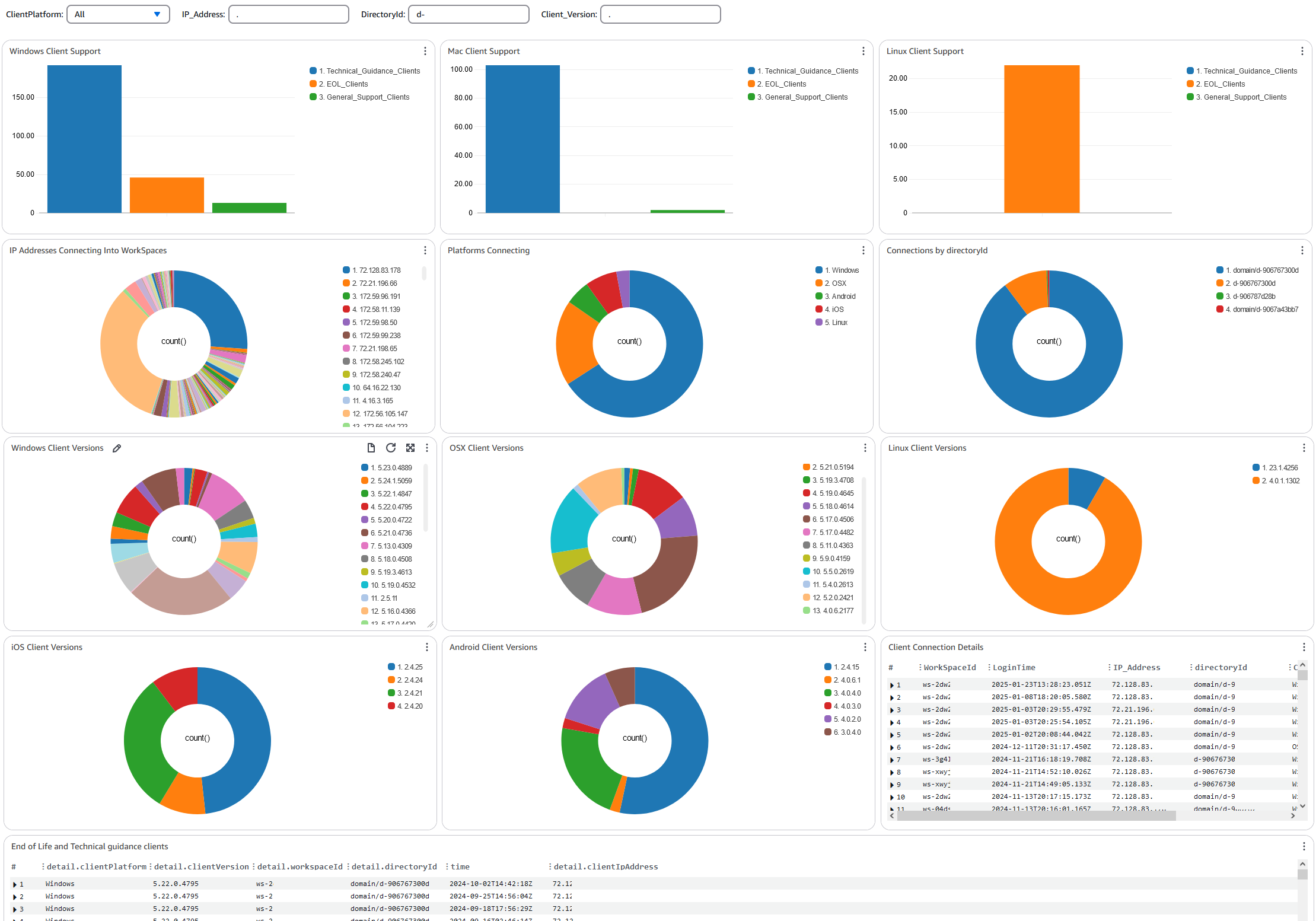
Das Connection Insights-Dashboard zeigt die Client-Versionen, Plattformen und IP-Adressen an, die mit Ihrem verbunden sind WorkSpaces. Mit diesem Dashboard können Sie besser verstehen, wie Ihre Benutzer eine Verbindung herstellen, sodass Sie Ihre Benutzer proaktiv benachrichtigen können, wenn Sie einen veralteten Client verwenden. Mithilfe der dynamischen Variablen können Sie die Details von IP-Adressen oder bestimmten Verzeichnissen überwachen.
Im Folgenden finden Sie ein Beispiel für das Connection Insights-Dashboard.
Gehen Sie wie folgt vor, um ein benutzerdefiniertes Dashboard in CloudWatch Using zu erstellen CloudFormation.
-
Öffnen Sie die Seite „Stack erstellen“ in der CloudFormation Konsole
. Über diesen Link wird die Seite geöffnet, auf der der Amazon S3-Bucket-Speicherort der benutzerdefinierten CloudWatch Dashboard-Vorlage von Connection Insights vorausgefüllt ist. -
Überprüfen Sie die Standardauswahlen auf der Seite „Stack erstellen“. Beachten Sie, dass das Amazon S3-URL-Feld bereits mit dem Amazon S3-Bucket-Speicherort der CloudFormation Vorlage ausgefüllt ist.
-
Wählen Sie Weiter aus.
-
Geben Sie im Textfeld Stack-Name den Namen des Stacks ein.
Der Stack-Name ist eine Kennung, mit der Sie einen bestimmten Stack in einer Liste von Stacks finden können. Ein Stack-Name darf nur alphanumerische Zeichen (wobei die Groß- und Kleinschreibung beachtet werden muss) und Bindestriche enthalten. Er muss mit einem alphabetischen Zeichen beginnen und darf nicht mehr als 128 Zeichen umfassen.
-
Geben Sie in das DashboardName Textfeld den Namen ein, den Sie Ihrem Dashboard geben möchten. Geben Sie weitere relevante Informationen zur Einrichtung der CloudWatch Zugriffsgruppe ein.
Der Dashboard-Name darf nur alphanumerische Zeichen, Bindestriche (
–) und Unterstriche () enthalten._ -
Geben Sie LogRetention unter die Anzahl der Tage ein, für die Sie Ihre Daten behalten möchten. LogGroup
-
Wählen Sie unter aus SetupEventBridge, ob Sie die EventBridge Regel zum Abrufen von WorkSpaces Zugriffsprotokollen bereitstellen möchten.
-
Geben Sie WorkSpaceAccessLogsName unter den Namen des Geräts ein CloudWatch LogGroup , das die WorkSpaces Zugriffsprotokolle enthält.
-
Wählen Sie Weiter aus.
-
Überprüfen Sie die Standardauswahl auf der Seite „Stack-Optionen konfigurieren“ und wählen Sie Weiter.
-
Scrollen Sie nach unten zu Transformationen benötigen möglicherweise Zugriffsfunktionen und aktivieren Sie die Kästchen zur Bestätigung. Wählen Sie dann Senden, um den Stack und das benutzerdefinierte Dashboard zu erstellen. CloudWatch
Wichtig
Benutzerdefinierte CloudWatch Dashboards können mit Kosten verbunden sein. Informationen zur Preisgestaltung finden Sie unter CloudWatch Amazon-Preise
Öffnen Sie die CloudWatch Konsole unter https://console.aws.amazon.com/cloudwatch/
. -
Wählen Sie in der linken Navigationsleiste Dashboards aus.
-
Wählen Sie unter Benutzerdefinierte Dashboards das Dashboard mit dem Dashboard-Namen aus, den Sie zuvor in diesem Verfahren eingegeben haben.
-
Sie können Ihre Daten jetzt mithilfe WorkSpace des Connection Insights-Dashboards überwachen.
Dashboard zur Internetüberwachung
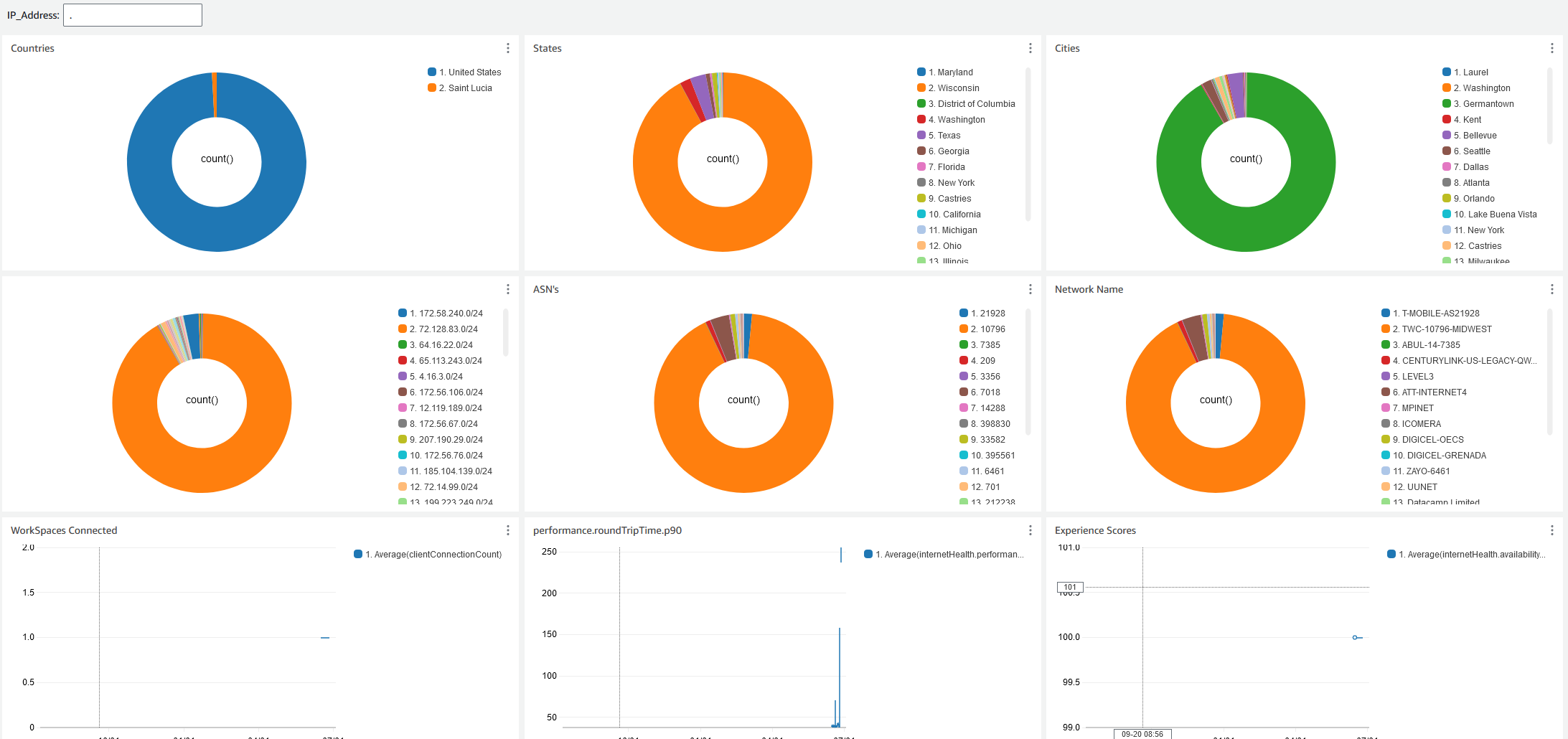
Das Internet Monitoring-Dashboard zeigt Details über den Internet Service Provider (ISP) an, den Ihre Benutzer verwenden, um ihren WorkSpaces Instances beizutreten. Es enthält Informationen zu Stadt, Bundesland, ASN, Netzwerkname, Anzahl der verbundenen Personen WorkSpaces, Leistung und Erfahrungswerten. Sie können auch bestimmte IP-Adressen verwenden, um die Details Ihrer Benutzer abzurufen, die von einem bestimmten Standort aus eine Verbindung herstellen. Stellen Sie den CloudWatch Internetmonitor bereit, um ISP-Dateninformationen abzurufen. Weitere Informationen finden Sie unter Amazon CloudWatch Internet Monitor https://docs.aws.amazon.com/AmazonCloudWatch/latest/monitoring/CloudWatch-InternetMonitor.html verwenden.
Im Folgenden finden Sie ein Beispiel für das Internet Monitoring-Dashboard.
Um ein benutzerdefiniertes Dashboard zu erstellen, CloudWatch verwenden Sie CloudFormation
Anmerkung
Bevor Sie ein benutzerdefiniertes Dashboard erstellen, stellen Sie sicher, dass Sie einen Internetmonitor mit CloudWatch Internet Monitor erstellen. Weitere Informationen finden Sie unter Erstellen eines Monitors in Amazon CloudWatch Internet Monitor mithilfe der Konsole
-
Öffnen Sie die Seite „Stack erstellen“ in der CloudFormation Konsole
. Dieser Link öffnet die Seite, auf der der Amazon S3-Bucket-Speicherort der benutzerdefinierten Internet CloudWatch Monitoring-Dashboard-Vorlage vorausgefüllt ist. -
Überprüfen Sie die Standardauswahlen auf der Seite „Stack erstellen“. Beachten Sie, dass das Amazon S3-URL-Feld bereits mit dem Amazon S3-Bucket-Speicherort der CloudFormation Vorlage ausgefüllt ist.
-
Wählen Sie Weiter aus.
-
Geben Sie im Textfeld Stack-Name den Namen des Stacks ein.
Der Stack-Name ist eine Kennung, mit der Sie einen bestimmten Stack in einer Liste von Stacks finden können. Ein Stack-Name darf nur alphanumerische Zeichen (wobei die Groß- und Kleinschreibung beachtet werden muss) und Bindestriche enthalten. Er muss mit einem alphabetischen Zeichen beginnen und darf nicht mehr als 128 Zeichen umfassen.
-
Geben Sie in das DashboardName Textfeld den Namen ein, den Sie Ihrem Dashboard geben möchten. Geben Sie weitere relevante Informationen zur Einrichtung der CloudWatch Zugriffsgruppe ein.
Der Dashboard-Name darf nur alphanumerische Zeichen, Bindestriche (
–) und Unterstriche () enthalten._ -
Geben Sie ResourcesToMonitor unter die Verzeichnis-ID des Verzeichnisses ein, für das Sie die Internetüberwachung aktiviert haben.
-
Geben Sie unter MonitorName den Namen des Internetmonitors ein, den Sie verwenden möchten.
-
Wählen Sie Weiter aus.
-
Überprüfen Sie die Standardauswahl auf der Seite „Stack-Optionen konfigurieren“ und wählen Sie Weiter.
-
Scrollen Sie nach unten zu Transformationen benötigen möglicherweise Zugriffsfunktionen und aktivieren Sie die Kästchen zur Bestätigung. Wählen Sie dann Senden, um den Stack und das benutzerdefinierte Dashboard zu erstellen. CloudWatch
Wichtig
Benutzerdefinierte CloudWatch Dashboards können mit Kosten verbunden sein. Informationen zur Preisgestaltung finden Sie unter CloudWatch Amazon-Preise
Öffnen Sie die CloudWatch Konsole unter https://console.aws.amazon.com/cloudwatch/
. -
Wählen Sie in der linken Navigationsleiste Dashboards aus.
-
Wählen Sie unter Benutzerdefinierte Dashboards das Dashboard mit dem Dashboard-Namen aus, den Sie zuvor in diesem Verfahren eingegeben haben.
-
Sie können Ihre Daten jetzt mithilfe WorkSpace des Internet Monitoring-Dashboards überwachen.
