Die vorliegende Übersetzung wurde maschinell erstellt. Im Falle eines Konflikts oder eines Widerspruchs zwischen dieser übersetzten Fassung und der englischen Fassung (einschließlich infolge von Verzögerungen bei der Übersetzung) ist die englische Fassung maßgeblich.
Richtlinien zur Anpassung
Passen Sie das Anmelde- und Ladeerlebnis für Ihre Endbenutzer an, indem Sie die Branding-Elemente und den Text auf den Anmelde- und Ladeseiten aktualisieren. Sie können visuelle Elemente wie Logos und Hintergrundbilder ändern, Textelemente wie Willkommensnachrichten und Kopfzeilen bearbeiten und optional eine Vereinbarung mit den Nutzungsbedingungen konfigurieren, die Benutzer akzeptieren müssen, bevor sie ihre Sitzung starten.
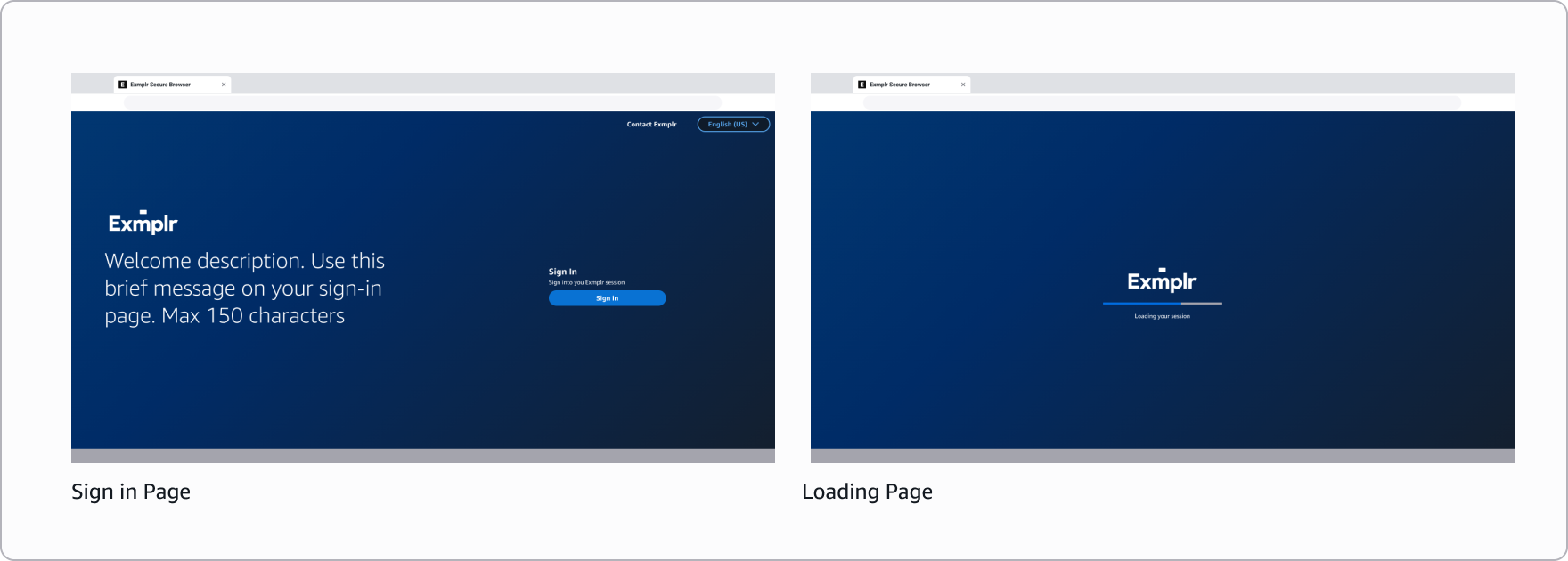
Inhaltseditor
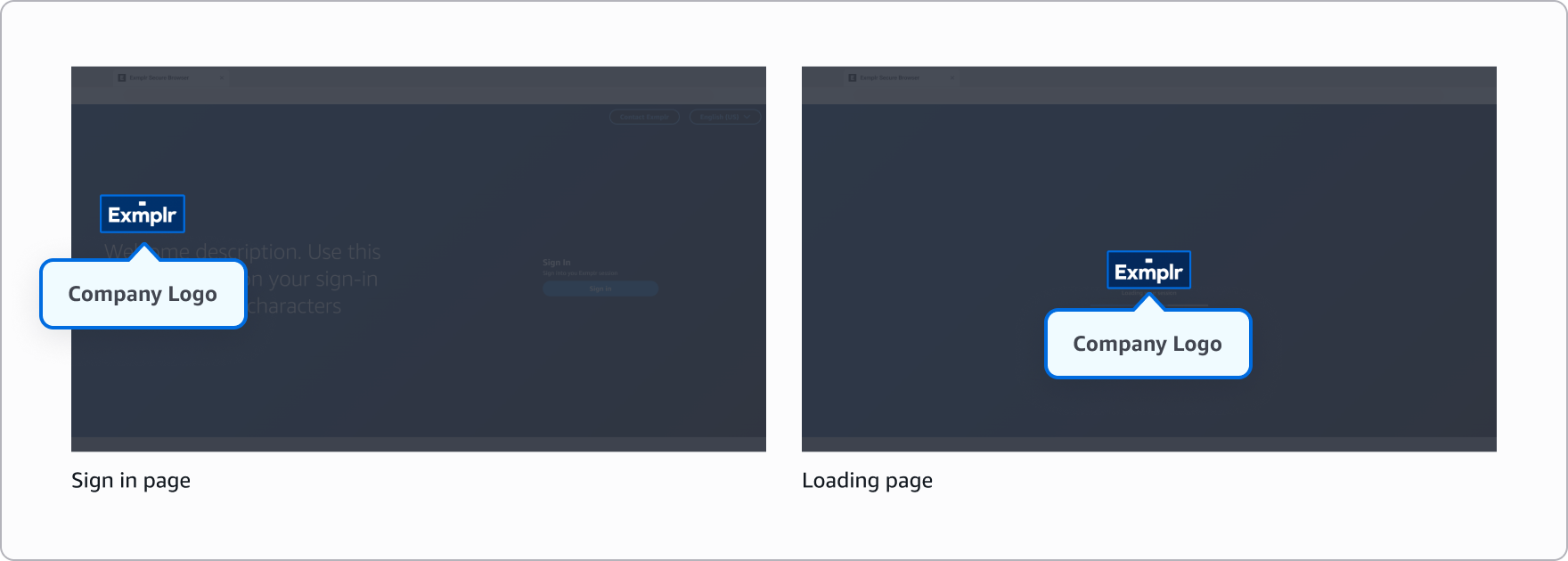
Logo des Unternehmens
Das Logo erscheint auf dem Anmelde- und Ladebildschirm und sorgt so für ein einheitliches Branding in der gesamten Benutzerumgebung.
-
Unterstützte Formate: JPG oder ICO oder PNG
-
Maximale Dateigröße: 100 KB
Tun
-
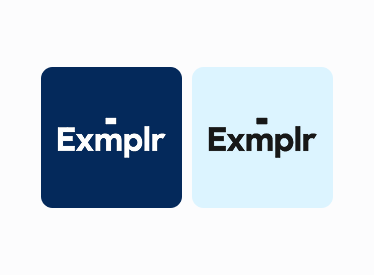
Wenn Sie verschiedene Logo-Varianten haben (z. B. unterschiedliche Farben oder Stile), wählen Sie die, die den besten Kontrast zu Ihrem ausgewählten Hintergrundbild bietet.
Tun Sie das nicht
-
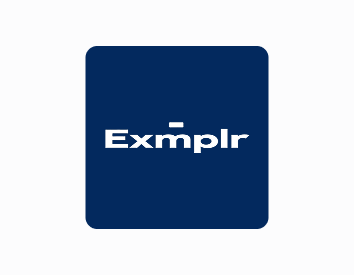
Ignorieren Sie das Seitenverhältnis nicht, wenn Sie die Größe Ihres Logos ändern.
-
Verwenden Sie keine Logos, die vorher nicht richtig dimensioniert wurden, da sie verzerrt aussehen könnten.
Favicon
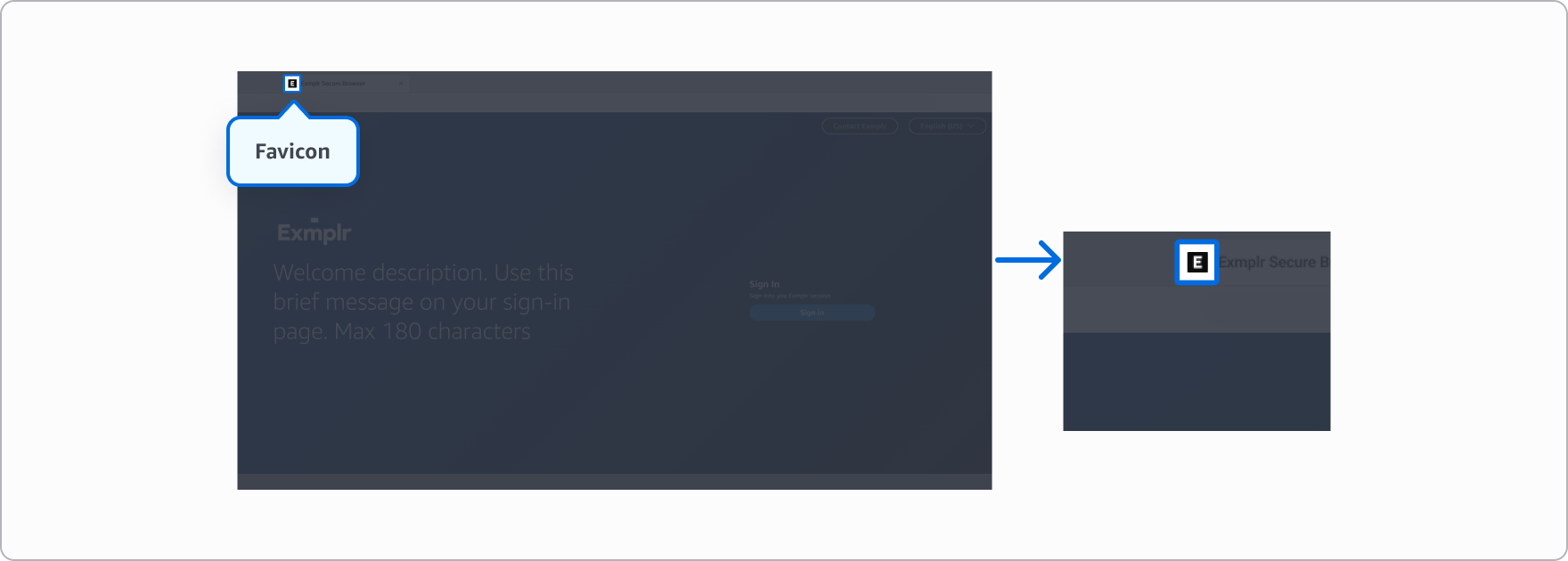
Ein Favicon ist ein kleines Symbol, das in Browser-Tabs angezeigt wird und Benutzern hilft, Ihre Anwendung unter mehreren geöffneten Tabs zu identifizieren.
-
Unterstützte Formate: JPG oder ICO oder PNG
-
Maximale Dateigröße: 100 KB
-
Empfohlenes Seitenverhältnis: 1:1
Hintergrundbild - optional
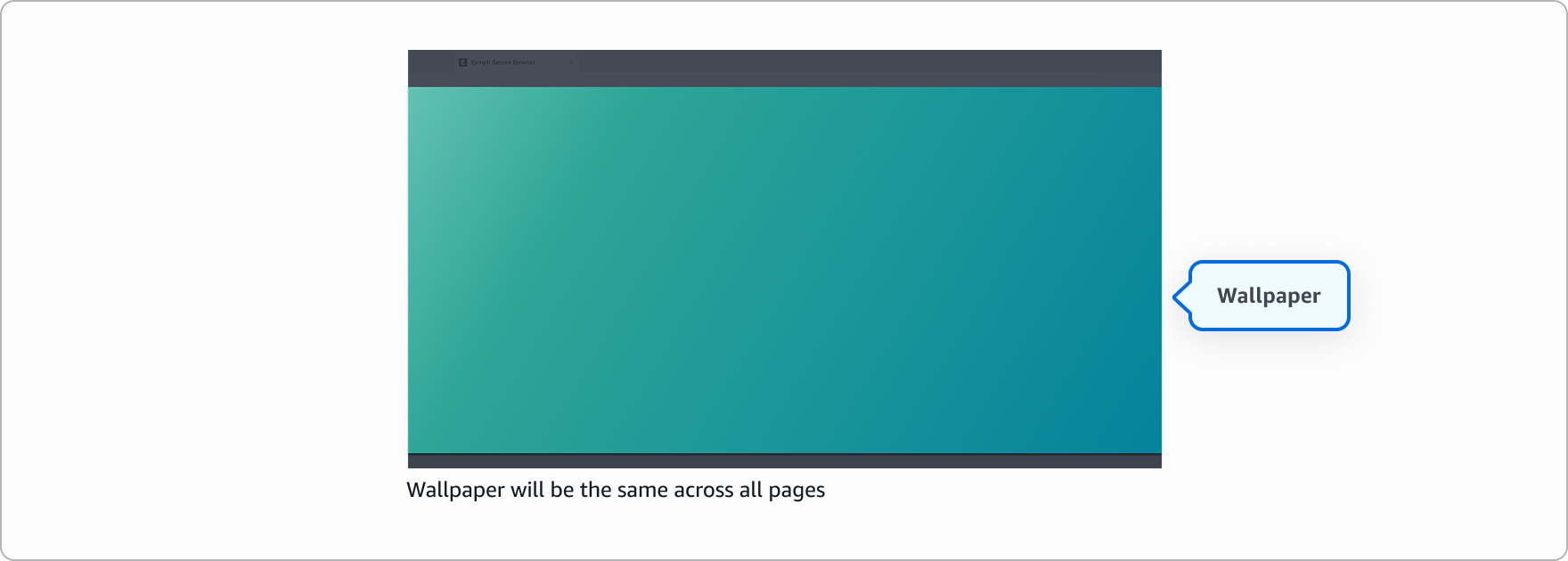
Das Hintergrundbild dient als Hintergrundbild auf allen Bildschirmen und sorgt so für ein einheitliches visuelles Erscheinungsbild. Wenn Sie kein benutzerdefiniertes Hintergrundbild hochladen, wird das unten abgebildete Standardhintergrundbild verwendet. Wählen Sie ein Bild, das zu Ihrem Branding passt, ohne die Lesbarkeit der Inhalte zu beeinträchtigen.
-
Unterstützte Formate: JPEG oder PNG.
-
Maximale Dateigröße: 5 MB
-
Empfohlenes Seitenverhältnis: 16:9
-
Empfohlene Mindestauflösung: 1920 x 1080
Tun
-
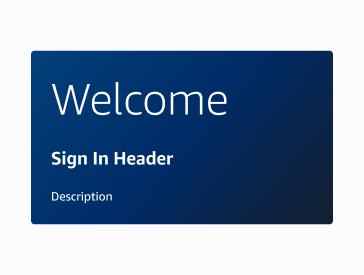
Verwenden Sie dezente Hintergrundbilder mit geringem Kontrast oder verschwommene Bilder, die den Vordergrundinhalt nicht beeinträchtigen.
-
Erwägen Sie eine voreingestellte Textplatzierung, um überfüllte Bereiche hinter dem Text zu vermeiden.
-
Verwenden Sie Markenfarben und Überlagerungen, um den Kontrast und die Lesbarkeit zu verbessern.
Tun Sie das nicht
-
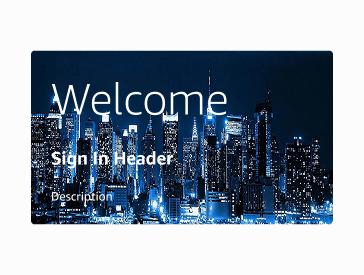
Verwenden Sie keine stark frequentierten, gesättigten oder detailreichen Bilder direkt hinter wichtigem Text.
-
Verwenden Sie keine visuell komplexen Bilder oder Bilder mit scharfen Übergängen, die zu Einschränkungen der Lesbarkeit an voreingestellten Textstellen führen könnten.
-
Verlassen Sie sich nicht ausschließlich auf Farbe, um Text ohne ausreichenden Kontrast vom Hintergrund zu trennen.
Farbthema
Wählen Sie zwischen hellen und dunklen Themen, die sich auf Schriftarten, Schaltflächen und Modalitäten auswirken.
-
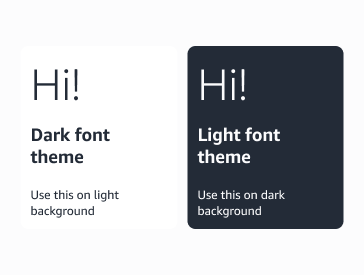
Helles Design – Dieses Design eignet sich am besten für dunklere Hintergründe, sorgt für einen klaren Kontrast und reduziert die Belastung der Augen bei der Arbeit in Umgebungen mit wenig Licht.
-
Dunkles Design – Optimal für helle Hintergründe, bietet eine komfortable Sicht und reduziert die Blendung in hellen Umgebungen.
Tun
-
Achten Sie auf einen starken Kontrast zu Hintergrundelementen/Hintergrundbildern.
-
Verwenden Sie ein dunkles Farbdesign auf hellem Hintergrund.
-
Verwenden Sie ein helles Farbdesign auf dunklem Hintergrund.
Tun Sie das nicht
-
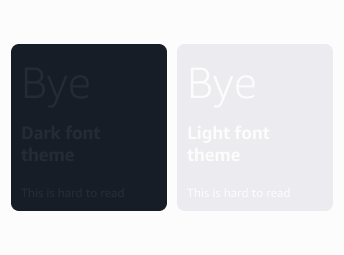
Platzieren Sie keine hellen oder dunklen Schriften über Bildern oder komplexen Hintergrundbildern.
Text-Editor
Mit dem Text-Editor können Sie den Text anpassen, der auf dem Anmeldebildschirm Ihrer Endbenutzer angezeigt wird. Um die Anpassung des Brandings zu ermöglichen, müssen Sie mindestens eine Sprache hinzufügen.
Für neue Benutzer: Wir erkennen Ihre bevorzugte Browsersprache und zeigen die Portalseite in dieser Sprache an, wenn Sie sie in Ihren Branding-Sprachen konfiguriert haben. Wenn Ihre Browsersprache nicht in den von Ihnen konfigurierten Sprachen enthalten ist, verwenden wir standardmäßig Englisch (en-US), sofern verfügbar. Wenn Sie nicht Englisch konfiguriert haben, verwenden wir die erste Sprache in alphabetischer Reihenfolge aus Ihren konfigurierten Sprachen.
Für wiederkehrende Benutzer: Wir speichern Ihre Sprachpräferenz aus Ihrer vorherigen Sitzung in einem Browser-Cookie. Wenn diese Sprache in Ihren konfigurierten Branding-Sprachen enthalten ist, verwenden wir sie. Andernfalls folgen wir derselben Fallback-Logik: Englisch (en-US), falls verfügbar, oder die erste konfigurierte Sprache in alphabetischer Reihenfolge.
Die folgenden Gebietsschemata (Sprachcodes) werden unterstützt:
-
Deutsch (de-DE)
-
US-Englisch (en-US)
-
Spanisch (es-ES)
-
Französisch (fr-FR)
-
Indonesisch (id-ID)
-
Italienisch (it-IT)
-
Japanisch (ja-JP)
-
Koreanisch (ko-KR)
-
Portugiesisch (pr-BR)
-
Chinesisch – vereinfacht (zh-CN)
-
Chinesisch – traditionell (zh-TW)
Aus Sicherheitsgründen sind die folgenden Zeichen in allen Textfeldern gesperrt:
-
< (kleiner als)
-
> (größer als)
-
& (kaufmännisches Und)
-
' (gerader Apostroph)
-
` (Backtick/Gravis-Akzent)
-
~ (Tilde)
-
\ (Umgekehrter Schrägstrich).
Titel des Browser-Tabs
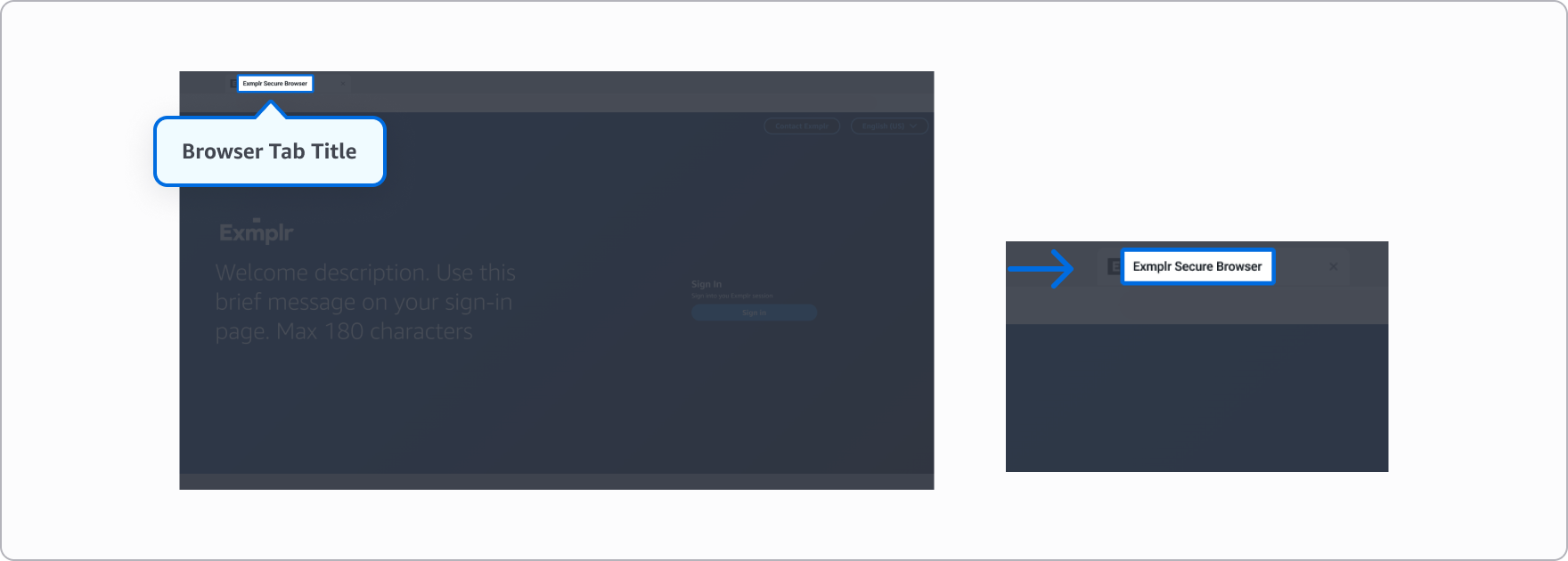
Der Text, der auf der Browser-Registerkarte angezeigt wird. Maximal 25 Zeichen.
Empfehlung
Erwägen Sie, kurze und klare Titel zu verwenden, damit sie auch dann lesbar bleiben, wenn mehrere Tabs geöffnet sind.
Willkommene Beschreibung
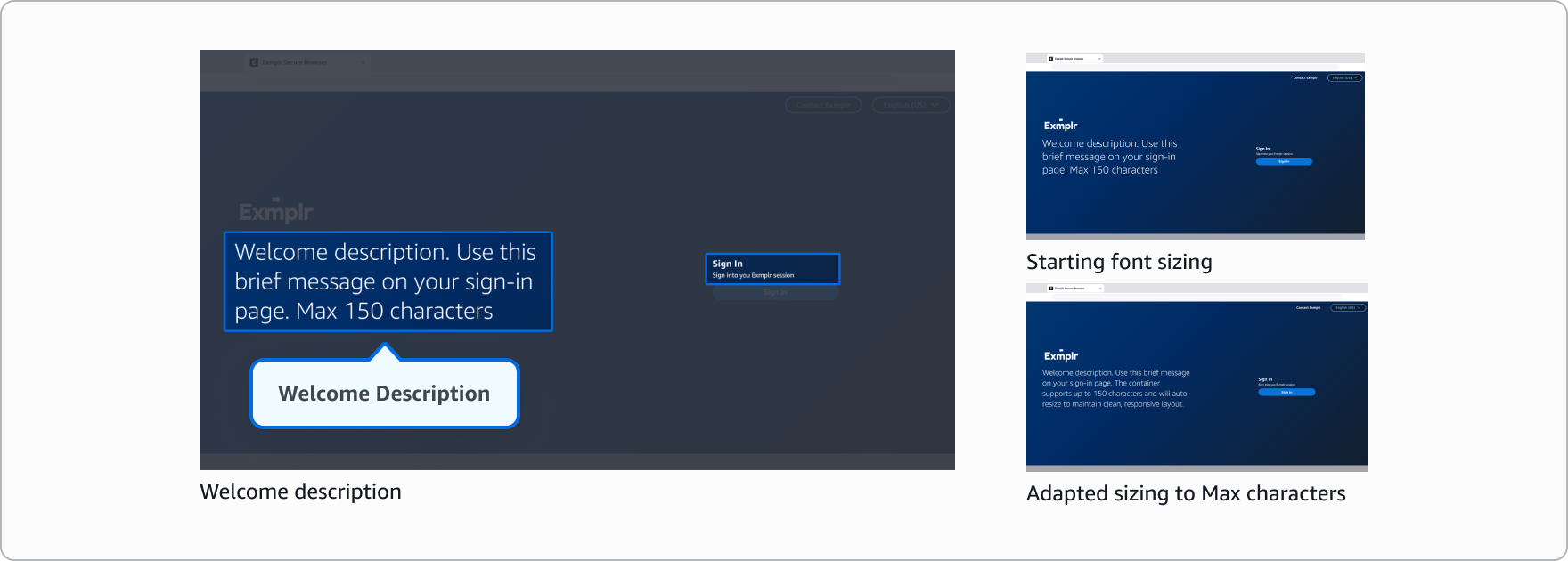
Eine kurze Beschreibung neben Ihrem Firmenlogo auf dem Anmeldebildschirm. Maximal 150 Zeichen.
Empfehlung
Halten Sie den Text für eine bessere Lesbarkeit kurz. Beachten Sie, dass längerer Text automatisch auf eine kleinere Schriftgröße skaliert wird, während kürzere Nachrichten besser sichtbar angezeigt werden.
Bereich Kontakt
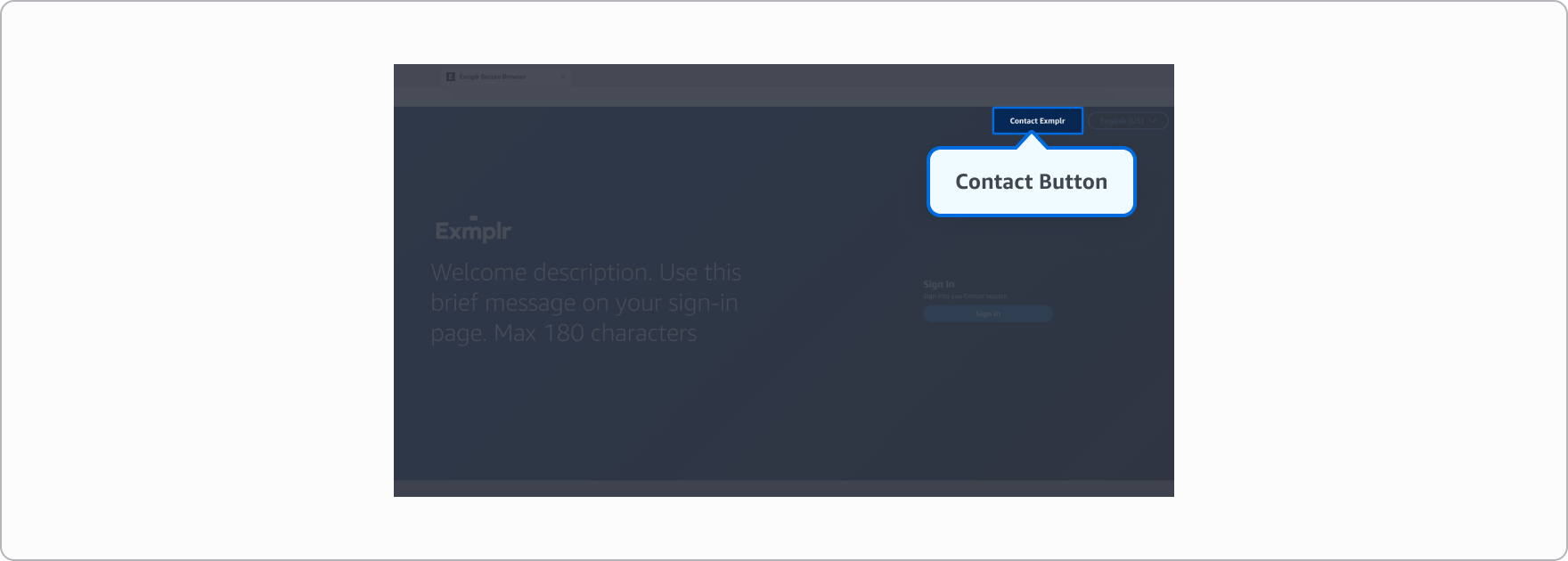
Kontaktschaltfläche – optional
Text der Kontaktschaltfläche auf dem Anmeldebildschirm. Wenn das Feld leer gelassen wird, wird „Kontaktieren Sie uns“ angezeigt. Maximal 30 Zeichen.
Kontaktlink – optional
Kontaktschaltflächenlink auf dem Anmeldebildschirm. Sie können Folgendes verwenden:
-
Eine HTTPS-URL, um Benutzer zu einer Webseite weiterzuleiten
-
Ein mailto:-Link zum Öffnen des E-Mail-Clients des Benutzers
Wenn das Feld leer gelassen wird, wird die Kontaktschaltfläche auf dem Bildschirm ausgeblendet.
Empfehlung
Halten Sie den Text kurz, idealerweise 2-3 Wörter.
Bereich „Anmelden“
Kopfzeile für die Anmeldung – optional
Kopfzeile für den Anmeldebereich der Anmeldeseite. Wenn das Feld leer gelassen wird, wird „Anmelden“ angezeigt. Maximal 100 Zeichen.
Beschreibung der Anmeldung – optional
Beschreibungstext für den Anmeldebereich. Wenn das Feld leer gelassen wird, wird „Melden Sie sich bei Ihrer WorkSpaces sicheren Browsersitzung an“ angezeigt. Maximal 250 Zeichen.
Schaltfläche „Anmelden“ – optional
Text, der auf der Anmeldeschaltfläche angezeigt wird. Wenn das Feld leer gelassen wird, wird „Anmelden“ angezeigt. Maximal 30 Zeichen.

Empfehlungen
-
Halten Sie den Text kurz.
-
Bedenken Sie, dass die Anmeldeschaltfläche Benutzer zu dem für Ihr Portal konfigurierten Identitätsanbieter weiterleitet. Sie können den Schaltflächentext an Ihren spezifischen Identitätsanbieter anpassen.
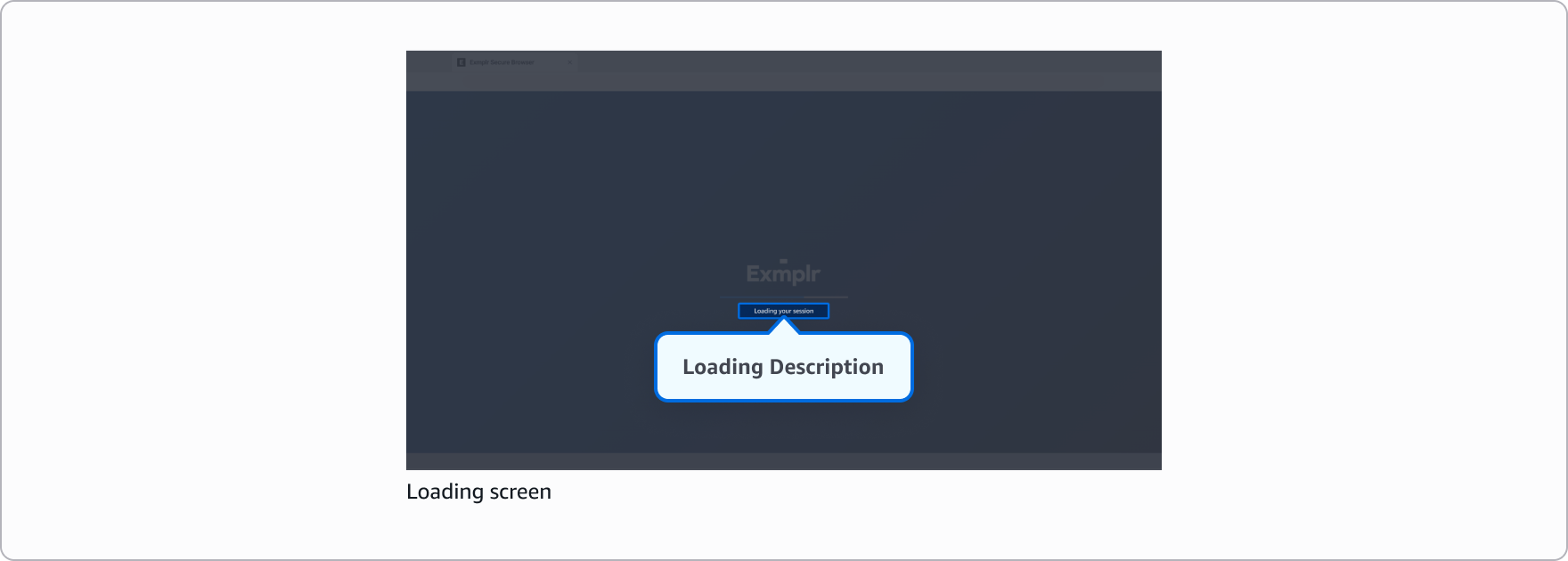
Beschreibung wird geladen
Text, der während der Verbindung auf dem Ladebildschirm angezeigt wird. Wenn das Feld leer gelassen wird, wird „Verbindung wird hergestellt...“ angezeigt. Maximal 300 Zeichen.
Empfehlung
Diese Nachricht wird nur angezeigt, während die Sitzung geladen wird, sodass Endbenutzer möglicherweise keine Zeit haben, sie zu lesen. Vermeiden Sie es, es zu lang zu machen.
Servicebedingungen – optional
Sie können die Servicebedingungen so anpassen, dass Endbenutzer sie lesen und akzeptieren müssen, bevor sie eine Streaming-Sitzung starten. Dieser Inhalt kann entweder durch Hochladen einer Markdown-Datei oder mithilfe des integrierten Markdown-Editors hinzugefügt werden.
Den Benutzern werden nach erfolgreicher Anmeldung die Servicebedingungen angezeigt. Sie müssen das gesamte Dokument durchblättern und auf die Schaltfläche „Akzeptieren“ klicken, um mit ihrer Secure Browser-Sitzung fortzufahren. Wenn der Benutzer auf „Ablehnen“ klickt, wird er zurück zur Anmeldeseite weitergeleitet.
Beachten Sie, dass dies eine optionale Einstellung ist. Wenn Sie keine Servicebedingungen hinzufügen, werden Benutzer nach der Anmeldung direkt zu ihren Sitzungen weitergeleitet.
Unterstützte Formatierung:
-
Grundlegende Textstile (fett, kursiv)
-
Überschriften
-
Geordnete und ungeordnete Listen
-
Blockzitate
-
Horizontale Linien
-
Einfache Absätze und Zeilenumbrüche
Aus Sicherheitsgründen sind die folgenden Elemente blockiert:
-
Skripts und Codeausführung
-
Interaktive Elemente wie Formulare und Iframes
-
Unsichere Protokolle und Dateipfade
-
HTML-Attribute und Styling
-
Externe Links und Tabellen
Beachten Sie, dass Ihre Datei mit den Servicebedingungen die Größe von 150 KB nicht überschreiten darf.
