Die vorliegende Übersetzung wurde maschinell erstellt. Im Falle eines Konflikts oder eines Widerspruchs zwischen dieser übersetzten Fassung und der englischen Fassung (einschließlich infolge von Verzögerungen bei der Übersetzung) ist die englische Fassung maßgeblich.
# Windows Server als AWS Site-to-Site VPN Kunden-Gatewaygerät konfigurieren
Sie können einen Server mit Windows Server als Kunden-Gateway-Gerät für Ihre VPC konfigurieren. Die folgende Anleitung kann unabhängig davon angewendet werden, ob Sie Windows Server auf einer EC2-Instance in einer VPC oder auf Ihrem eigenen Server ausführen. Die folgenden Verfahren gelten für Windows Server 2012 R2 und höher.
**Topics**
+ [Konfigurieren der Windows-Instance](#cgw-device-windows-server-configure-instance)
+ [Schritt 1: Erstellen einer VPN-Verbindung und Konfigurieren Ihrer VPC](#cgw-device-windows-server-vpn)
+ [Schritt 2: Herunterladen der Konfigurationsdatei für die VPN-Verbindung](#cgw-device-windows-server-config)
+ [Schritt 3: Konfigurieren des Windows-Servers](#cgw-device-windows-server-configure)
+ [Schritt 4: Einrichten des VPN-Tunnels](#cgw-device-windows-server-setup-tunnel)
+ [Schritt 5: Aktivieren von Dead Gateway Detection](#cgw-device-windows-server-gateway-detection)
+ [Schritt 6: Testen der VPN-Verbindung](#cgw-device-windows-server-test-connection)
## Konfigurieren der Windows-Instance
Wenn Sie Windows Server auf einer EC2-Instance konfigurieren, die Sie von einem Windows-AMI aus gestartet haben, gehen Sie wie folgt vor:
+ Deaktivieren Sie die source/destination Überprüfung für die Instanz:
1. Öffnen Sie die Amazon-EC2-Konsole unter [https://console.aws.amazon.com/ec2/](https://console.aws.amazon.com/ec2/).
1. Wählen Sie Ihre Windows-Instance aus und wählen Sie dann **Actions**, **Networking**, **Change Source/Dest. check**. Wählen Sie **Add** und dann **Save** aus.
+ Aktualisieren Sie Ihre Adapter-Einstellungen, sodass Sie Datenverkehr von anderen Instances weiterleiten können:
1. Herstellen einer Verbindung mit Ihrer Windows-Instance. Weitere Informationen finden Sie unter [Verbindung zu Ihrer Windows-Instance](https://docs.aws.amazon.com/AWSEC2/latest/UserGuide/connecting_to_windows_instance.html).
1. Öffnen Sie die Systemsteuerung und starten Sie den Geräte-Manager.
1. Erweitern Sie den Knoten **Network adapters**.
1. Wählen Sie den Netzwerkadapter (je nach Instance-Typ kann dies Amazon Elastic Network Adapter oder Intel 82599 Virtual Function sein) und wählen Sie **Action**, **Properties**.
1. **Deaktivieren Sie auf der Registerkarte **Erweitert** die Eigenschaften **IPv4Checksum Offload**, **TCP Checksum Offload (IPv4)** und **UDP Checksum Offload (IPv4)** und wählen Sie dann OK.**
+ Weisen Sie Ihrem Konto eine Elastic-IP-Adresse zu und ordnen Sie diese der Instance zu. Weitere Informationen finden Sie unter [Elastische IP-Adressen](https://docs.aws.amazon.com/AWSEC2/latest/UserGuide/elastic-ip-addresses-eip.html) im *Benutzerhandbuch für Amazon EC2*. Notieren Sie sich diese Adresse — Sie benötigen sie, wenn Sie das Kunden-Gateway erstellen.
+ Stellen Sie sicher, dass die Sicherheitsgruppenregeln der Instanz ausgehenden IPsec Datenverkehr zulassen. Standardmäßig lässt eine Sicherheitsgruppe den gesamten ausgehenden Datenverkehr zu. Wenn die ausgehenden Regeln der Sicherheitsgruppe jedoch gegenüber ihrem ursprünglichen Status geändert wurden, müssen Sie die folgenden benutzerdefinierten Protokollregeln für ausgehenden IPsec Datenverkehr erstellen: IP-Protokoll 50, IP-Protokoll 51 und UDP 500.
Beachten Sie beispielsweise den CIDR-Bereich des Netzwerks, in dem sich Ihre Windows-Instance befindet, z. B. `172.31.0.0/16`.
## Schritt 1: Erstellen einer VPN-Verbindung und Konfigurieren Ihrer VPC
Um eine VPN-Verbindung von Ihrer VPC aus zu erstellen, gehen Sie folgendermaßen vor:
1. Erstellen Sie ein Virtual Private Gateway und weisen Sie es Ihrer VPC zu. Weitere Informationen finden Sie unter [Erstellen eines Virtual Private Gateways](SetUpVPNConnections.md#vpn-create-vpg).
1. Erstellen Sie eine VPN-Verbindung und ein neues Kunden-Gateway. Geben Sie für das Kunden-Gateway die öffentliche IP-Adresse Ihres Windows-Servers an. Wählen Sie für die VPN-Verbindung statisches Routing aus. Geben Sie dann den CIDR-Bereich für Ihr Netzwerk ein, in dem sich der Windows-Server befindet, z. B. `172.31.0.0/16`. Weitere Informationen finden Sie unter [Schritt 5: Eine VPN-Verbindung erstellen](SetUpVPNConnections.md#vpn-create-vpn-connection).
Nachdem Sie die VPN-Verbindung erstellt haben, konfigurieren Sie die VPC so, dass die Kommunikation über die VPN-Verbindung ermöglicht wird.
**Konfigurieren Ihrer VPC**
+ Erstellen Sie ein privates Subnetz in der VPC (sofern nicht schon vorhanden), mit dem Sie Instances starten können, die mit dem Windows Server kommunizieren sollen. Weitere Informationen finden Sie unter [Erstellen eines Subnetzes in Ihrer VPC](https://docs.aws.amazon.com/vpc/latest/userguide/create-vpc.html#AddaSubnet).
**Anmerkung**
Ein privates Subnetz ist ein Subnetz ohne Weiterleitung an das Internet-Gateway. Das Routing für dieses Subnetz wird unter dem nächsten Punkt beschrieben.
+ Aktualisieren der Routing-Tabellen für die VPN-Verbindung:
+ Fügen Sie der Routing-Tabelle Ihres privaten Subnetzes eine Route mit dem Virtual Private Gateway als Ziel und dem Netzwerk des Windows-Servers (CIDR-Bereich) als Zielbereich hinzu. Weitere Informationen finden Sie unter [Hinzufügen und Entfernen von Routen aus einer Routing-Tabelle](https://docs.aws.amazon.com/vpc/latest/userguide/WorkWithRouteTables.html#AddRemoveRoutes) im *Amazon VPC-Benutzerhandbuch*.
+ Aktivieren Sie die Routing-Verbreitung für das Virtual Private Gateway. Weitere Informationen finden Sie unter [(Virtual Private Gateway) Aktivieren Sie die Routenverbreitung in Ihrer Routing-Tabelle](SetUpVPNConnections.md#vpn-configure-routing).
+ Erstellen Sie eine Sicherheitsgruppe für Ihre Instances, die die Kommunikation zwischen Ihrer VPC und Ihrem Netzwerk ermöglicht:
+ Fügen Sie Regeln hinzu, die eingehenden RDP- bzw. SSH-Zugriff von Ihrem Netzwerk zulassen. So können Sie von Ihrem Netzwerk aus eine Verbindung zu Instances in Ihrer VPC herstellen. Wenn Sie z. B. möchten, dass Computer in Ihrem Netzwerk Zugriff auf die Linux-Instances in Ihrer VPC haben, erstellen Sie eine Eingangsregel mit einem SSH-Typ und stellen Sie die Quelle auf den CIDR-Bereich Ihres Netzwerks ein, z. B. `172.31.0.0/16`. Weitere Informationen finden Sie unter [Sicherheitsgruppenregeln für Ihre VPC](https://docs.aws.amazon.com/vpc/latest/userguide/vpc-security-groups.html) im *Amazon VPC-Benutzerhandbuch*.
+ Fügen Sie eine Regel hinzu, die eingehenden ICMP-Zugriff von Ihrem Netzwerk zulässt. So können Sie Ihre VPN-Verbindung testen, indem Sie von Ihrem Windows-Server aus einen Ping an eine Instance in der VPC senden.
## Schritt 2: Herunterladen der Konfigurationsdatei für die VPN-Verbindung
Sie können mithilfe der Amazon VPC-Konsole eine Windows-Server-Konfigurationsdatei für die VPN-Verbindung herunterladen.
**So laden Sie die Konfigurationsdatei herunter**
1. Öffnen Sie die Amazon-VPC-Konsole unter [https://console.aws.amazon.com/vpc/](https://console.aws.amazon.com/vpc/).
1. Wählen Sie im Navigationsbereich **Site-to-Site VPN Connections** aus.
1. Wählen Sie erst Ihre VPN-Verbindung und dann **Download Configuration (Konfiguration herunterladen)** aus.
1. Wählen Sie als Anbieter **Microsoft**, als Plattform **Windows Server** und als Software **2012 R2** aus. Wählen Sie **Herunterladen** aus. Sie können die Datei öffnen oder speichern.
Die Konfigurationsdatei enthält einen Abschnitt mit Informationen, der dem folgenden Beispiel ähnelt. Diese Informationen werden zweimal angezeigt, einmal für jeden Tunnel.
```
vgw-1a2b3c4d Tunnel1
--------------------------------------------------------------------
Local Tunnel Endpoint: 203.0.113.1
Remote Tunnel Endpoint: 203.83.222.237
Endpoint 1: [Your_Static_Route_IP_Prefix]
Endpoint 2: [Your_VPC_CIDR_Block]
Preshared key: xCjNLsLoCmKsakwcdoR9yX6GsEXAMPLE
```
`Local Tunnel Endpoint`
Die IP-Adresse, die Sie für das Kunden-Gateway angegeben haben, als Sie die VPN-Verbindung erstellt haben.
`Remote Tunnel Endpoint`
Eine von zwei IP-Adressen für das Virtual Private Gateway, das die VPN-Verbindung auf der AWS Seite der Verbindung beendet.
`Endpoint 1`
Das IP-Präfix, das Sie beim Erstellen der VPN-Verbindung als statische Route konfiguriert haben. Dabei handelt es sich um die IP-Adressen in Ihrem Netzwerk, die über die VPN-Verbindung auf die VPC zugreifen können.
`Endpoint 2`
Der IP-Adressbereich (CIDR-Block) der VPC, die mit dem Virtual Private Gateway verknüpft ist (z. B. 10.0.0.0/16)
`Preshared key`
Der vorab gemeinsam genutzte Schlüssel, der zum Herstellen der IPsec VPN-Verbindung zwischen und `Local Tunnel Endpoint` verwendet wird. `Remote Tunnel Endpoint`
Wir empfehlen Ihnen, beide Tunnel als Teil der VPN-Verbindung zu konfigurieren. Jeder Tunnel ist mit einem separaten Site-to-Site VPN-Konzentrator auf der Amazon-Seite der VPN-Verbindung verbunden. Es ist zwar jeweils nur ein Tunnel aktiv, aber der zweite Tunnel baut sich automatisch auf, wenn der erste Tunnel ausfällt. Redundante Tunnel gewährleisten eine kontinuierliche Verfügbarkeit im Falle eines Geräteausfalls. Da nur ein Tunnel gleichzeitig verfügbar ist, wird auf der Amazon VPC-Konsole angezeigt, dass ein Tunnel inaktiv ist. Dies ist jedoch Absicht und bedarf keiner Handlung Ihrerseits.
Wenn zwei Tunnel konfiguriert sind und innerhalb weniger Minuten ein Geräteausfall auftritt AWS, wird Ihre VPN-Verbindung automatisch auf den zweiten Tunnel des Virtual Private Gateways umgestellt. Konfigurieren Sie beim Konfigurieren Ihres Kunden-Gateway-Geräts unbedingt beide Tunnel.
**Anmerkung**
AWS Führt von Zeit zu Zeit routinemäßige Wartungsarbeiten am Virtual Private Gateway durch. Durch diese Wartungsarbeiten kann es vorkommen, dass ein oder beide Tunnel der VPN-Verbindung kurzzeitig deaktiviert werden. Ihre VPN-Verbindung schaltet automatisch auf den zweiten Tunnel, während diese Wartungen durchgeführt werden.
Zusätzliche Informationen zu Internet Key Exchange (IKE) und IPsec Security Associations (SA) finden Sie in der heruntergeladenen Konfigurationsdatei.
```
MainModeSecMethods: DHGroup2-AES128-SHA1
MainModeKeyLifetime: 480min,0sess
QuickModeSecMethods: ESP:SHA1-AES128+60min+100000kb
QuickModePFS: DHGroup2
```
`MainModeSecMethods`
Die Verschlüsselungs- und Authentifizierungsalgorithmen für die IKE-SA. Dies sind die empfohlenen Einstellungen für die VPN-Verbindung und die Standardeinstellungen für Windows IPsec Server-VPN-Verbindungen.
`MainModeKeyLifetime`
Die Lebensdauer des IKE-SA-Schlüssels. Dies ist die empfohlene Einstellung für die VPN-Verbindung und die Standardeinstellung für Windows IPsec Server-VPN-Verbindungen.
`QuickModeSecMethods`
Die Verschlüsselungs- und Authentifizierungsalgorithmen für die IPsec SA. Dies sind die empfohlenen Einstellungen für die VPN-Verbindung und die Standardeinstellungen für Windows IPsec Server-VPN-Verbindungen.
`QuickModePFS`
Wir empfehlen Ihnen, Master Key Perfect Forward Secrecy (PFS) für Ihre Sitzungen zu verwenden. IPsec
## Schritt 3: Konfigurieren des Windows-Servers
Bevor Sie den VPN-Tunnel einrichten, müssen Sie Routing- und RAS-Dienste auf Windows Server installieren und konfigurieren. Dadurch können Benutzer auf die Ressourcen in Ihrem Netzwerk zugreifen.
**So installieren Sie Routing- und Remotezugriff-Services**
1. Melden Sie sich bei Ihrem Windows Server an.
1. Navigieren Sie zum Menü **Start** und wählen Sie **Server-Manager** aus.
1. Installation der Routing- und Remotezugriff-Services:
1. Wählen Sie im Menü **Verwalten** die Option **Rollen und Features hinzufügen** aus.
1. Überprüfen Sie auf der Seite **Bevor Sie beginnen**, ob Ihr Server alle Voraussetzungen erfüllt, und klicken Sie dann auf **Weiter**.
1. Wählen Sie erst **Rollenbasierte oder featurebasierte Installation** und dann **Weiter** aus.
1. Wählen Sie erst die Option **Einen Server aus dem Serverpool auswählen**, dann den Windows-Server und anschließend **Weiter** aus.
1. Wählen Sie **Netzwerkrichtlinien- und Zugriffsdienste** aus der Liste aus. Wählen Sie im daraufhin angezeigten Dialogfeld **Features hinzufügen** aus, um die für diese Rolle erforderlichen Funktionen zu bestätigen.
1. Wählen Sie in derselben Liste **Remote Access (Remotezugriff)** und dann **Next (Weiter)** aus.
1. Wählen Sie auf der Seite **Features auswählen** die Option **Weiter** aus.
1. Wählen Sie auf der Seite **Netzwerkrichtlinien- und Zugriffsdienste** **Weiter** aus.
1. Wählen Sie auf der Seite **Remotezugriff** die Option **Weiter** aus. Wählen Sie DirectAccess auf der nächsten Seite **VPN (**RAS) aus. Wählen Sie im angezeigten Dialogfeld die Option **Features hinzufügen** aus, um die für diesen Rollenservice erforderlichen Funktionen zu bestätigen. Wählen Sie in derselben Liste **Routing** und anschließend **Weiter** aus.
1. Klicken Sie auf der Seite **Rolle 'Webserver' (IIS)** auf **Weiter**. Belassen Sie die Standardauswahl und wählen Sie **Weiter** aus.
1. Wählen Sie **Installieren** aus. Nach abgeschlossener Installation wählen Sie **Schließen** aus.
**So konfigurieren und aktivieren Sie den Routing- und Remotezugriff-Server**
1. Wählen Sie auf dem Dashboard **Benachrichtigungen** (das Flag-Symbol) aus. Es sollte eine Aufgabe angezeigt werden, mit der Sie die Konfiguration nach der Bereitstellung abschließen können. Wählen Sie den Link **Assistent für erste Schritte öffnen** aus.
1. Wählen Sie **Nur VPN bereitstellen** aus.
1. Wählen Sie im Dialogfenster **Routing and Remote Access (Routing und Remotezugriff(** den Servernamen, dann **Action (Aktion)** und anschließend **Configure and Enable Routing und Remote Access (Routing und RAS konfigurieren und aktivieren)** aus.
1. Wählen Sie auf der ersten Seite des **Setup-Assistent für den Routing- und RAS-Server** die Option **Weiter** aus.
1. Wählen Sie auf der Seite **Configuration (Konfiguration)** erst die Option **Custom Configuration (Benutzerdefinierte Konfiguration)** und anschließend **Next (Weiter)** aus.
1. Wählen Sie **LAN routing (LAN-Routing)**, **Next (Weiter)** und **Finish (Fertig stellen)** aus.
1. Wenn das Dialogfeld **Routing und Remotezugriff** Sie dazu auffordert, wählen Sie **Dienst starten** aus.
## Schritt 4: Einrichten des VPN-Tunnels
Sie können den VPN-Tunnel konfigurieren, indem Sie die in der heruntergeladenen Konfigurationsdatei enthaltenen Netsh-Skripte ausführen oder die Windows Server-Benutzeroberfläche verwenden.
**Wichtig**
Wir empfehlen Ihnen, Master Key Perfect Forward Secrecy (PFS) für Ihre Sitzungen zu verwenden. IPsec Wenn Sie das Netsh-Skript ausführen möchten, enthält es einen Parameter zur Aktivierung von PFS (). `qmpfs=dhgroup2` Sie können PFS nicht über die Windows-Benutzeroberfläche aktivieren, sondern müssen es über die Befehlszeile aktivieren.
**Topics**
+ [Option 1: Ausführen des Netsh-Skripts](#cgw-device-windows-server-run-netsh)
+ [Option 2: Verwenden der Windows-Server-Benutzeroberfläche](#cgw-device-windows-server-ui)
### Option 1: Ausführen des Netsh-Skripts
Kopieren Sie das Netsh-Skript aus der heruntergeladenen Konfigurationsdatei und ersetzen Sie die Variablen. Nachfolgend sehen Sie ein Beispielskript.
```
netsh advfirewall consec add rule Name="vgw-1a2b3c4d Tunnel 1" ^
Enable=Yes Profile=any Type=Static Mode=Tunnel ^
LocalTunnelEndpoint={{Windows_Server_Private_IP_address}} ^
RemoteTunnelEndpoint=203.83.222.236 Endpoint1={{Your_Static_Route_IP_Prefix}} ^
Endpoint2={{Your_VPC_CIDR_Block}} Protocol=Any Action=RequireInClearOut ^
Auth1=ComputerPSK Auth1PSK=xCjNLsLoCmKsakwcdoR9yX6GsEXAMPLE ^
QMSecMethods=ESP:SHA1-AES128+60min+100000kb ^
ExemptIPsecProtectedConnections=No ApplyAuthz=No QMPFS=dhgroup2
```
**Name**: Sie können den empfohlenen Namen (`vgw-1a2b3c4d Tunnel 1)` durch einen beliebigen Namen ersetzen.
**LocalTunnelEndpoint**: Geben Sie die private IP-Adresse des Windows Servers in Ihrem Netzwerk ein.
**Endpoint1**: Der CIDR-Block Ihres Netzwerks, in dem sich der Windows-Server befindet, beispielsweise `172.31.0.0/16`. Umgeben Sie diesen Wert mit doppelten Anführungszeichen (").
**Endpoint2**: Der CIDR-Block Ihrer VPC oder eines Subnetzes der VPC, beispielsweise `10.0.0.0/16`. Umgeben Sie diesen Wert mit doppelten Anführungszeichen (").
Führen Sie das aktualisierte Skript in einem Befehlszeilenfenster auf dem Windows-Server aus. (Mit ^ können Sie umgebrochenen Text in der Eingabeaufforderung kopieren und einfügen.) Wiederholen Sie diese Vorgehensweise mit dem zweiten Netsh-Skript aus der Konfigurationsdatei, um den zweiten VPN-Tunnel einzurichten.
Wenn Sie fertig sind, rufen Sie [Konfigurieren der Windows-Firewall](#cgw-device-windows-server-firewall) auf.
*Weitere Informationen zu den Netsh-Parametern finden Sie unter [Netsh AdvFirewall Consec-Befehle](https://learn.microsoft.com/en-us/previous-versions/windows/it-pro/windows-server-2008-R2-and-2008/dd736198(v=ws.10)?redirectedfrom=MSDN#BKMK_2_set) in der Microsoft-Bibliothek. TechNet*
### Option 2: Verwenden der Windows-Server-Benutzeroberfläche
Sie können den VPN-Tunnel auch über die Windows-Server-Benutzeroberfläche einrichten.
**Wichtig**
Sie können über die Windows-Server-Benutzeroberfläche keinen PFS-fähigen (Perfect Forward Secrecy) Master Key aktivieren. Sie müssen PFS über die Befehlszeile aktivieren, wie in [Master Key Perfect Forward Secrecy aktivieren](#cgw-device-windows-server-enable-pfs) beschrieben.
**Topics**
+ [Konfigurieren einer Sicherheitsregel für einen VPN-Tunnel](#cgw-device-windows-server-security-rule)
+ [Überprüfen der Tunnelkonfiguration](#cgw-device-windows-server-confirm-tunnel)
+ [Master Key Perfect Forward Secrecy aktivieren](#cgw-device-windows-server-enable-pfs)
+ [Konfigurieren der Windows-Firewall](#cgw-device-windows-server-firewall)
#### Konfigurieren einer Sicherheitsregel für einen VPN-Tunnel
In diesem Abschnitt konfigurieren Sie eine Sicherheitsregel auf Ihrem Windows-Server, um einen VPN-Tunnel zu erstellen.
**So konfigurieren Sie eine Sicherheitsregel für einen VPN-Tunnel**
1. Öffnen Sie den Server-Manager, wählen Sie **Tools** und dann **Windows Defender Firewall with Advanced Security (Windows-Firewall mit erweiterter Sicherheit)** aus.
1. Wählen Sie erst **Verbindungssicherheitsregeln**, dann **Aktion** und anschließend **Neue Regel** aus.
1. Wählen Sie im **Assistent für neue Verbindungssicherheitsregeln** auf der Seite **Regeltyp** erst **Tunnel** und anschließend **Weiter** aus.
1. Wählen Sie auf der Seite **Tunneltype** unter **Welche Art von Tunnel möchten Sie erstellen?** die Option **Benutzerdefinierte Konfiguration** aus. **Lassen Sie unter **Möchten Sie IPsec -geschützte Verbindungen von diesem Tunnel** ausnehmen, den Standardwert aktiviert (Nein). Senden Sie den gesamten Netzwerkverkehr, der dieser Verbindungssicherheitsregel entspricht, durch den Tunnel**, und klicken Sie dann auf **Weiter**.
1. Wählen Sie auf der Seite „**Anforderungen**“ die Option **Authentifizierung für eingehende Verbindungen erforderlich aus. Richten Sie keine Tunnel für ausgehende Verbindungen** **ein und wählen Sie dann Weiter.**
1. Wählen Sie auf der Seite **Tunnel Endpoints (Tunnelendpunkte)** unter **Which computers are in Endpoint 1 (Welche Computer befinden sich im Endpunkt 1)** die Option **Add (Hinzufügen)** aus. Geben Sie den CIDR-Bereich Ihres Netzwerks (nach Ihrem Windows Server-Kunden-Gateway) ein, z. B. `172.31.0.0/16`, und wählen Sie dann **OK** aus. Der Bereich kann die IP-Adresse Ihres Kunden-Gateway-Geräts beinhalten.
1. Wählen Sie unter **Was ist der lokale Tunnelendpunkt (am nächsten zu Computer in Endpunkt 1)** die Option **Bearbeiten** aus. Geben Sie in das **IPv4 Adressfeld** die private IP-Adresse Ihres Windows Servers ein, und wählen Sie dann **OK**.
1. Wählen Sie unter **Was ist der Remotetunnelendpunkt (am nächsten zu Computern in Endpunkt 2)?** die Option **Bearbeiten** aus. Geben Sie in das **IPv4 Adressfeld** die IP-Adresse des virtuellen privaten Gateways für Tunnel 1 aus der Konfigurationsdatei ein (siehe`Remote Tunnel Endpoint`), und wählen Sie dann **OK**.
**Wichtig**
Wenn Sie diesen Vorgang für Tunnel 2 wiederholen, wählen Sie für Tunnel 2 den korrekten Endpunkt aus.
1. Wählen Sie unter **Welche Computer befinden sich im Endpunkt 2?** die Option **Hinzufügen** aus. Geben Sie in das Feld **Diese IP-Adresse oder Subnetzfeld** den CIDR-Block Ihrer VPC ein und wählen Sie dann **OK** aus.
**Wichtig**
Blättern Sie im Dialogfeld nach unten bis zu **Welche Computer befinden sich im Endpunkt 2?**. Wählen Sie erst dann **Weiter** aus, wenn Sie diesen Schritt abgeschlossen haben, da Sie sonst keine Verbindung zum Server herstellen können.
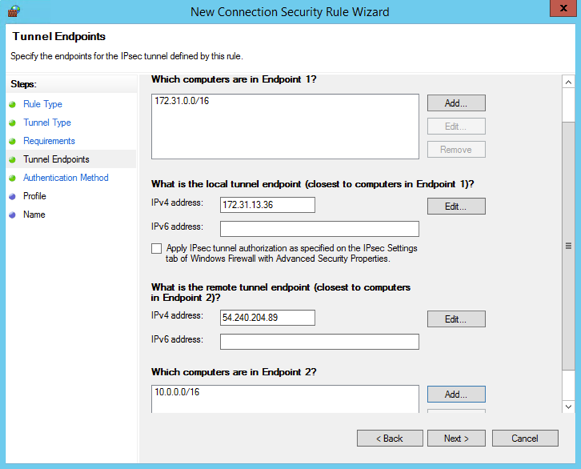
1. Bestätigen Sie, dass sämtliche Einstellungen korrekt sind und wählen Sie dann **Next (Weiter)** aus.
1. Wählen Sie auf der Seite **Authentication Method (Authentifizierungsmethode)** **Advanced (Erweitert)** und dann die Option **Customize (Anpassen)**.
1. Wählen Sie unter **Erste Authentifizierungsmethoden** die Option **Hinzufügen** aus.
1. Wählen Sie **Preshared key (Vorinstallierter Schlüssel)** aus, geben Sie den Wert des vorinstallierten Schlüssels aus der Konfigurationsdatei ein und wählen Sie **OK** aus.
**Wichtig**
Wenn Sie diesen Vorgang für Tunnel 2 wiederholen, achten Sie darauf, dass Sie für Tunnel 2 den korrekten vorinstallierten Schlüssel auswählen.
1. Achten Sie darauf, dass die Option **Erste Authentifizierung ist optional** nicht ausgewählt ist und wählen Sie **OK** aus.
1. Wählen Sie **Weiter** aus.
1. Aktivieren Sie auf der Seite **Profile (Profil)** die drei Kontrollkästchen **Domain (Domäne)**, **Private (Privat)** und **Public (Öffentlich)**. Wählen Sie **Weiter** aus.
1. Geben Sie auf der Seite **Name** einen Namen für Ihre Verbindungsregel ein, z. B. `VPN to Tunnel 1` und wählen Sie dann **Fertig stellen** aus.
Wiederholen Sie das vorhergehende Verfahren und geben Sie die Daten für Tunnel 2 aus Ihrer Konfigurationsdatei an.
Wenn Sie fertig sind, sind beide Tunnel für Ihre VPN-Verbindung konfiguriert.
#### Überprüfen der Tunnelkonfiguration
**So überprüfen Sie die Tunnelkonfiguration**
1. Öffnen Sie den Server-Manager, wählen Sie zuerst **Tools**, dann **Windows-Firewall mit erweiterter Sicherheit** und anschließend **Verbindungssicherheitsregeln** aus.
1. Überprüfen Sie für beide Tunnel Folgendes:
+ Für **Aktiviert** ist `Yes` ausgewählt.
+ **Endpunkt 1** entspricht dem CIDR-Block für Ihr Netzwerk.
+ **Endpunkt 2** entspricht dem CIDR-Block Ihrer VPC.
+ Für **Authentication mode (Authentifizierungsmodus)** ist `Require inbound and clear outbound` ausgewählt.
+ Für **Authentifizierungsmethode** ist `Custom` ausgewählt.
+ Für **Endpunkt 1-Port** ist `Any` ausgewählt.
+ Für **Endpunkt 2-Port** ist `Any` ausgewählt.
+ Für **Protokoll** ist `Any` ausgewählt.
1. Wählen Sie die erste Regel und dann **Eigenschaften** aus.
1. Wählen Sie auf der Registerkarte **Authentication (Authentifizierung)** unter **Method (Methode)** die Option **Customize (Anpassen)** aus. Vergewissern Sie sich, dass **First authentication methods (Erste Authentifizierungsmethoden)** den korrekten Pre-Shared-Key aus Ihrer Konfigurationsdatei für den Tunnel enthält, und wählen Sie dann **OK** aus.
1. Überprüfen Sie auf der Registerkarte **Erweitert**, ob die drei Optionen **Domäne**, **Privat** und **Öffentlich** ausgewählt sind.
1. **Wählen Sie unter **IPsec Tunneling die** Option Anpassen aus.** Überprüfen Sie die folgenden IPsec Tunneleinstellungen, und wählen Sie dann OK und erneut ****OK****, um das Dialogfeld zu schließen.
+ ** IPsec Tunneling verwenden** ist ausgewählt.
+ **Lokaler Tunnelendpunkt (am nächsten zu Endpunkt 1)** enthält die IP-Adresse Ihres Windows-Servers. Wenn es sich bei Ihrem Kunden-Gateway-Gerät um eine EC2-Instance handelt, ist dies die private IP-Adresse der Instance.
+ **Remotetunnelendpunkt (am nächsten zu Endpunkt 2)** enthält die IP-Adresse des Virtual Private Gateways für diesen Tunnel.
1. Öffnen Sie die Eigenschaften für Ihren zweiten Tunnel. Wiederholen Sie für diesen Tunnel die Schritte 4 bis 7.
#### Master Key Perfect Forward Secrecy aktivieren
Sie können einen PFS-fähigen (Perfect Forward Secrecy) Master Key über die Befehlszeile aktivieren. Sie können diese Funktion nicht über die Benutzerschnittstelle aktivieren.
**Aktivieren eines PFS-fähigen (Perfect Forward Secrecy) Master Keys**
1. Öffnen Sie auf Ihrem Windows-Server ein neues Befehlszeilenfenster.
1. Geben Sie den folgenden Befehl ein und ersetzen Sie `rule_name` durch den Namen, den Sie der ersten Verbindungsregel gegeben haben.
```
netsh advfirewall consec set rule name="{{rule_name}}" new QMPFS=dhgroup2 QMSecMethods=ESP:SHA1-AES128+60min+100000kb
```
1. Wiederholen Sie Schritt zwei für den zweiten Tunnel und ersetzen Sie dieses Mal `rule_name` durch den Namen, den Sie der zweiten Verbindungsregel gegeben haben.
#### Konfigurieren der Windows-Firewall
Nachdem Sie Ihre Sicherheitsregeln auf Ihrem Server eingerichtet haben, konfigurieren Sie einige IPsec Grundeinstellungen für die Verwendung mit dem Virtual Private Gateway.
**So konfigurieren Sie die Windows-Firewall**
1. Öffnen Sie den Server-Manager, wählen Sie **Tools** aus, dann **Windows Defender Firewall mit erweiterter Sicherheit** und anschließend **Eigenschaften**.
1. Stellen Sie auf der Registerkarte **IPsec Einstellungen** unter **IPsecAusnahmen** sicher, dass **ICMP ausschließen von** auf **Nein (Standard) gesetzt IPsec** ist. **Stellen Sie sicher, dass die **IPsec Tunnelautorisierung auf Keine gesetzt** ist.**
1. Wählen Sie unter **IPsec Standardeinstellungen** die Option **Anpassen** aus.
1. Wählen Sie unter **Schlüsselaustausch (Hauptmodus)** die Option **Erweitert** aus und dann **Anpassen**.
1. Bestätigen Sie unter **Customize Advanced Key Exchange Settings (Erweiterte Schlüsselaustauscheinstellungen anpassen)** unter **Security methods (Sicherheitsmethoden)**, dass diese Standardwerte für den ersten Eintrag verwendet werden.
+ Integrität: SHA-1
+ Verschlüsselung: AES-CBC 128
+ Schlüsselaustauschalgorithmus: Diffie-Hellman Gruppe 2
+ Überprüfen Sie unter **Schlüsselgültigkeitsdauer**, ob für **Minuten** `480` und für **Sitzungen** `0` ausgewählt ist.
Diese Einstellungen entsprechen den folgenden Einträgen in der Konfigurationsdatei.
```
MainModeSecMethods: DHGroup2-AES128-SHA1,DHGroup2-3DES-SHA1
MainModeKeyLifetime: 480min,0sec
```
1. Wählen Sie unter **Schlüsselaustauschoptionen** **Diffie-Hellman für verstärkte Sicherheit verwenden** aus und anschließend **OK**.
1. Wählen Sie unter **Datenschutz (Schnellmodus)** **Erweitert** aus und dann **Anpassen**.
1. Wählen Sie **Verschlüsselung für alle Verbindungssicherheitsregeln erforderlich, die diese Einstellungen verwenden** aus.
1. Übernehmen Sie unter **Datenintegritäts- und Verschlüsselungsalgorithmen** die Standardwerte:
+ Protokoll: ESP
+ Integrität: SHA-1
+ Verschlüsselung: AES-CBC 128
+ Gültigkeitsdauer: 60 Minuten
Diese Werte entsprechen dem folgenden Eintrag in der Konfigurationsdatei.
```
QuickModeSecMethods:
ESP:SHA1-AES128+60min+100000kb
```
1. Wählen Sie **OK**, um zum Dialogfeld „**IPsec Einstellungen anpassen**“ zurückzukehren, und klicken Sie erneut **auf OK**, um die Konfiguration zu speichern.
## Schritt 5: Aktivieren von Dead Gateway Detection
Konfigurieren Sie als Nächstes TCP, sodass erkannt wird, wenn ein Gateway nicht mehr verfügbar ist. Dafür müssen Sie diesen Registrierungsschlüssel ändern: `HKLM\SYSTEM\CurrentControlSet\Services\Tcpip\Parameters`. Tun Sie dies erst, wenn Sie die vorherigen Schritte abgeschlossen haben. Nach dem Ändern des Registrierungsschlüssels müssen Sie den Server neu starten.
**So aktivieren Sie Dead Gateway Detection**
1. Starten Sie auf Ihrem Windows Server die Befehlszeile oder eine PowerShell Sitzung und geben Sie **regedit** ein, um den Registrierungseditor zu starten.
1. ****Erweitern Sie **HKEY\_LOCAL\_MACHINE**, erweitern Sie **SYSTEM**, erweitern Sie, erweitern Sie **Dienste **CurrentControlSet****, erweitern Sie Tcpip und erweitern Sie dann Parameter.****
1. Wählen Sie aus dem Menü **Bearbeiten** die Option **Neu** und anschließend **DWORD-Wert (32-Bit)**.
1. Geben Sie den Namen **EnableDeadGWDetect** ein.
1. ****Wählen Sie und wählen Sie Bearbeiten, Ändern. **EnableDeadGWDetect******
1. Geben Sie unter **Value data** **1** ein und wählen Sie dann **OK** aus.
1. Schließen Sie den Registrierungseditor und starten Sie den Server neu.
Weitere Informationen finden Sie [EnableDeadGWDetect](https://learn.microsoft.com/en-us/previous-versions/windows/it-pro/windows-2000-server/cc960464(v=technet.10)?redirectedfrom=MSDN)in der * TechNetMicrosoft-Bibliothek*.
## Schritt 6: Testen der VPN-Verbindung
Um die korrekte Funktionsweise der VPN-Verbindung zu testen, starten Sie eine Instance in Ihrer VPC und stellen Sie sicher, dass diese über keine Internetverbindung verfügt. Senden Sie nach dem Starten der Instance von Ihrem Windows-Server aus einen Ping an die private IP-Adresse der Instance. Der VPN-Tunnel wird aufgebaut, wenn Datenverkehr vom Kunden-Gateway-Gerät generiert wird. Daher initiiert der Ping-Befehl auch die VPN-Verbindung.
Schritte zum Testen der VPN-Verbindung finden Sie unter [Eine AWS Site-to-Site VPN Verbindung testen](HowToTestEndToEnd_Linux.md).
Wenn der Befehl `ping` fehlschlägt, gehen Sie wie folgt vor:
+ Stellen Sie sicher, dass die Sicherheitsgruppenregeln so konfiguriert sind, dass ICMP-Datenverkehr zur Instance in Ihrer VPC zulässig ist. Wenn es sich bei Ihrem Windows Server um eine EC2-Instance handelt, stellen Sie sicher, dass die Regeln der Sicherheitsgruppe für ausgehenden Datenverkehr zulassen IPsec . Weitere Informationen finden Sie unter [Konfigurieren der Windows-Instance](#cgw-device-windows-server-configure-instance).
+ Stellen Sie sicher, dass das Betriebssystem der Instance, an die Sie den Ping senden, so konfiguriert ist, dass eine Antwort auf ICMP-Datenverkehr gesendet wird. Wir empfehlen Ihnen, eines der Amazon Linux-Betriebssysteme zu verwenden AMIs.
+ Wenn es sich bei der Instance, die Sie pingen, um eine Windows-Instance handelt, stellen Sie eine Verbindung zu der Instance her und aktivieren Sie Inbound ICMPv4 auf der Windows-Firewall.
+ Stellen Sie sicher, dass die Routing-Tabellen für Ihre VPC oder Ihr Subnetz korrekt konfiguriert sind. Weitere Informationen finden Sie unter [Schritt 1: Erstellen einer VPN-Verbindung und Konfigurieren Ihrer VPC](#cgw-device-windows-server-vpn).
+ Wenn es sich bei Ihrem Kunden-Gateway-Gerät um eine EC2-Instance handelt, stellen Sie sicher, dass Sie die Suche nach der Instance source/destination deaktiviert haben. Weitere Informationen finden Sie unter [Konfigurieren der Windows-Instance](#cgw-device-windows-server-configure-instance).
Wählen Sie in der Amazon-VPC-Konsole auf der Seite **VPN Connections** die VPN-Verbindung aus. Der erste Tunnel hat den Zustand UP. Der zweite Tunnel muss konfiguriert sein, wird jedoch nur dann aktiv, wenn der erste Tunnel ausfällt. Es kann einige Momente dauern, die verschlüsselten Tunnel zu aktivieren.