Die vorliegende Übersetzung wurde maschinell erstellt. Im Falle eines Konflikts oder eines Widerspruchs zwischen dieser übersetzten Fassung und der englischen Fassung (einschließlich infolge von Verzögerungen bei der Übersetzung) ist die englische Fassung maßgeblich.
Eine neue Ressource taggen
Sie können einer Ressource ParallelData oder einer Ressource mit benutzerdefinierter Terminologie Tags hinzufügen, wenn Sie sie erstellen.
Um einer neuen Ressource (Konsole) Stichwörter hinzuzufügen
-
Melden Sie sich bei der Amazon Translate-Konsole an
. -
Wählen Sie im linken Navigationsbereich die Ressource (
Parallel dataoderCustom terminology) aus, die Sie erstellen möchten. -
Wählen Sie Parallele Daten erstellen oder Terminologie erstellen aus. In der Konsole wird die Hauptseite zum Erstellen Ihrer Ressource angezeigt. Am Ende dieser Seite sehen Sie das Feld „Stichwörter — optional“.
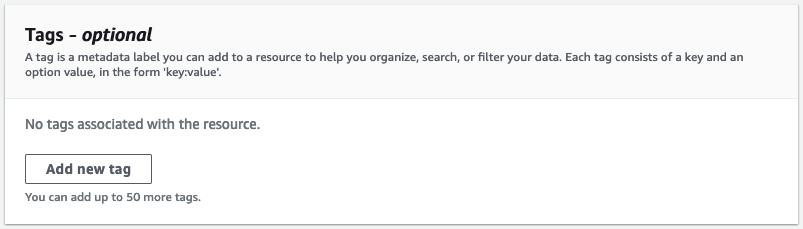
-
Wählen Sie Neues Tag hinzufügen, um ein Tag für die Ressource hinzuzufügen. Geben Sie einen Tag-Schlüssel und einen optionalen Tag-Wert ein.
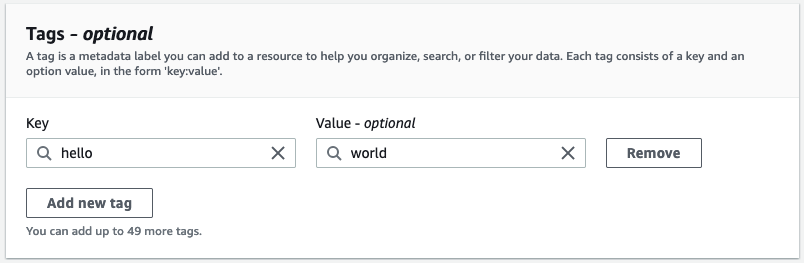
-
Wiederholen Sie Schritt 4, bis Sie alle Ihre Tags hinzugefügt haben. Jeder Schlüssel muss für diese Ressource eindeutig sein.
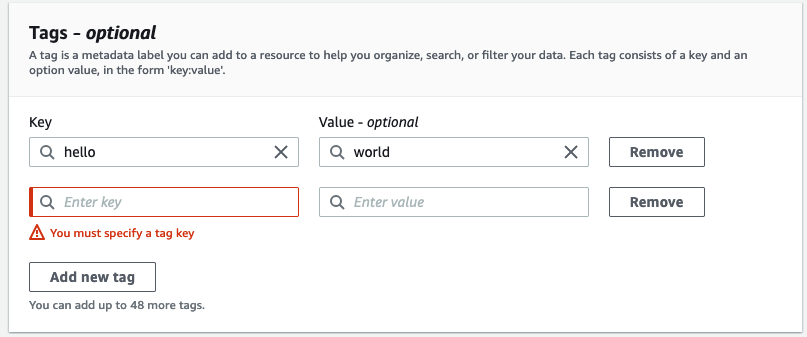
-
Wählen Sie Parallele Daten erstellen oder Terminologie erstellen, um die Ressource zu erstellen.
Sie können Tags auch mithilfe der Amazon CreateParallelData Translate-API-Operation hinzufügen. Das folgende Beispiel zeigt, wie Sie Tags mit dem CLI-Befehl create-parallel-data hinzufügen.
aws translate create-parallel-data \
--name "myTest" \
--parallel-data-config "{\"format\": \"CSV\",  \
             "S3Uri\": \"s3://test-input/TEST.csv\"}" \
--tags "[{\"Key\": \"color\",\"Value\": \"orange\"}]"
