Die vorliegende Übersetzung wurde maschinell erstellt. Im Falle eines Konflikts oder eines Widerspruchs zwischen dieser übersetzten Fassung und der englischen Fassung (einschließlich infolge von Verzögerungen bei der Übersetzung) ist die englische Fassung maßgeblich.
Amazon S3 S3-Zugriffsberechtigungen für Transfer Family Family-Web-Apps konfigurieren
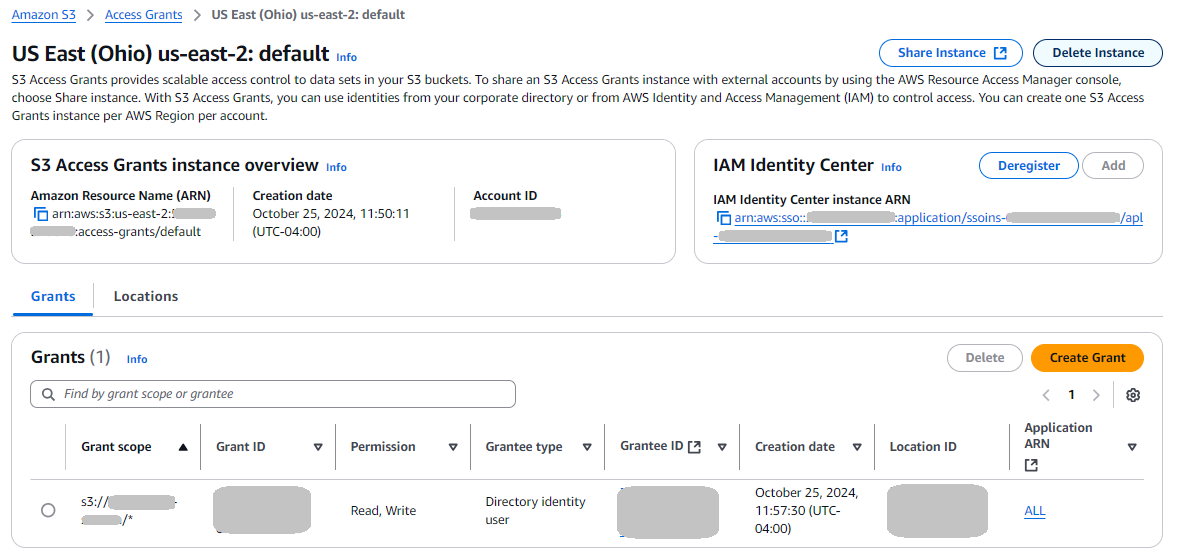
In diesem Thema wird beschrieben, wie Sie mithilfe von Amazon S3 Access Grants eine Zugriffsberechtigung hinzufügen. Diese Zugriffsberechtigung definiert den direkten Zugriff auf Ihre Daten für Ihre Benutzer und Gruppen in Ihrem Unternehmensverzeichnis und gewährt temporäre Zugangsdaten auf der Grundlage von Zuschüssen nach dem Prinzip „Just-in-Time“ mit den geringsten Rechten. Eine individuelle Erteilung in einer S3 Access Grants-Instanz ermöglicht es einem bestimmten Benutzer oder einer bestimmten Gruppe in einem Unternehmensverzeichnis, Zugriff von einem Standort aus zu erhalten, der in Ihrer S3 Access Grants-Instanz registriert ist. Weitere Informationen finden Sie unter Konzepte von S3 Access Grants im Amazon S3 S3-Benutzerhandbuch.
Anmerkung
Sie können das IAM Identity Center-Verzeichnis mit S3 Access Grants nur mit Transfer Family Family-Web-Apps verwenden.
Sie müssen eine Amazon S3-Zugriffsberechtigung für die Weitergabe von Identitäten angeben. Eine Amazon S3 S3-Zugriffserteilung speichert die Daten, auf die Ihre Endbenutzer zugreifen müssen. Wenn sich Ihre Endbenutzer bei Ihrer Transfer Family Family-Web-App anmelden, gibt S3 Access Grants die Identität eines Benutzers an die vertrauenswürdige Anwendung weiter. In diesem Abschnitt wird beschrieben, wie Sie eine Amazon S3 S3-Zugriffs-Grant-Instance und anschließend eine Zugriffsgewährung für einen Amazon S3 S3-Bucket hinzufügen und konfigurieren.
Anmerkung
Halten Sie den ARN und die Benutzer- oder Gruppen-ID Ihrer IAM Identity Center-Instanz bereit, da Sie sie benötigen, um die Einrichtung Ihrer Zugriffsgewährung abzuschließen.
So erstellen Sie einen Zuschuss mithilfe von Amazon S3 Access Grants
Melden Sie sich bei der an AWS-Managementkonsole und öffnen Sie die Amazon S3 S3-Konsole unter https://console.aws.amazon.com/s3/
. -
Erstellen Sie einen Bucket oder notieren Sie sich einen vorhandenen Bucket, den Sie mit Ihrer Web-App verwenden möchten. Informationen zum Erstellen von Buckets finden Sie im Amazon S3 S3-Benutzerhandbuch.
-
Wählen Sie im linken Navigationsbereich Access Grants aus.
-
Wählen Sie Create S3 Access Grants-Instanz aus und geben Sie die folgenden Informationen ein.
-
Wählen Sie IAM Identity Center-Instanz hinzufügen aus
your-Region, in der sich Ihreyour-RegionAWS-Region befindet. Lassen Sie dieses Feld deaktiviert, wenn Sie IAM Identity Center nicht als Identitätsanbieter verwenden. -
Fügen Sie den ARN Ihrer IAM Identity Center-Instanz ein.
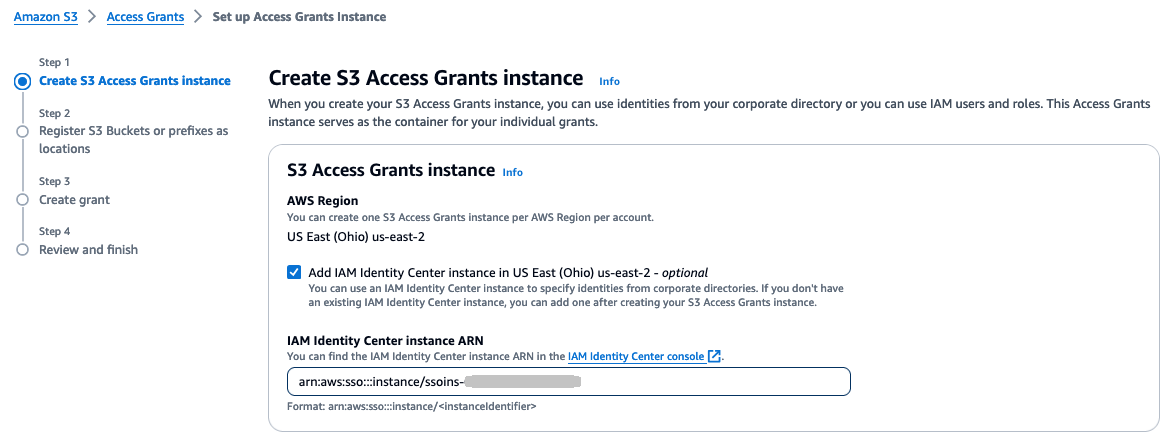
Wählen Sie Next (Weiter), um fortzufahren.
-
-
Registrieren Sie S3-Buckets oder -Präfixe als Standorte. Wir empfehlen, den Standardstandort zu registrieren und ihn einer IAM-Rolle zuzuordnen.
s3://Der Speicherort an diesem Standardpfad deckt den Zugriff auf all Ihre Amazon S3 S3-Buckets in Ihrem Konto ab. AWS-Region Wenn Sie eine Zugriffsberechtigung erstellen, können Sie den Bereich auf einen Bucket, ein Präfix oder ein Objekt innerhalb des Standardspeicherorts einschränken.Geben Sie die folgenden Informationen ein:
-
Suchen Sie für den Bereich nach einem Bucket oder geben Sie den Namen Ihres Buckets und optional ein Präfix ein.
-
Wählen Sie für die IAM-Rolle die Option Neue Rolle erstellen aus, damit der Service eine Rolle erstellt.
Alternativ können Sie die Rolle selbst erstellen, wie unter beschriebenKonfiguration von IAM-Rollen für Transfer Family Family-Web-Apps, und dann ihren ARN hier eingeben.
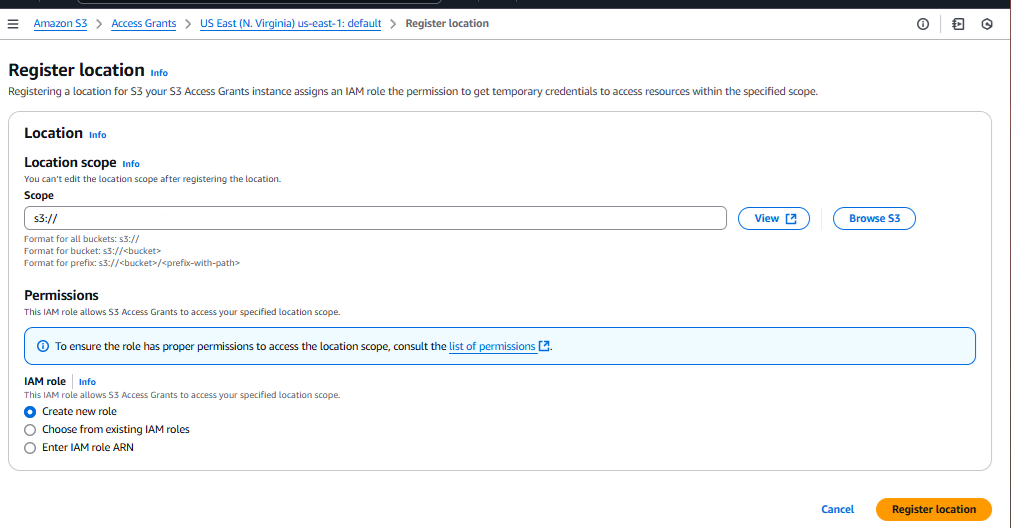
Wählen Sie Next (Weiter), um fortzufahren.
-
-
Geben Sie auf dem Bildschirm Create Grant die folgenden Details ein.
-
Wählen Sie für Berechtigungen die Option Lesen und Schreiben aus. Die Zugriffsberechtigungen können entweder schreibgeschützt oder lesend und schreibgeschützt sein, Schreibzugriff wird jedoch nicht unterstützt.
-
Wählen Sie als Typ des Empfängers die Option Verzeichnisidentität aus IAM Identity Center aus.
-
Wählen Sie als Identitätstyp des Verzeichnisses die Option Benutzer oder Gruppe aus, je nachdem, welchen Typ Sie jetzt registrieren möchten.
-
Fügen Sie in IAM Identity Center user/group ID die ID für Ihren Benutzer oder Ihre Gruppe ein. Diese ID ist in der IAM Identity Center-Konsole und in Ihrer Transfer Family Family-Web-App in Ihrer Benutzer- und Gruppentabelle verfügbar.
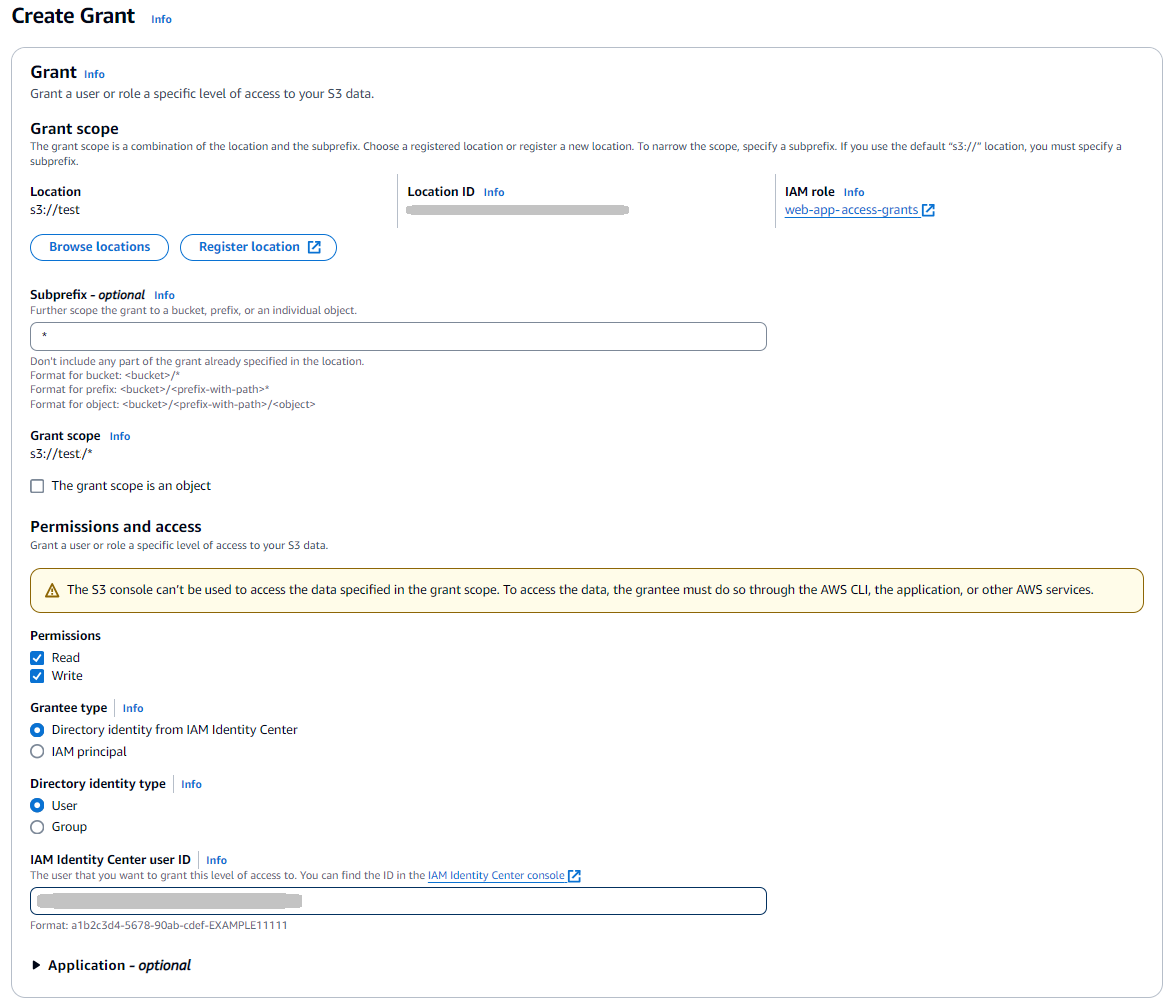
Wählen Sie Weiter aus.
-
-
Überprüfen Sie die Einstellungen auf dem Bildschirm. Wenn alles korrekt ist, wählen Sie Fertig stellen, um die Zugriffsgewährung zu erstellen. Sie können auch „Abbrechen“ oder „Zurück“ wählen, um Änderungen vorzunehmen.
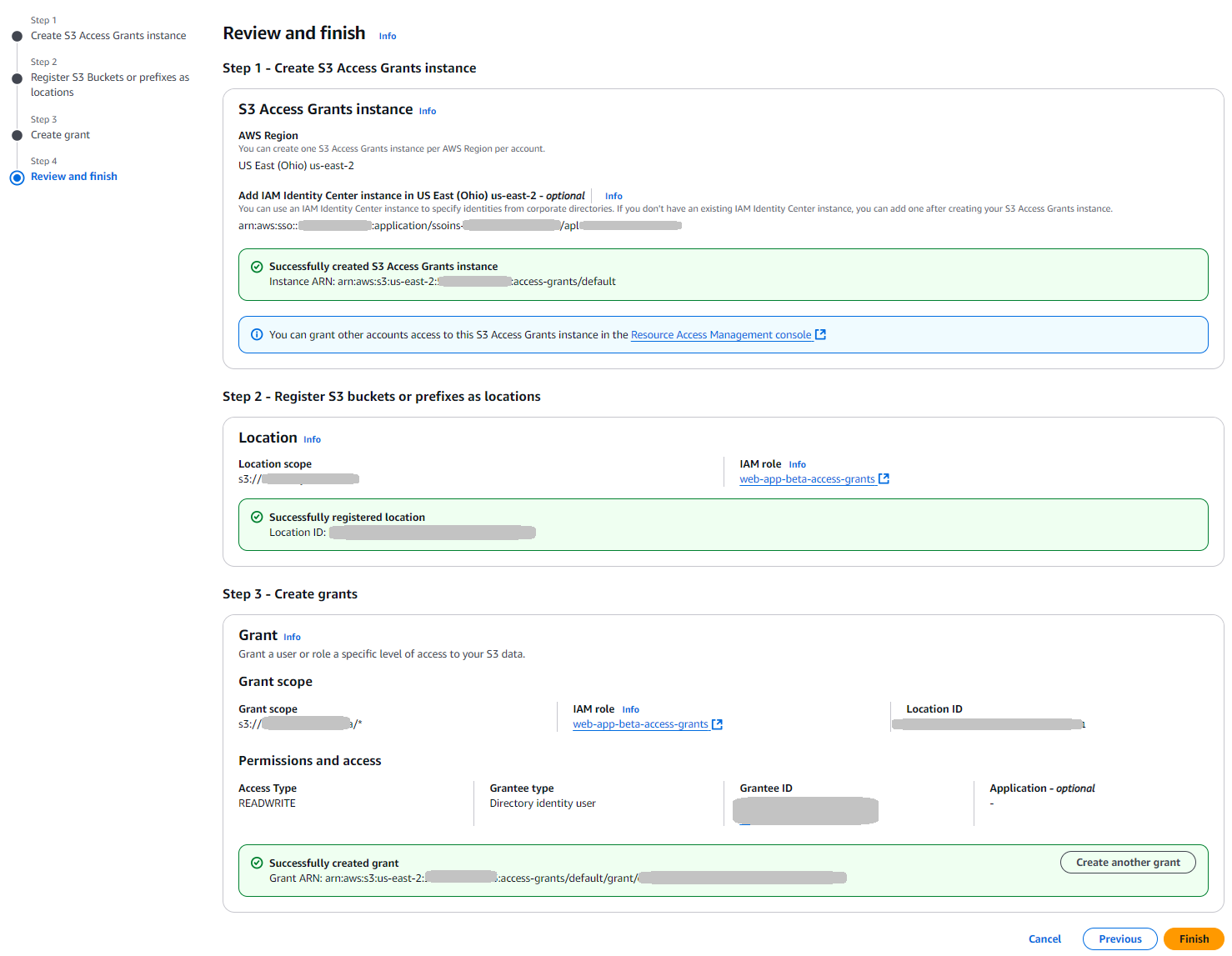
Damit ist die Einrichtung für Ihre Web-App abgeschlossen. Die Benutzer und Gruppen, die Sie konfiguriert haben, können die Web-App am Access Point aufrufen, sich anmelden und Dateien hoch- und herunterladen.
