Die vorliegende Übersetzung wurde maschinell erstellt. Im Falle eines Konflikts oder eines Widerspruchs zwischen dieser übersetzten Fassung und der englischen Fassung (einschließlich infolge von Verzögerungen bei der Übersetzung) ist die englische Fassung maßgeblich.
# Sprecherpartitionierung (Diarisierung)
Mit der Lautsprecher-Diarisierung können Sie in Ihrer Transkriptionsausgabe zwischen verschiedenen Sprechern unterscheiden. Amazon Transcribekann zwischen maximal 30 einzelnen Sprechern unterscheiden und kennzeichnet den Text jedes einzelnen Sprechers mit einem eindeutigen Wert (`spk_0`durch`spk_9`).
Zusätzlich zu den [Standard-Transkriptabschnitten](how-input.md#how-it-works-output) (`transcripts` und `items`) enthalten Anfragen mit aktivierter Sprecherpartitionierung einen Abschnitt `speaker_labels`. Dieser Abschnitt ist nach Sprechern gruppiert und enthält Informationen zu jeder Äußerung, einschließlich Sprecherbezeichnung und Zeitstempel.
```
"speaker_labels": {
"channel_label": "ch_0",
"speakers": 2,
"segments": [
{
"start_time": "4.87",
"speaker_label": "spk_0",
"end_time": "6.88",
"items": [
{
"start_time": "4.87",
"speaker_label": "spk_0",
"end_time": "5.02"
},
{{...}}
{
"start_time": "8.49",
"speaker_label": "spk_1",
"end_time": "9.24",
"items": [
{
"start_time": "8.49",
"speaker_label": "spk_1",
"end_time": "8.88"
},
```
Ein vollständiges Beispieltranskript mit Sprecherpartitionierung (für zwei Sprecher) finden Sie unter [Beispiel für die Diarisierungsausgabe (Batch)](diarization-output-batch.md).
## Aufteilung der Sprecher in einer Batch-Transkription
Zur Sprecherpartitionierung in einer Batch-Transkription siehe die folgenden Beispiele:
### AWS-Managementkonsole
1. Melden Sie sich an der [AWS-Managementkonsole](https://console.aws.amazon.com/transcribe/) an.
1. Wählen Sie im Navigationsbereich **Transkriptionsaufträge** und dann **Auftrag erstellen** (oben rechts). Dies öffnet die Seite **Auftragsdetails angeben**.
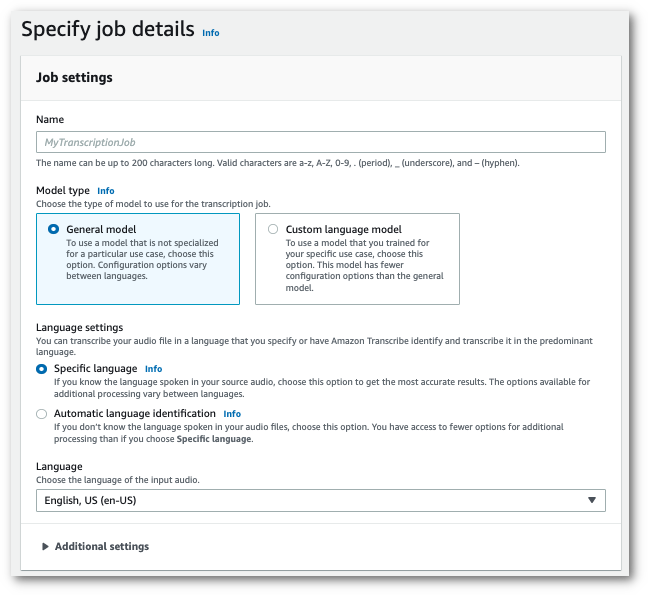
1. Füllen Sie alle Felder aus, die Sie auf der Seite **Auftragsdetails angeben** möchten, und wählen Sie dann **Weiter**. Dadurch gelangen Sie zur Seite **Auftrag konfigurieren – *optional***.
**Um die Lautsprecherpartitionierung zu aktivieren, wählen Sie in den **Audioeinstellungen** die Option Audioidentifikation.** Wählen Sie dann **Lautsprecherpartitionierung** und geben Sie die Anzahl der Lautsprecher an.

1. Wählen Sie **Auftrag erstellen**, um Ihren Transkriptionsauftrag auszuführen.
### AWS CLI
In diesem Beispiel verwenden wir den [start-transcription-job](https://awscli.amazonaws.com/v2/documentation/api/latest/reference/transcribe/start-transcription-job.html). Weitere Informationen finden Sie unter [https://docs.aws.amazon.com/transcribe/latest/APIReference/API_StartTranscriptionJob.html](https://docs.aws.amazon.com/transcribe/latest/APIReference/API_StartTranscriptionJob.html).
```
aws transcribe start-transcription-job \
--region {{us-west-2}} \
--transcription-job-name {{my-first-transcription-job}} \
--media MediaFileUri=s3://{{amzn-s3-demo-bucket}}/{{my-input-files}}/{{my-media-file}}.{{flac}} \
--output-bucket-name {{amzn-s3-demo-bucket}} \
--output-key {{my-output-files}}/ \
--language-code {{en-US}} \
--settings ShowSpeakerLabels={{true}},MaxSpeakerLabels={{3}}
```
Hier ist ein weiteres Beispiel mit dem [start-transcription-job](https://awscli.amazonaws.com/v2/documentation/api/latest/reference/transcribe/start-transcription-job.html)Befehl und einem Anforderungstext, der die Lautsprecherpartitionierung bei diesem Job ermöglicht.
```
aws transcribe start-transcription-job \
--region {{us-west-2}} \
--cli-input-json file://{{my-first-transcription-job}}.json
```
Die Datei *my-first-transcription-job.json* enthält den folgenden Anfragetext.
```
{
"TranscriptionJobName": "{{my-first-transcription-job}}",
"Media": {
"MediaFileUri": "s3://{{amzn-s3-demo-bucket}}/{{my-input-files}}/{{my-media-file}}.{{flac}}"
},
"OutputBucketName": "{{amzn-s3-demo-bucket}}",
"OutputKey": "{{my-output-files}}/",
"LanguageCode": "{{en-US}}",
"ShowSpeakerLabels": 'TRUE',
"MaxSpeakerLabels": {{3}}
}
```
### AWS SDK für Python (Boto3)
In diesem Beispiel werden Kanäle mithilfe der AWS SDK für Python (Boto3) Methode [start\_transcription\_job](https://boto3.amazonaws.com/v1/documentation/api/latest/reference/services/transcribe.html#TranscribeService.Client.start_transcription_job) identifiziert. Weitere Informationen finden Sie unter [StartTranscriptionJob](https://docs.aws.amazon.com/transcribe/latest/APIReference/API_StartTranscriptionJob.html).
```
from __future__ import print_function
import time
import boto3
transcribe = boto3.client('transcribe', '{{us-west-2}}')
job_name = "{{my-first-transcription-job}}"
job_uri = "s3://{{amzn-s3-demo-bucket}}/{{my-input-files}}/{{my-media-file}}.{{flac}}"
transcribe.start_transcription_job(
TranscriptionJobName = job_name,
Media = {
'MediaFileUri': job_uri
},
OutputBucketName = '{{amzn-s3-demo-bucket}}',
OutputKey = '{{my-output-files}}/',
LanguageCode = '{{en-US}}',
Settings = {
'ShowSpeakerLabels': True,
'MaxSpeakerLabels': {{3}}
}
)
while True:
status = transcribe.get_transcription_job(TranscriptionJobName = job_name)
if status['TranscriptionJob']['TranscriptionJobStatus'] in ['COMPLETED', 'FAILED']:
break
print("Not ready yet...")
time.sleep(5)
print(status)
```
## Partitionierung der Sprecher in einer Streaming-Transkription
Um die Sprecher in einer Streaming-Transkription zu trennen, sehen Sie sich die folgenden Beispiele an:
### Streaming-Transkriptionen
1. Melden Sie sich an der [AWS-Managementkonsole](https://console.aws.amazon.com/transcribe/) an.
1. Wählen Sie im Navigationsbereich **Echtzeit-Streaming** aus. Blättern Sie nach unten zu den **Audioeinstellungen** und erweitern Sie dieses Feld, falls es minimiert ist.

1. Aktivieren Sie die **Sprecherpartitionierung**.

1. Jetzt können Sie Ihren Stream transkribieren. Wählen Sie **Streaming starten** und beginnen Sie zu sprechen. Um Ihr Diktat zu beenden, wählen Sie **Streaming beenden**.
### HTTP/2-Stream
In diesem Beispiel wird eine HTTP/2-Anfrage erstellt, die Sprecher in Ihrer Transkriptionsausgabe trennt. Weitere Informationen zur Verwendung von HTTP/2-Streaming mit finden Sie unter. Amazon Transcribe [Einrichten eines HTTP/2-Streams](streaming-setting-up.md#streaming-http2) Weitere Einzelheiten zu Parametern und Kopfzeilen, die speziell für Amazon Transcribe gelten, finden Sie unter [StartStreamTranscription](https://docs.aws.amazon.com/transcribe/latest/APIReference/API_streaming_StartStreamTranscription.html).
```
POST /stream-transcription HTTP/2
host: transcribestreaming.{{us-west-2}}.amazonaws.com
X-Amz-Target: com.amazonaws.transcribe.Transcribe.{{StartStreamTranscription}}
Content-Type: application/vnd.amazon.eventstream
X-Amz-Content-Sha256: {{string}}
X-Amz-Date: {{20220208}}T{{235959}}Z
Authorization: AWS4-HMAC-SHA256 Credential={{access-key}}/{{20220208}}/{{us-west-2}}/transcribe/aws4_request, SignedHeaders=content-type;host;x-amz-content-sha256;x-amz-date;x-amz-target;x-amz-security-token, Signature={{string}}
x-amzn-transcribe-language-code: {{en-US}}
x-amzn-transcribe-media-encoding: {{flac}}
x-amzn-transcribe-sample-rate: {{16000}}
x-amzn-transcribe-show-speaker-label: true
transfer-encoding: chunked
```
Parameterdefinitionen finden Sie in der [API-Referenz.](https://docs.aws.amazon.com/transcribe/latest/APIReference/API_Reference.html) Parameter, die allen AWS API-Operationen gemeinsam sind, sind im Abschnitt [Allgemeine Parameter](https://docs.aws.amazon.com/transcribe/latest/APIReference/CommonParameters.html) aufgeführt.
### WebSocket streamen
In diesem Beispiel wird eine vorsignierte URL erstellt, die die Sprecher in Ihrer Transkriptionsausgabe trennt. Für eine bessere Lesbarkeit werden Zeilenumbrüche hinzugefügt. Weitere Hinweise zur Verwendung von WebSocket Streams mit Amazon Transcribe finden Sie unter[Einen WebSocket Stream einrichten](streaming-setting-up.md#streaming-websocket). Weitere Einzelheiten zu den Parametern finden Sie unter [https://docs.aws.amazon.com/transcribe/latest/APIReference/API_streaming_StartStreamTranscription.html](https://docs.aws.amazon.com/transcribe/latest/APIReference/API_streaming_StartStreamTranscription.html).
```
GET wss://transcribestreaming.{{us-west-2}}.amazonaws.com:8443/stream-transcription-websocket?
&X-Amz-Algorithm=AWS4-HMAC-SHA256
&X-Amz-Credential={{AKIAIOSFODNN7EXAMPLE}}%2F{{20220208}}%2F{{us-west-2}}%2F{{transcribe}}%2Faws4_request
&X-Amz-Date={{20220208}}T{{235959}}Z
&X-Amz-Expires={{300}}
&X-Amz-Security-Token={{security-token}}
&X-Amz-Signature={{string}}
&X-Amz-SignedHeaders=content-type%3Bhost%3Bx-amz-date
&language-code=en-US
&specialty={{PRIMARYCARE}}
&type={{DICTATION}}
&media-encoding={{flac}}
&sample-rate={{16000}}
&show-speaker-label=true
```
Parameterdefinitionen finden Sie in der [API-Referenz.](https://docs.aws.amazon.com/transcribe/latest/APIReference/API_Reference.html) Parameter, die allen AWS API-Vorgängen gemeinsam sind, sind im Abschnitt [Allgemeine Parameter](https://docs.aws.amazon.com/transcribe/latest/APIReference/CommonParameters.html) aufgeführt.