Die vorliegende Übersetzung wurde maschinell erstellt. Im Falle eines Konflikts oder eines Widerspruchs zwischen dieser übersetzten Fassung und der englischen Fassung (einschließlich infolge von Verzögerungen bei der Übersetzung) ist die englische Fassung maßgeblich.
Amazon Virtual Private Cloud (VPC)
Mit Amazon Virtual Private Cloud (Amazon VPC) können Sie Amazon Web Services Services-Ressourcen in einem von Ihnen definierten virtuellen Netzwerk starten. Dieses virtuelle Netzwerk entspricht einem herkömmlichen Netzwerk, wie Sie es in Ihrem Rechenzentrum betreiben, kann jedoch die Vorzüge der skalierbaren Infrastruktur von AWS nutzen. Weitere Informationen finden Sie im Amazon VPC-Benutzerhandbuch.
Das Toolkit for Visual Studio ermöglicht es Entwicklern, auf VPC-Funktionen zuzugreifen, die denen ähneln, die in der Visual Studio-Entwicklungsumgebung bereitgestellt werden, AWS-Managementkonsole
Erstellen einer öffentlich-privaten VPC für die Bereitstellung mit AWS Elastic Beanstalk
In diesem Abschnitt wird beschrieben, wie Sie eine Amazon-VPC erstellen, die sowohl öffentliche als auch private Subnetze enthält. Das öffentliche Subnetz enthält eine Amazon EC2 EC2-Instance, die Network Address Translation (NAT) durchführt, damit Instances im privaten Subnetz mit dem öffentlichen Internet kommunizieren können. Die zwei Subnetze müssen sich in derselben Availability Zone (AZ) befinden.
Dies ist die minimale VPC-Konfiguration, die für die Bereitstellung einer AWS Elastic Beanstalk Umgebung in einer VPC erforderlich ist. In diesem Szenario befinden sich die Amazon EC2 EC2-Instances, die Ihre Anwendung hosten, im privaten Subnetz. Der Elastic Load Balancing Load Balancer, der eingehenden Datenverkehr an Ihre Anwendung weiterleitet, befindet sich im öffentlichen Subnetz.
Weitere Informationen zur Network Address Translation (NAT) finden Sie unter NAT-Instances im Amazon Virtual Private Cloud Cloud-Benutzerhandbuch. Ein Beispiel für die Konfiguration der Bereitstellung für die Verwendung einer VPC finden Sie unter Deploying to Elastic Beanstalk.
So erstellen Sie eine öffentliche/private VPC
-
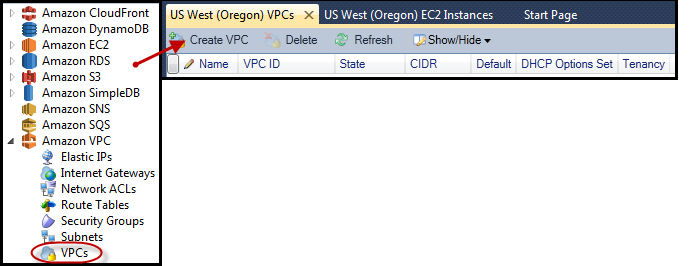
Öffnen Sie im Amazon VPC-Knoten im AWS Explorer den VPCsUnterknoten und wählen Sie dann Create VPC aus.
-
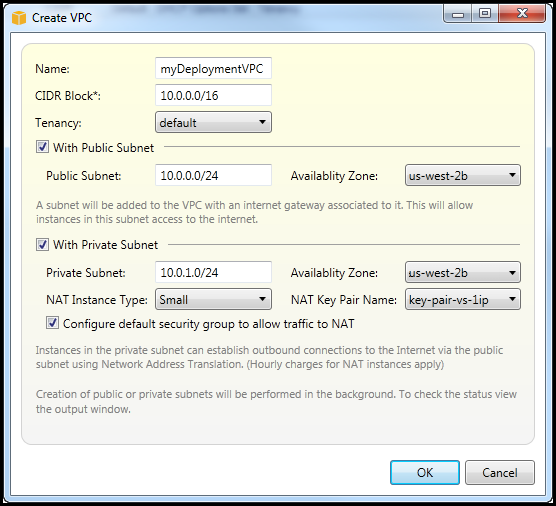
Konfigurieren Sie die VPC wie folgt:
-
Geben Sie einen Namen für Ihre VPC ein.
-
Aktivieren Sie die Kontrollkästchen With Public Subnet (Mit öffentlichem Subnetz) und With Private Subnet (Mit privatem Subnetz).
-
Wählen Sie in der Dropdown-Liste Availability Zone für jedes Subnetz eine Availability Zone aus. Verwenden Sie unbedingt dieselbe AZ für beide Subnetze.
-
Geben Sie für das private Subnetz in NAT Key Pair Name (NAT-Schlüsselpaarname) ein Schlüsselpaar an. Dieses key pair wird für die Amazon EC2 EC2-Instance verwendet, die die Netzwerkadressübersetzung vom privaten Subnetz in das öffentliche Internet durchführt.
-
Aktivieren Sie das Kontrollkästchen Configure default security group to allow traffic to NAT (Datenverkehrt zum NAT für Standardsicherheitsgruppe zulassen).
Geben Sie einen Namen für Ihre VPC ein. Aktivieren Sie die Kontrollkästchen With Public Subnet (Mit öffentlichem Subnetz) und With Private Subnet (Mit privatem Subnetz). Wählen Sie in der Dropdown-Liste Availability Zone für jedes Subnetz eine Availability Zone aus. Verwenden Sie unbedingt dieselbe AZ für beide Subnetze. Geben Sie für das private Subnetz in NAT Key Pair Name (NAT-Schlüsselpaarname) ein Schlüsselpaar an. Dieses key pair wird für die Amazon EC2 EC2-Instance verwendet, die die Netzwerkadressübersetzung vom privaten Subnetz in das öffentliche Internet durchführt. Aktivieren Sie das Kontrollkästchen Configure default security group to allow traffic to NAT (Datenverkehrt zum NAT für Standardsicherheitsgruppe zulassen).
Wählen Sie OK aus.
-
Sie können die neue VPC auf der VPCsRegisterkarte im AWS Explorer anzeigen.

Es dauert einen Moment, bis die NAT-Instance gestartet wird. Wenn er verfügbar ist, können Sie ihn anzeigen, indem Sie den Amazon EC2 EC2-Knoten im AWS Explorer erweitern und dann den Unterknoten Instances öffnen.
Ein Amazon Elastic Block Store (Amazon EBS) -Volume wird automatisch für die NAT-Instance erstellt. Weitere Informationen zu Amazon EBS finden Sie im Thema Amazon Elastic Block Store (EBS) im Amazon EC2 EC2-Benutzerhandbuch für Linux-Instances.

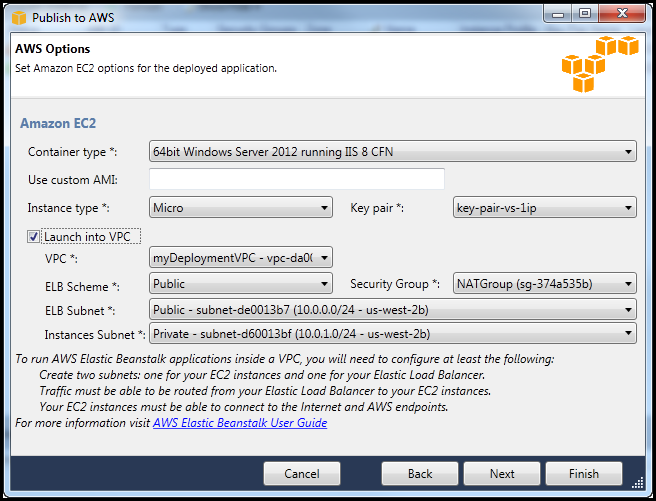
Wenn Sie eine Anwendung in einer AWS Elastic Beanstalk Umgebung bereitstellen und sich dafür entscheiden, die Umgebung in einer VPC zu starten, füllt das Toolkit das Amazon Web Services Dialogfeld „Veröffentlichen in“ mit den Konfigurationsinformationen für Ihre VPC aus.
Das Toolkit füllt das Dialogfeld nur mit Informationen aus, die im Toolkit erstellt wurden VPCs , nicht mit Daten, die mit dem erstellt wurden. VPCs AWS-Managementkonsole Der Grund hierfür ist, dass das Toolkit beim Erstellen einer VPC die Komponenten der VPC mit Tags versieht, um auf ihre Daten zugreifen zu können.
Der folgende Screenshot vom Bereitstellungs-Assistenten zeigt ein Beispiel für ein Dialogfeld mit Werten von einer im Toolkit erstellten VPC.
So löschen Sie eine VPC
Um die VPC zu löschen, müssen Sie zunächst alle Amazon EC2 EC2-Instances in der VPC beenden.
-
Wenn Sie eine Anwendung in einer AWS Elastic Beanstalk Umgebung in der VPC bereitgestellt haben, löschen Sie die Umgebung. Dadurch werden alle Amazon EC2 EC2-Instances beendet, die Ihre Anwendung zusammen mit dem Elastic Load Balancing Load Balancer hosten.
Wenn Sie versuchen, die Instances, die Ihre Anwendung hosten, direkt zu beenden, ohne die Umgebung zu löschen, erstellt der Auto Scaling Scaling-Dienst automatisch neue Instances, um die gelöschten zu ersetzen. Weitere Informationen finden Sie im Auto Scaling Developer Guide.
-
Löschen Sie die NAT-Instance für die VPC.
Sie müssen das Amazon EBS-Volume, das der NAT-Instance zugeordnet ist, nicht löschen, um die VPC zu löschen. Wenn Sie das Volume jedoch nicht löschen, wird es weiterhin in Rechnung gestellt, auch wenn Sie die NAT-Instance und die VPC gelöscht haben.
-
Wählen Sie auf der Registerkarte VPC den Link Delete (Löschen) aus, um die VPC zu löschen.

-
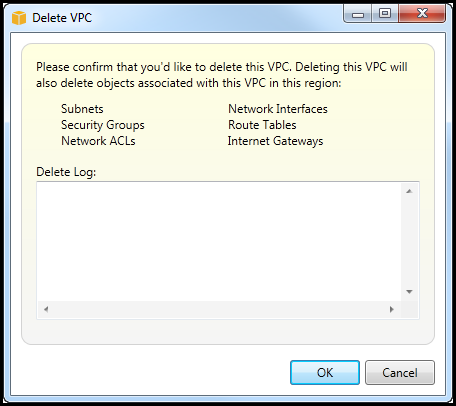
Wählen Sie im Dialogfeld Delete VPC (VPC löschen) die Option OK aus.