Die vorliegende Übersetzung wurde maschinell erstellt. Im Falle eines Konflikts oder eines Widerspruchs zwischen dieser übersetzten Fassung und der englischen Fassung (einschließlich infolge von Verzögerungen bei der Übersetzung) ist die englische Fassung maßgeblich.
Identitäts- und Zugriffsverwaltung
AWS Identity and Access Management (IAM) ermöglicht es Ihnen, den Zugriff auf Ihre AWS-Konten und Ressourcen sicherer zu verwalten. Mit IAM können Sie mehrere Benutzer in Ihrem Primärkonto (Root) erstellen. AWS-Konto Diese Benutzer können ihre eigenen Anmeldeinformationen haben: Passwort, Zugriffsschlüssel-ID und geheimer Schlüssel, aber alle IAM-Benutzer teilen sich eine einzige Kontonummer.
Sie können die Ressourcenzugriffsebene jedes IAM-Benutzers verwalten, indem Sie dem Benutzer IAM-Richtlinien zuordnen. Beispielsweise können Sie einem IAM-Benutzer eine Richtlinie zuordnen, die dem Benutzer Zugriff auf den Amazon S3-Service und die zugehörigen Ressourcen in Ihrem Konto gewährt, die jedoch keinen Zugriff auf andere Dienste oder Ressourcen gewährt.
Für eine effizientere Zugriffsverwaltung können Sie IAM-Gruppen erstellen, bei denen es sich um Benutzergruppen handelt. Wenn Sie der Gruppe eine Richtlinie zuweisen, wird sie auf alle Benutzer angewendet, die Mitglied der Gruppe sind.
Neben der Verwaltung von Berechtigungen auf Benutzer- und Gruppenebene unterstützt IAM auch das Konzept der IAM-Rollen. Wie Benutzer und Gruppen können Sie auch Richtlinien an IAM-Rollen anhängen. Anschließend können Sie die IAM-Rolle einer Amazon EC2-Instance zuordnen. Anwendungen, die auf der EC2-Instance ausgeführt werden, können AWS mithilfe der von der IAM-Rolle bereitgestellten Berechtigungen darauf zugreifen. Weitere Informationen zum Verwenden von IAM-Rollen mit dem Toolkit finden Sie unter Create an IAM Role. Weitere Informationen zu IAM finden Sie im IAM-Benutzerhandbuch.
Erstellen und Konfigurieren eines IAM-Benutzers
IAM-Benutzer ermöglichen es Ihnen, anderen Zugriff auf Ihre zu gewähren. AWS-Konto Indem Sie IAM-Benutzern Richtlinien zuordnen, können Sie genau festlegen, auf welche Ressourcen ein IAM-Benutzer Zugriff hat und welche Vorgänge er mit diesen Ressourcen durchführen darf.
Es hat sich bewährt, dass alle Benutzer, die auf und zugreifen, dies als IAM-Benutzer tun AWS-Konto sollten — auch der Besitzer des Kontos. Dadurch wird sichergestellt, dass, wenn die Anmeldeinformationen für einen der IAM-Benutzer kompromittiert werden, nur diese Anmeldeinformationen deaktiviert werden können. Es ist nicht notwendig, die Root-Anmeldeinformationen für das Konto zu deaktivieren oder zu ändern.
Im Toolkit für Visual Studio können Sie einem IAM-Benutzer Berechtigungen zuweisen, indem Sie dem Benutzer entweder eine IAM-Richtlinie anhängen oder indem Sie den Benutzer einer Gruppe zuweisen. IAM-Benutzer, die einer Gruppe zugewiesen sind, leiten ihre Berechtigungen aus den Richtlinien ab, die der Gruppe zugeordnet sind. Weitere Informationen finden Sie unter Create an IAM Group (Erstellen einer IAM-Gruppe) und Add an IAM User to an IAM Group (Hinzufügen eines IAM-Benutzers zu einer IAM-Gruppe).
Mit dem Toolkit für Visual Studio können Sie auch AWS Anmeldeinformationen (Zugriffsschlüssel-ID und geheimer Schlüssel) für den IAM-Benutzer generieren. Weitere Informationen finden Sie unter Generate Credentials for an IAM User.

Das Toolkit für Visual Studio unterstützt die Angabe von IAM-Benutzeranmeldeinformationen für den Zugriff auf Dienste über AWS den Explorer. Da IAM-Benutzer in der Regel keinen vollständigen Zugriff auf alle Amazon Web Services haben, sind einige Funktionen im AWS Explorer möglicherweise nicht verfügbar. Wenn Sie den AWS Explorer verwenden, um Ressourcen zu ändern, während das aktive Konto ein IAM-Benutzer ist, und dann vom aktiven Konto zum Root-Konto wechseln, sind die Änderungen möglicherweise erst sichtbar, wenn Sie die Ansicht im AWS Explorer aktualisieren. Um die Anzeige zu aktualisieren, wählen Sie die Schaltfläche „Refresh ()“ aus.
Informationen zur Konfiguration von IAM-Benutzern über finden Sie im IAM-Benutzerhandbuch unter Arbeiten mit Benutzern und Gruppen. AWS-Managementkonsole
So erstellen Sie einen IAM-Benutzer
-
Erweitern Sie im AWS Explorer den AWS Identity and Access Management Knoten, öffnen Sie das Kontextmenü (Rechtsklick) für Benutzer und wählen Sie dann Create User aus.
-
Geben Sie im Dialogfeld „Benutzer erstellen“ einen Namen für den IAM-Benutzer ein und wählen Sie OK. Dies ist der IAM-freundliche Name. Informationen zu Namensbeschränkungen für IAM-Benutzer finden Sie im IAM-Benutzerhandbuch.
 Create an IAM user
Der neue Benutzer wird als Unterknoten unter Benutzer unter dem AWS Identity and Access Management Knoten angezeigt.
Informationen zum Erstellen einer Richtlinie und zum Zuweisen dieser zu einem Benutzer finden Sie unter Create an IAM Policy.
Erstellen einer IAM-Gruppe
Gruppen bieten die Möglichkeit, IAM-Richtlinien auf eine Gruppe von Benutzern anzuwenden. Informationen zur Verwaltung von IAM-Benutzern und -Gruppen finden Sie im IAM-Benutzerhandbuch unter Arbeiten mit Benutzern und Gruppen.
So erstellen Sie eine IAM-Gruppe
-
Öffnen Sie im AWS Explorer unter Identitäts- und Zugriffsmanagement das Kontextmenü (Rechtsklick) für Gruppen und wählen Sie Gruppe erstellen aus.
-
Geben Sie im Dialogfeld „Gruppe erstellen“ einen Namen für die IAM-Gruppe ein und wählen Sie OK.
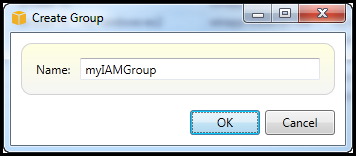 Create IAM group
Die neue IAM-Gruppe wird unter dem Unterknoten Gruppen von Identity and Access Management angezeigt.
Informationen zum Erstellen einer Richtlinie und zum Anhängen an die IAM-Gruppe finden Sie unter Erstellen einer IAM-Richtlinie.
Hinzufügen eines IAM-Benutzers zu einer IAM-Gruppe
IAM-Benutzer, die Mitglieder einer IAM-Gruppe sind, leiten Zugriffsberechtigungen aus den Richtlinien ab, die der Gruppe zugeordnet sind. Der Zweck einer IAM-Gruppe besteht darin, die Verwaltung von Berechtigungen für eine Sammlung von IAM-Benutzern zu vereinfachen.
Informationen darüber, wie die an eine IAM-Gruppe angehängten Richtlinien mit den Richtlinien interagieren, die IAM-Benutzern zugewiesen sind, die Mitglieder dieser IAM-Gruppe sind, finden Sie im IAM-Benutzerhandbuch unter Managing IAM Policies.
Im AWS Explorer fügen Sie IAM-Benutzer über den Unterknoten Benutzer und nicht über den Unterknoten Gruppen zu IAM-Gruppen hinzu.
So fügen Sie einen IAM-Benutzer einer IAM-Gruppe hinzu
-
Öffnen Sie im AWS Explorer unter Identitäts- und Zugriffsmanagement das Kontextmenü (Rechtsklick) für Benutzer und wählen Sie Bearbeiten aus.
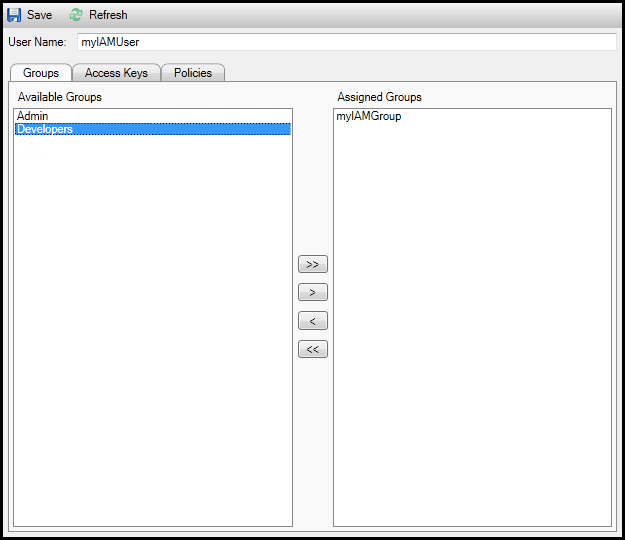 Assign an IAM user to a IAM group
 -
Im linken Bereich der Registerkarte Gruppen werden die verfügbaren IAM-Gruppen angezeigt. Im rechten Bereich werden die Gruppen angezeigt, denen der angegebene IAM-Benutzer bereits angehört.
Um den IAM-Benutzer zu einer Gruppe hinzuzufügen, wählen Sie im linken Bereich die IAM-Gruppe aus und klicken Sie dann auf die Schaltfläche >.
Um den IAM-Benutzer aus einer Gruppe zu entfernen, wählen Sie im rechten Bereich die IAM-Gruppe aus und klicken Sie dann auf die Schaltfläche <.
Um den IAM-Benutzer zu allen IAM-Gruppen hinzuzufügen, wählen Sie die Schaltfläche >>. Um den IAM-Benutzer aus allen Gruppen zu entfernen, klicken Sie auf ähnliche Weise auf die Schaltfläche <<.
Um mehrere Gruppen auszuwählen, wählen Sie sie nacheinander aus. Sie müssen nicht die STRG-Taste gedrückt halten. Wenn Sie eine Gruppe aus Ihrer Auswahl entfernen möchten, wählen Sie einfach ein zweites Mal aus.
-
Wenn Sie mit der Zuweisung des IAM-Benutzers zu IAM-Gruppen fertig sind, wählen Sie Speichern.
Generieren Sie Anmeldeinformationen für einen IAM-Benutzer
Mit Toolkit für Visual Studio können Sie die Zugriffsschlüssel-ID und den geheimen Schlüssel generieren, die für API-Aufrufe verwendet werden. AWS Diese Schlüssel können auch für den Zugriff auf Amazon Web Services über das Toolkit angegeben werden. Weitere Informationen zum Angeben von Anmeldeinformationen für die Verwendung mit dem Toolkit finden Sie unter „Anmeldeinformationen“. Weitere Informationen zum sicheren Umgang mit Anmeldeinformationen finden Sie unter Bewährte Methoden für die Verwaltung von AWS Zugriffsschlüsseln.
Das Toolkit kann nicht verwendet werden, um ein Passwort für einen IAM-Benutzer zu generieren.
So generieren Sie Anmeldeinformationen für einen IAM-Benutzer
-
Öffnen Sie im AWS Explorer das Kontextmenü (Rechtsklick) für einen IAM-Benutzer und wählen Sie Bearbeiten.

-
Wählen Sie zum Generieren von Anmeldeinformationen auf der Registerkarte Access Keys (Zugriffsschlüssel) die Option Create (Erstellen) aus.
Sie können nur zwei Sätze von Anmeldeinformationen pro IAM-Benutzer generieren. Wenn Sie bereits zwei Sätze von Anmeldeinformationen generiert haben und einen weiteren erstellen möchten, müssen Sie zunächst einen der vorhandenen Sätze löschen.
 reate credentials for IAM user
Wenn Sie möchten, dass das Toolkit eine verschlüsselte Kopie Ihres geheimen Zugangsschlüssels auf Ihrem lokalen Laufwerk speichert, wählen Sie Den geheimen Zugriffsschlüssel lokal speichern aus. AWS gibt nur den geheimen Zugriffsschlüssel zurück, wenn er erstellt wurde. Sie können den geheimen Zugriffsschlüssel auch im Dialogfeld kopieren und an einem sicheren Ort speichern.
-
Wählen Sie OK aus.
Nachdem Sie die Anmeldeinformationen generiert haben, können Sie diese auf der Registerkarte Access Keys (Zugriffsschlüssel) anzeigen. Wenn Sie die Option zur lokalen Speicherung des geheimen Schlüssels durch das Toolkit auswählen, wird er hier angezeigt.
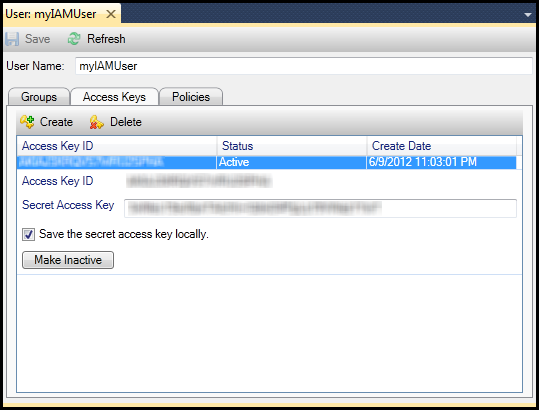
Wenn Sie den geheimen Schlüssel selbst gespeichert haben und möchten, dass das Toolkit diesen auch speichert, geben Sie den geheimen Zugriffsschlüssel im Feld Secret Access Key (Secret-Zugriffsschlüssel) ein und wählen dann Save the secret access key locally (Zugriffsschlüssel lokal speichern) aus.
Zum Deaktivieren der Anmeldeinformationen wählen Sie Make Inactive (Interaktiv) aus. (Sie können dies tun, wenn Sie den Verdacht haben, dass die Anmeldeinformationen kompromittiert wurden. Sie können die Anmeldeinformationen erneut aktivieren, wenn Sie die Zusicherung erhalten, dass sie sicher sind.)
Erstellen einer IAM-Rolle
Das Toolkit für Visual Studio unterstützt die Erstellung und Konfiguration von IAM-Rollen. Genau wie bei Benutzern und Gruppen können Sie Richtlinien an IAM-Rollen anhängen. Anschließend können Sie die IAM-Rolle einer Amazon EC2-Instance zuordnen. Die Zuordnung zur EC2 Instance wird über ein Instance-Profil verwaltet. Dabei handelt es sich um einen logischen Container für die Rolle. Anwendungen, die auf der EC2-Instance ausgeführt werden, erhalten automatisch die Zugriffsebene, die in der der IAM-Rolle zugewiesenen Richtlinie festgelegt ist. Dies gilt auch dann, wenn die Anwendung keine anderen AWS Anmeldeinformationen angegeben hat.
Sie können beispielsweise eine Rolle erstellen und dieser Rolle eine Richtlinie hinzufügen, die den Zugriff auf Amazon S3 beschränkt. Nachdem Sie diese Rolle einer EC2-Instance zugeordnet haben, können Sie eine Anwendung auf dieser Instance ausführen. Die Anwendung hat dann Zugriff auf Amazon S3, jedoch nicht auf andere Dienste oder Ressourcen. Der Vorteil dieses Ansatzes besteht darin, dass Sie sich nicht um die sichere Übertragung und Speicherung von AWS Anmeldeinformationen auf der EC2-Instance kümmern müssen.
Weitere Informationen zu IAM-Rollen finden Sie im IAM-Benutzerhandbuch unter Arbeiten mit IAM-Rollen. Beispiele für Programme, die AWS mithilfe der IAM-Rolle zugreifen, die einer Amazon EC2-Instance zugeordnet ist, finden Sie in den AWS Entwicklerhandbüchern für Java, .NET , PHP und Ruby (Anmeldeinformationen mithilfe von IAM einrichten, eine IAM-Rolle https://docs.aws.amazon.com/sdk-for-ruby/latest/developer-guide/iam-example-create-role.html erstellen und Mit IAM-Richtlinien arbeiten). https://docs.aws.amazon.com/sdk-for-ruby/latest/developer-guide/iam-example-working-with-policies.html
So erstellen Sie eine IAM-Rolle
-
Öffnen Sie im AWS Explorer unter Identitäts- und Zugriffsmanagement das Kontextmenü (Rechtsklick) für Rollen und wählen Sie dann Create Roles aus.
-
Geben Sie im Dialogfeld „Rolle erstellen“ einen Namen für die IAM-Rolle ein und wählen Sie OK.
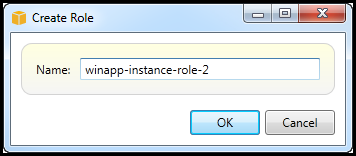 Create IAM role
Die neue IAM-Rolle wird unter Rollen im Identitäts- und Zugriffsmanagement angezeigt.
Weitere Informationen zum Erstellen einer Richtlinie und zum Zuweisen dieser zu einer Rolle finden Sie unter Create an IAM Policy.
Erstellen einer IAM-Richtlinie
Richtlinien sind für IAM von grundlegender Bedeutung. Richtlinien können IAM-Entitäten wie Benutzern, Gruppen oder Rollen zugeordnet werden. Richtlinien geben die Zugriffsebene für einen Benutzer, eine Gruppe oder eine Rolle an.
So erstellen Sie eine IAM-Richtlinie
Erweitern Sie im AWS Explorer den AWS Identity and Access Management Knoten und dann den Knoten für den Entitätstyp (Gruppen, Rollen oder Benutzer), an den Sie die Richtlinie anhängen möchten. Öffnen Sie beispielsweise ein Kontextmenü für eine IAM-Rolle und wählen Sie Bearbeiten aus.
Eine der Rolle zugeordnete Registerkarte wird im AWS Explorer angezeigt. Wählen Sie den Link Add Policy (Richtlinie hinzufügen) aus.
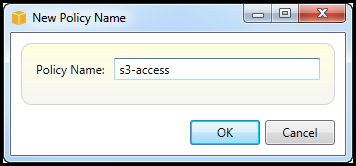
Geben Sie im Dialogfeld Policy Name (Richtlinienname) einen Namen für die Richtlinie ein (zum Beispiel s3-access).
Fügen Sie im Richtlinien-Editor Richtlinienanweisungen hinzu, um die Zugriffsebene für die Rolle (in diesem Beispiel winapp-instance-role-2), der die Richtlinie zugewiesen ist, festzulegen. In diesem Beispiel bietet eine Richtlinie vollen Zugriff auf Amazon S3, aber keinen Zugriff auf andere Ressourcen.
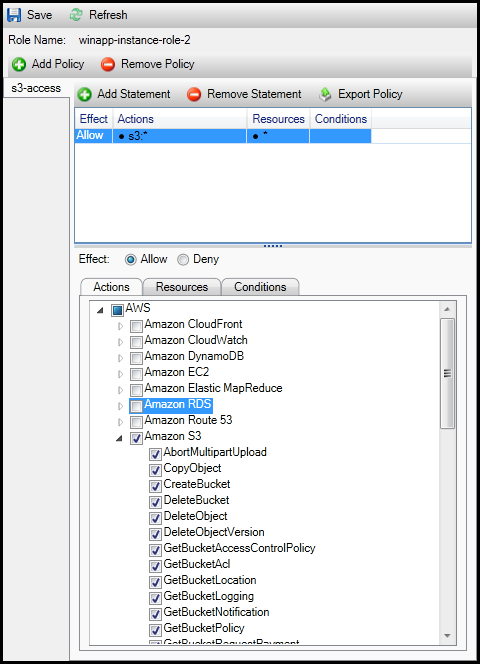
Für eine genauere Zugriffskontrolle können Sie die Unterknoten im Richtlinien-Editor erweitern, um Aktionen im Zusammenhang mit Amazon Web Services zuzulassen oder zu verbieten.
Wenn Sie die Richtlinie bearbeitet haben, wählen Sie den Link Save (Speichern) aus.
