Die vorliegende Übersetzung wurde maschinell erstellt. Im Falle eines Konflikts oder eines Widerspruchs zwischen dieser übersetzten Fassung und der englischen Fassung (einschließlich infolge von Verzögerungen bei der Übersetzung) ist die englische Fassung maßgeblich.
Verwalten von Amazon EC2 Instances
AWS Der Explorer bietet detaillierte Ansichten der Amazon Machine Images (AMI) - und Amazon Elastic Compute Cloud (Amazon EC2) -Instances. In diesen Ansichten können Sie eine Amazon EC2 EC2-Instance von einem AMI aus starten, eine Verbindung zu dieser Instance herstellen und die Instance entweder beenden oder beenden, und das alles innerhalb der Visual Studio-Entwicklungsumgebung. Sie können die Instanzenansicht verwenden, um AMIs aus Ihren Instances etwas zu erstellen. Weitere Informationen finden Sie unter Create an AMI from an Amazon EC2 Instance.
Die Ansichten für Amazon Machine Images und Amazon EC2 Instances
Im AWS Explorer können Sie Ansichten von Amazon Machine Images (AMIs) und Amazon EC2 EC2-Instances anzeigen. Erweitern Sie im AWS Explorer den Amazon EC2 EC2-Knoten.
Um die AMIs Ansicht anzuzeigen, öffnen Sie auf dem ersten Unterknoten das Kontextmenü (Rechtsklick) und wählen Sie dann Ansicht. AMIs
Um die Amazon EC2 Instances-Ansicht anzuzeigen, öffnen Sie im Instances-Knoten das Kontextmenü (Rechtsklick) und wählen dann View (Anzeigen).
Sie können die jeweilige Ansicht auch durch Doppelklicken auf den jeweiligen Knoten anzeigen.
-
Die Ansichten beziehen sich auf die im AWS Explorer angegebene Region (z. B. die Region USA West (Nordkalifornien)).
-
Sie können die Reihenfolge der Spalten durch Klicken und Ziehen ändern. Klicken Sie auf die Spaltenüberschrift, um die Werte in einer Spalte zu sortieren.
-
Anhand der Dropdown-Listen und des Filterfelds in Viewing (Anzeigen) können Sie Ansichten konfigurieren. In der ersten Ansicht werden alle Plattformtypen (Windows oder Linux) angezeigt AMIs , die dem im Explorer angegebenen Konto gehören. AWS
Spalten ein-/ausblenden
Sie können auch über die Dropdown-Liste Show/Hide (Einblenden/Ausblenden) oben in der Ansicht festlegen, welche Spalten angezeigt werden. Ihre Spaltenauswahl bleibt bestehen, wenn Sie die Ansicht schließen und erneut öffnen.

BenutzeroberflächeShow/Hide Columns (Spalten einblenden/ausblenden) für AMI- und Instances-Ansichten
Tagging AMIs, Instances und Volumes
Sie können auch die Dropdownliste Ein-/Ausblenden verwenden, um Tags für AMIs, Amazon EC2 EC2-Instances oder Volumes hinzuzufügen, die Sie besitzen. Tags sind Name-Wert-Paare, mit denen Sie Metadaten an Ihre AMIs Instances und Volumes anhängen können. Tagnamen beziehen sich sowohl auf Ihr Konto als auch separat auf Ihre Instanzen und Instanzen. AMIs Es gäbe beispielsweise keinen Konflikt, wenn Sie denselben Tag-Namen für Ihre Instances AMIs und Ihre Instances verwenden würden. Bei den Tagnamen muss die Groß- und Kleinschreibung nicht berücksichtigt werden.
Weitere Informationen zu Tags finden Sie unter Using Tags im Amazon EC2 EC2-Benutzerhandbuch für Linux-Instances.
So fügen Sie ein Tag hinzu
-
Geben Sie in das Feld Add (Hinzufügen) einen Namen für das Tag ein. Wählen Sie die grüne Schaltfläche mit dem Pluszeichen (+), und dann Apply (Anwenden).

Hinzufügen eines Tags zu einer AMI- oder Amazon EC2 EC2-Instance
Das neue Tag wird in Kursivschrift angezeigt. Das bedeutet, dass noch keine Werte mit diesem Tag verknüpft wurden.
Der Tagname erscheint in der Listenansicht als neue Spalte. Wenn dem Tag mindestens ein Wert zugeordnet wurde, ist das Tag in der AWS-Managementkonsole
sichtbar. -
Wenn Sie einem Tag einen Wert hinzufügen möchten, doppelklicken Sie in die Spalte für dieses Tag und geben einen Wert ein. Um den Tagwert zu löschen, doppelklicken Sie auf die Zelle und löschen den Text.
Wenn Sie das Tag aus der Dropdown-Liste Show/Hide (Einblenden/Ausblenden) entfernen, verschwindet die entsprechende Spalte aus der Ansicht. Das Tag bleibt erhalten, ebenso wie alle Tag-Werte AMIs, die mit Instances oder Volumes verknüpft sind.
Anmerkung
Wenn Sie ein Tag in der Dropdownliste Ein-/Ausblenden löschen, dem keine Werte zugeordnet sind, löscht das AWS Toolkit das Tag vollständig. Es wird dann nicht mehr in der Listenansicht und auch nicht mehr in der Dropdown-Liste Show/Hide (Einblenden/Ausblenden) angezeigt. Wenn Sie dieses Tag erneut nutzen möchten, verwenden Sie das Dialogfeld Show/Hide (Einblenden/Ausblenden), um es wieder zu erstellen.
Starten einer Amazon EC2 Instance
AWS Der Explorer bietet alle Funktionen, die zum Starten einer Amazon EC2 EC2-Instance erforderlich sind. In diesem Abschnitt wird ein Amazon Machine Image (AMI) ausgewählt, konfiguriert und dann als Amazon EC2 Instance gestartet.
So starten Sie eine Windows Server Amazon EC2 Instance
-
Wählen Sie oben in der AMIs Ansicht in der Drop-down-Liste auf der linken Seite Amazon Images aus. Wählen Sie in der Dropdown-Liste rechts Windows aus. Geben Sie in das Filterfeld
ebsfür Elastic Block Storage ein. Es kann einen Moment dauern, bis die Ansicht aktualisiert ist. -
Wählen Sie ein AMI aus der Liste aus, öffnen Sie das Kontextmenü (Rechtsklick) und wählen Sie Launch Instance (Instance starten) aus.
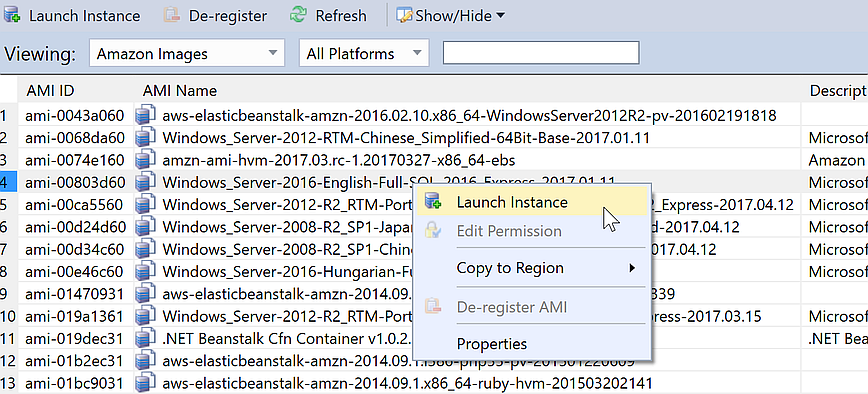
AMI-Liste
-
Konfigurieren Sie im Dialogfeld Launch New Amazon EC2 Instance (Neue Amazon EC2-Instance starten) das AMI für Ihre Anwendung.
- Instance-Typ
-
Wählen Sie den Typ der zu startenden EC2 Instance aus. Eine Liste der Instance-Typen sowie Preisinformationen finden Sie auf der Seite EC2 Pricing
. - Name
-
Geben Sie einen Namen für die Instance ein. Dieser Name darf nicht mehr als 256 Zeichen enthalten.
- Schlüsselpaar
-
Ein Schlüsselpaar wird verwendet, um das Windows-Passwort abzurufen, mit dem Sie sich über das Remote Desktop Protocol (RDP) bei der EC2 Instance anmelden. Wählen Sie ein Schlüsselpaar aus, für das Sie Zugriff auf den privaten Schlüssel haben oder wählen Sie die Option für die Erstellung eines Schlüsselpaars. Wenn Sie das Schlüsselpaar im Toolkit erstellen, kann dieses den privaten Schlüssel für Sie speichern.
Die im Toolkit enthaltenen Schlüsselpaare sind verschlüsselt. Sie können sie unter
%LOCALAPPDATA%\AWSToolkit\keypairsfinden (normalerweiseC:\Users\<user>\AppData\Local\AWSToolkit\keypairs). Sie können das verschlüsselte Schlüsselpaar in eine.pem-Datei exportieren.-
Wählen Sie in Visual Studio Ansicht aus und klicken Sie auf AWS Explorer.
-
Klicken Sie auf Amazon EC2 und wählen Sie Key Pairs (Schlüsselpaare).
-
Die Schlüsselpaare werden aufgelistet, und die Schlüsselpaare created/managed werden im Toolkit als Gespeichert in AWSToolkit markiert.
-
Klicken Sie mit der rechten Maustaste auf das Schlüsselpaar, das Sie erstellt haben, und wählen Sie Export Private Key (Privaten Schüssel exportieren) aus. Der private Schlüssel bleibt unverschlüsselt und wird am angegebenen Speicherort gespeichert.
-
- Sicherheitsgruppe
-
Die Sicherheitsgruppe steuert den Netzwerkverkehrstyp, den die EC2 Instance akzeptiert. Wählen Sie eine Sicherheitsgruppe aus, die eingehenden Datenverkehr auf Port 3389, dem von RDP verwendeten Port, zulässt, sodass Sie eine Verbindung zur EC2 Instance herstellen können. Informationen zur Verwendung des Toolkits zum Erstellen von AWS Sicherheitsgruppen finden Sie unter Sicherheitsgruppen im Explorer verwalten.
- Instance-Profil
-
Das Instance-Profil ist ein logischer Container für eine IAM-Rolle. Wenn Sie ein Instance-Profil auswählen, ordnen Sie der EC2 Instance die entsprechende IAM-Rolle zu. IAM-Rollen sind mit Richtlinien konfiguriert, die den Zugriff auf Amazon Web Services und Kontoressourcen spezifizieren. Wenn eine EC2 Instance einer IAM-Rolle zugeordnet ist, wird Anwendungssoftware, die auf der Instance ausgeführt wird, mit den durch die IAM-Rolle festgelegten Berechtigungen ausgeführt. Dadurch kann die Anwendungssoftware ausgeführt werden, ohne dass eigene AWS Anmeldeinformationen angegeben werden müssen, wodurch die Software sicherer wird. Weitere Informationen über IAM-Rollen finden Sie im IAM User Guide.

EC2-Dialogfeld Launch AMI (AMI starten)
-
Wählen Sie Launch (Starten) aus.
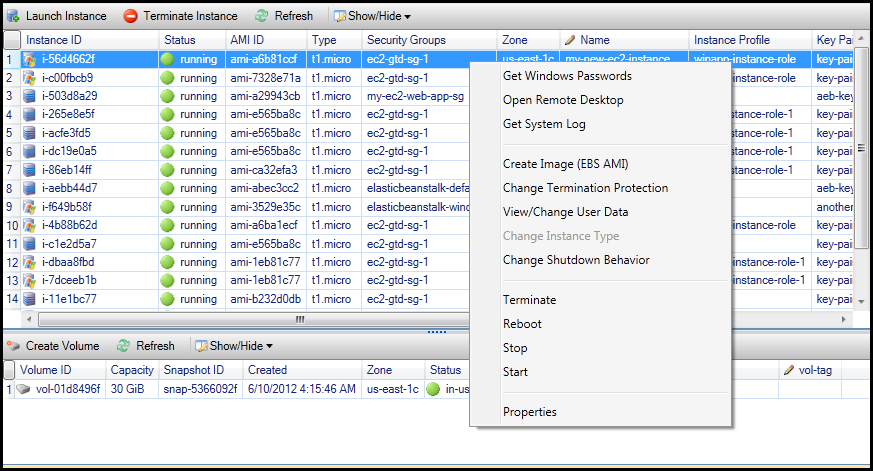
Öffnen Sie im AWS Explorer auf dem Unterknoten Instances von Amazon EC2 das Kontextmenü (Rechtsklick) und wählen Sie dann Ansicht aus. Das AWS Toolkit zeigt die Liste der Amazon EC2 EC2-Instances an, die dem aktiven Konto zugeordnet sind. Möglicherweise müssen Sie die Schaltfläche Refresh (Aktualisieren) wählen, damit die neue Instance angezeigt wird. Wenn die Instance zum ersten Mal angezeigt wird, kann sie sich noch wenige Minuten im ausstehenden Modus befinden. Nach ein paar Minuten wechselt sie jedoch in einen Ausführungsmodus.
Herstellen einer Verbindung mit einer Amazon EC2 Instance
Sie können Windows Remote Desktop verwenden, um eine Verbindung mit einer Windows Server-Instance herzustellen. Für die Authentifizierung können Sie mit dem AWS Toolkit das Administratorkennwort für die Instanz abrufen, oder Sie können einfach das gespeicherte key pair verwenden, das der Instanz zugeordnet ist. Im folgenden Verfahren wird das gespeicherte Schlüsselpaar verwendet.
So stellen Sie eine Verbindung zur Windows Server-Instance unter Verwendung von Windows Remote Desktop her
-
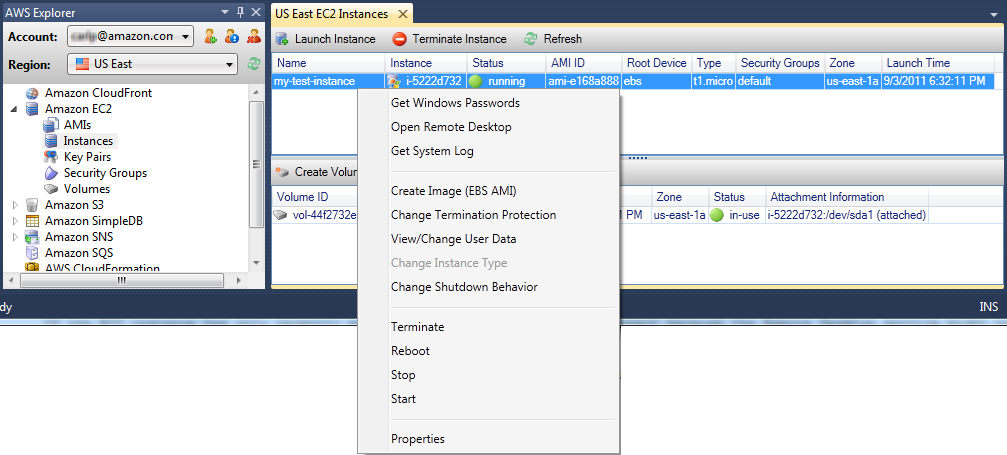
Klicken Sie in der EC2 Instance-Liste mit der rechten Maustaste auf die Windows Server-Instance, mit der Sie sich verbinden möchten. Wählen Sie aus dem Kontextmenü Open Remote Desktop (Remote Desktop öffnen).
Wenn Sie sich mit dem Administratorpasswort authentifizieren möchten, müssen Sie hierfür Get Windows Passwords (Windows-Passwörter abrufen) wählen.

EC2 Instance-Kontextmenü
-
Wählen Sie im Dialogfeld Open Remote Desktop (Remote Desktop öffnen) die Option Use EC2 keypair to log on (EC2-Schlüsselpaar für Anmeldung verwenden) und dann OK.
Wenn Sie kein key pair mit dem AWS Toolkit gespeichert haben, geben Sie die PEM-Datei an, die den privaten Schlüssel enthält.

Dialogfeld "Open Remote Desktop (Remotedesktop öffnen)"
-
Das Fenster Remote Desktop öffnet sich. Sie müssen sich nicht anmelden, da die Authentifizierung mit dem Schlüsselpaar erfolgt ist. Sie werden als Administrator auf der Amazon EC2 EC2-Instance laufen.
Wenn nce erst kürzlich gestartet wurde und Sie keine Verbindung herstellen können, gibt es dafür zwei mögliche Ursachen:
-
Der Remote Desktop Service ist noch nicht in Betrieb. Warten Sie einige Minuten und versuchen Sie es dann erneut.
-
Die Passwortinformationen wurden noch nicht in die Instance übertragen. In diesem Fall wird eine Meldung ähnlich der Folgenden wird angezeigt.
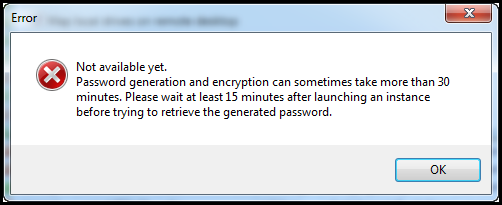
Passwort noch nicht verfügbar
In der folgenden Abbildung ist ein Benutzer zu sehen, der über Remote Desktop als Administrator verbunden ist.
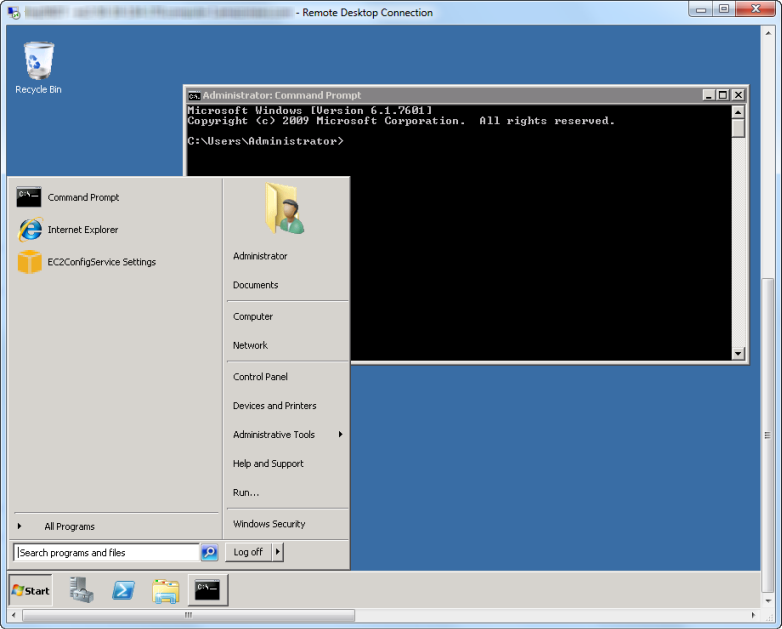
Remotedesktop
-
Beenden einer Amazon EC2 Instance.
Mit dem AWS Toolkit können Sie eine laufende Amazon EC2 EC2-Instance von Visual Studio aus beenden oder beenden. Um die Instance zu beenden, muss die EC2-Instance ein Amazon EBS-Volume verwenden. Wenn die EC2-Instance kein Amazon EBS-Volume verwendet, besteht Ihre einzige Möglichkeit darin, die Instance zu beenden.
Wenn Sie die Instance stoppen, werden auf dem EBS-Volume gespeicherte Daten beibehalten. Wenn Sie die Instance beenden, gehen alle Daten auf dem lokalen Speichergerät der Instance verloren. In beiden Fällen (Stoppen oder Beenden) wird Ihnen ab diesem Zeitpunkt keine Gebühren mehr für die EC2 Instance berechnet. Wenn Sie eine Instance stoppen, wird Ihnen jedoch weiterhin der EBS-Speicher in Rechnung gestellt, der nach dem Stoppen der Instance bestehen bleibt.
Eine weitere Möglichkeit zum Beenden einer Instanz besteht darin, mit Remote Desktop eine Verbindung mit der Instance herzustellen und dann aus dem Windows Start-Menü den Befehl Shutdown (Herunterfahren) zu verwenden. Sie können die Instance so konfigurieren, dass sie bei diesem Szenario entweder gestoppt oder beendet wird.
So stoppen Sie eine Amazon EC2 Instance
-
Erweitern Sie im AWS Explorer den Amazon EC2 EC2-Knoten, öffnen Sie das Kontextmenü (mit der rechten Maustaste) für Instances und wählen Sie dann Ansicht. Klicken Sie in der Liste Instances mit der rechten Maustaste auf die Instanz, die Sie stoppen möchten, und wählen Sie aus dem Kontextmenü Stop (Anhalten) aus. Wählen Sie Yes (Ja) aus, um zu bestätigen, dass Sie die Instance stoppen möchten.
-
Wählen Sie oben in der Liste Instances die Option Refresh (Aktualisieren), damit die Statusänderung der Amazon EC2 instance angezeigt wird. Da die Instance eher gestoppt als beendet wurde, ist das mit der Instance verknüpfte EBS-Volume noch aktiv.
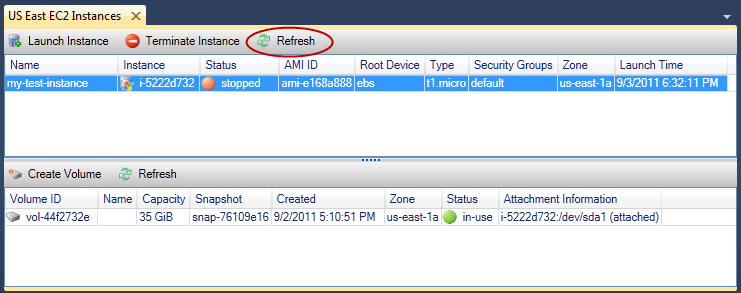
Beendete Instances bleiben sichtbar
Wenn Sie eine Instance beenden, bleibt diese weiterhin in der Instance-Liste neben den laufenden oder gestoppten Instances sichtbar. AWS Nimmt diese Instances schließlich zurück und sie verschwinden aus der Liste. Beendete Instances werden Ihnen nicht in Rechnung gestellt.

So legen Sie das Verhalten einer EC2 Instance beim Herunterfahren fest
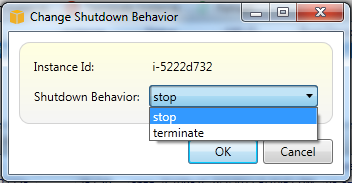
Mit dem AWS Toolkit können Sie angeben, ob eine Amazon EC2 EC2-Instance gestoppt oder beendet wird, wenn Shutdown im Startmenü ausgewählt wird.
-
Klicken Sie in der Liste Instances mit der rechten Maustaste auf eine Amazon EC2 Instance und wählen Sie dann Change shutdown behavior (Verhalten beim Herunterfahren ändern) aus.
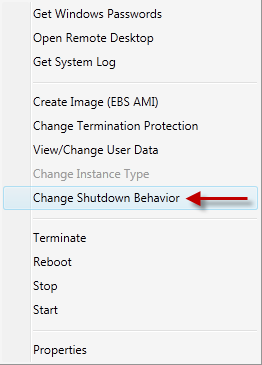
Menüelement Change Shutdown Behavior (Verhalten beim Herunterfahren ändern)
-
Wählen Sie im Dialogfeld Change Shutdown Behavior (Verhalten beim Herunterfahren ändern) in der Dropdown-Liste Shutdown Behavior (Verhalten beim Herunterfahren) die Option Stop (Anhalten) oder Terminate (Beenden) aus.