Die vorliegende Übersetzung wurde maschinell erstellt. Im Falle eines Konflikts oder eines Widerspruchs zwischen dieser übersetzten Fassung und der englischen Fassung (einschließlich infolge von Verzögerungen bei der Übersetzung) ist die englische Fassung maßgeblich.
So veröffentlichen Sie Ihre Anwendung erneut in einer Elastic Beanstalk Beanstalk-Umgebung (Legacy)
Wichtig
Diese Dokumentation bezieht sich auf ältere Dienste und Funktionen. Aktualisierte Anleitungen und Inhalte finden Sie im Leitfaden zum AWS .NET Deployment Tool
Sie können an Ihrer Anwendung iterieren, indem Sie einzelne Änderungen vornehmen und dann eine neue Version erneut in Ihrer bereits gestarteten Elastic Beanstalk Beanstalk-Umgebung veröffentlichen.
-
Öffnen Sie im Solution Explorer das Kontextmenü (Rechtsklick) für den AEBWebAppDemoProjektordner für das Projekt, das Sie im vorherigen Abschnitt veröffentlicht haben, und wählen Sie Veröffentlichen in. AWS Elastic Beanstalk
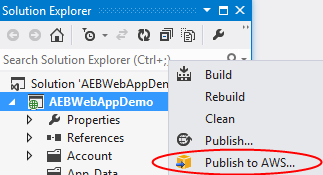
Der Publish to Elastic Beanstalk (Veröffentlichen zu Elastic Beanstalk)-Assistent wird angezeigt.
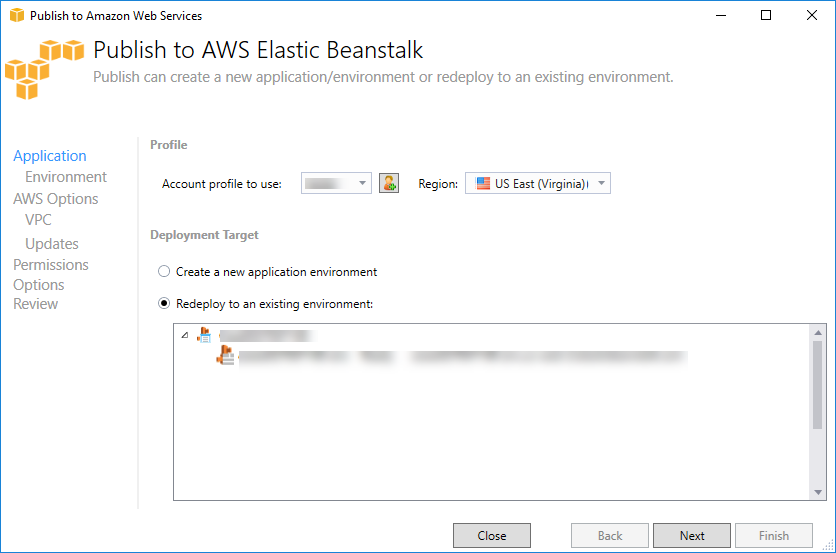
-
Wählen Sie Redeploy to an existing environment (Erneut für eine bestehende Umgebung bereitstellen) und wählen Sie die Umgebung, in der Sie zuvor veröffentlicht haben. Klicken Sie auf Weiter.
Der Review (Prüfen)-Assistent wird angezeigt.
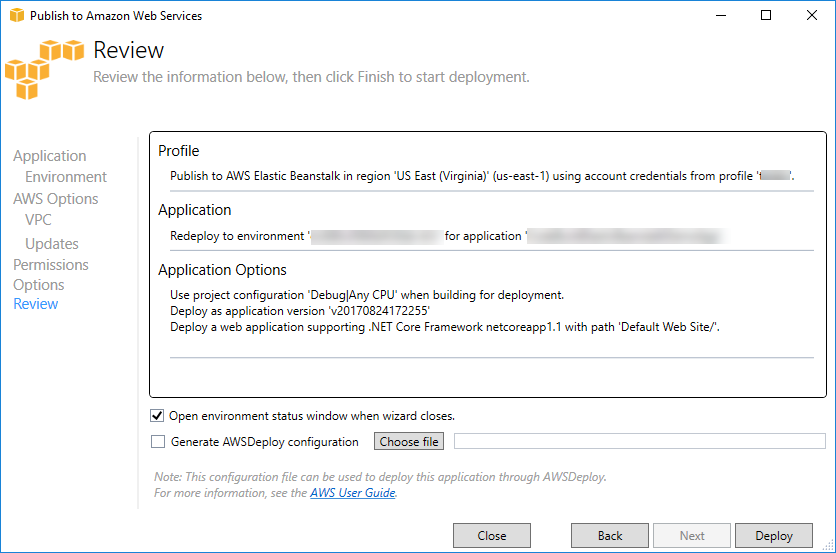
-
Klicken Sie auf Deploy (Bereitstellen). Die Anwendung wird wieder in derselben Umgebung bereitgestellt.
Sie können nicht erneut veröffentlichen, wenn Ihre Anwendung gerade gestartet oder beendet wird.
