• Das AWS Systems Manager CloudWatch Dashboard wird nach dem 30. April 2026 nicht mehr verfügbar sein. Kunden können die CloudWatch Amazon-Konsole weiterhin verwenden, um ihre CloudWatch Amazon-Dashboards anzuzeigen, zu erstellen und zu verwalten, so wie sie es heute tun. Weitere Informationen finden Sie in der Amazon CloudWatch Dashboard-Dokumentation.
Die vorliegende Übersetzung wurde maschinell erstellt. Im Falle eines Konflikts oder eines Widerspruchs zwischen dieser übersetzten Fassung und der englischen Fassung (einschließlich infolge von Verzögerungen bei der Übersetzung) ist die englische Fassung maßgeblich.
Fehlerbehebung Patchmanager
Im Folgenden finden Sie Informationen zur Behandlung von Problemen mit Patch Manager, einem Tool in AWS Systems Manager.
Problem: Fehler "Invoke-PatchBaselineOperation : Zugriff verweigert“ oder Fehler „Datei kann nicht von S3 heruntergeladen werden“ für baseline_overrides.json
Problem: Wenn die von Ihrer Patch-Richtlinie festgelegten Patching-Vorgänge ausgeführt werden, erhalten Sie eine Fehlermeldung ähnlich dem folgenden Beispiel.
Ursache: Sie haben eine Patch-Richtlinie in Quick Setup erstellt, und einige Ihrer verwalteten Knoten waren bereits mit einem Instance-Profil (für EC2-Instances) oder einer Servicerolle (für Nicht-EC2-Maschinen) versehen.
Sie haben jedoch das Kontrollkästchen Erforderliche IAM-Richtlinien zu vorhandenen Instance-Profilen hinzufügen, die an Ihre Instances angehängt sind, nicht aktiviert, wie in der folgenden Abbildung dargestellt.
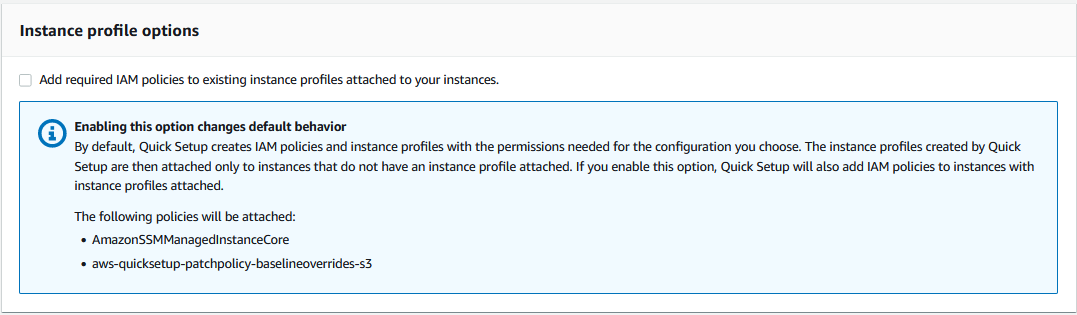
Wenn Sie eine Patch-Richtlinie erstellen, wird auch ein Amazon-S3-Bucket erstellt, in dem die baseline_overrides.json Konfigurationsdatei der Richtlinie gespeichert wird. Wenn Sie bei der Erstellung der Richtlinie das Kontrollkästchen Erforderliche IAM-Richtlinien zu bestehenden Instance-Profilen hinzufügen, die mit Ihren Instances verbunden sind, nicht aktivieren, werden die IAM-Richtlinien und Ressourcen-Tags, die für den Zugriff auf baseline_overrides.json im S3-Bucket erforderlich sind, nicht automatisch zu Ihren bestehenden IAM-Instance-Profilen und Servicerollen hinzugefügt.
Lösung 1: Löschen Sie die bestehende Patch-Richtlinienkonfiguration und erstellen Sie dann eine neue. Aktivieren Sie dabei das Kontrollkästchen Erforderliche IAM-Richtlinien zu bestehenden Instance-Profilen hinzufügen, die mit Ihren Instances verbunden sind. Diese Auswahl wendet die mit dieser Quick Setup-Konfiguration erstellten IAM-Richtlinien auf Knoten an, denen bereits ein Instance-Profil oder eine Servicerolle zugewiesen ist. (Quick Setup fügt standardmäßig die erforderlichen Richtlinien zu Instances und Knoten hinzu, die noch nicht über Instance-Profile oder Servicerollen verfügen.) Weitere Informationen finden Sie unter Automatisieren von unternehmensweitem Patching mithilfe einer Quick Setup-Patch-Richtlinie.
Lösung 2: Fügen Sie die erforderlichen Berechtigungen und Tags manuell zu jedem IAM-Instance-Profil und jeder IAM-Servicerolle hinzu, die Sie mit Quick Setup verwenden. Detaillierte Anweisungen finden Sie unter Berechtigungen für den S3-Bucket mit der Patch-Richtlinie.
Problem: Das Patchen schlägt fehl, ohne dass eine offensichtliche Ursache oder Fehlermeldung vorliegt
Problem: Ein Patch-Vorgang schlägt fehl, ohne dass eine Fehlermeldung zurückgegeben wird.
Mögliche Ursache: Beim Patchen verwalteter Knoten kann die Ausführung des Dokuments unterbrochen und als fehlgeschlagen markiert werden, obwohl Patches erfolgreich installiert wurden. Dies kann passieren, wenn das System während des Patchvorgangs einen unerwarteten Neustart initiiert (z. B. um Firmware-Updates oder Funktionen wie) anzuwenden. SecureBoot Der SSM-Agent kann den Ausführungsstatus des Dokuments bei externen Neustarts nicht beibehalten und fortsetzen, was dazu führt, dass die Ausführung als fehlgeschlagen gemeldet wird. Dies kann bei den DokumentenAWS-RunPatchBaseline, AWS-RunPatchBaselineAssociationAWS-RunPatchBaselineWithHooks, und auftreten. AWS-InstallWindowsUpdates
Lösung: Um den Status der Patch-Installation nach einer fehlgeschlagenen Ausführung zu überprüfen, führen Sie einen Scan Patchvorgang aus und überprüfen Sie dann die Patch-Compliance-Daten in Patch Manager, um den aktuellen Konformitätsstatus zu ermitteln.
Wenn Sie in diesem Szenario feststellen, dass externe Neustarts nicht die Ursache für den Fehler waren, empfehlen wir Ihnen, Kontakt aufzunehmen. AWS Support
Problem: Unerwartete Patch-Compliance-Ergebnisse
Problem: Bei der Überprüfung der nach einem Scan-Vorgang generierten Details zur Patching-Compliance enthalten die Ergebnisse Informationen, die nicht die in Ihrer Patch-Baseline festgelegten Regeln widerspiegeln. Beispielsweise wird eine Ausnahme, die Sie der Liste Rejected patches (Abgelehnte Patches) in einer Patch-Baseline hinzugefügt haben, als Missing aufgeführt. Oder als Important klassifizierte Patches werden als fehlend aufgeführt, obwohl Ihre Patch-Baseline nur Critical-Patches angibt.
Ursache: Patch Manager unterstützt derzeit mehrere Methoden zum Ausführen von Scan-Operationen:
-
Eine in Quick Setup konfigurierte Patch-Richtlinie
-
Eine in Quick Setup konfigurierte Host-Management-Option
-
Ein Wartungsfenster zum Ausführen eines Patch-
Scanoder einerInstall-Aufgabe -
Eine On-Demand Patch now-Operation (Jetzt patchen)
Wenn eine Scan-Operation ausgeführt wird, überschreibt dies die Compliance-Details aus dem letzten Scan. Wenn Sie mehr als eine Methode zum Ausführen einer Scan-Operation eingerichtet haben und diese unterschiedliche Patch-Baselines mit unterschiedlichen Regeln verwenden, führt dies zu unterschiedlichen Patch-Compliance-Ergebnissen.
Lösung: Um unerwartete Patch-Compliance-Ergebnisse zu vermeiden, empfehlen wir, jeweils nur eine Methode zum Ausführen der Patch
Manager Scan-Operation zu verwenden. Weitere Informationen finden Sie unter Identifizieren der Ausführung, die Patch-Compliance-Daten erstellt hat.
Fehler beim Ausführen von AWS-RunPatchBaseline unter Linux
Problem: Fehler 'No such file or directory'
Problem: Wenn Sie AWS-RunPatchBaseline ausführen, schlägt das Patchen mit einem der folgenden Fehler fehl.
IOError: [Errno 2] No such file or directory: 'patch-baseline-operations-X.XX.tar.gz'
Unable to extract tar file: /var/log/amazon/ssm/patch-baseline-operations/patch-baseline-operations-1.75.tar.gz.failed to run commands: exit status 155
Unable to load and extract the content of payload, abort.failed to run commands: exit status 152
Ursache 1: Zwei Befehle zum Ausführen von AWS-RunPatchBaseline wurden gleichzeitig auf demselben verwalteten Knoten ausgeführt. Dies erzeugt eine Race-Bedingung, die in der temporären file patch-baseline-operations* nicht richtig erstellt oder auf die nicht richtig zugegriffen wird.
Ursache 2: Unzureichender Speicherplatz verbleibt im /var-Verzeichnis.
Lösung 1: Stellen Sie sicher, dass in keinem Wartungsfenster zwei oder mehr Run Command Aufgaben AWS-RunPatchBaseline mit derselben Prioritätsstufe und denselben Ziel-IDs ausgeführt werden. Wenn dies der Fall ist, ordnen Sie die Priorität neu an. Run Commandist ein Tool in AWS Systems Manager.
Lösung 2: Stellen Sie sicher, dass jeweils nur in einem Wartungsfenster Run Command Aufgaben ausgeführt werden, die AWS-RunPatchBaseline auf denselben Zielen und nach demselben Zeitplan ausgeführt werden. Ändern Sie in diesem Fall den Zeitplan.
Lösung 3: Stellen Sie sicher, dass nur eine State Manager Zuordnung nach demselben Zeitplan ausgeführt wird und AWS-RunPatchBaseline auf dieselben verwalteten Knoten abzielt. State Managerist ein Tool in AWS Systems Manager.
Lösung 4: Machen Sie genügend Speicherplatz im /var-Verzeichnis für die Update-Pakete. frei
Problem: Fehler 'another process has acquired yum lock'
Problem: Wenn Sie AWS-RunPatchBaseline ausführen, schlägt das Patchen mit dem folgenden Fehler fehl.
12/20/2019 21:41:48 root [INFO]: another process has acquired yum lock, waiting 2 s and retry.
Ursache: Das AWS-RunPatchBaseline-Dokument wurde auf einem verwalteten Knoten ausgeführt, in dem es bereits in einer anderen Operation ausgeführt wird und den yum-Paketmanager-Prozess erhalten hat.
Lösung: Stellen Sie sicher, dass keine State Manager Zuordnung, Wartungsfensteraufgaben oder andere Konfigurationen, die nach einem Zeitplan ausgeführt werden, ungefähr zur gleichen Zeit AWS-RunPatchBaseline auf denselben verwalteten Knoten abzielen.
Problem: Fehler 'Permission denied / failed to run commands'
Problem: Wenn Sie AWS-RunPatchBaseline ausführen, schlägt das Patchen mit dem folgenden Fehler fehl.
sh:
/var/lib/amazon/ssm/instanceid/document/orchestration/commandid/PatchLinux/_script.sh: Permission denied
failed to run commands: exit status 126
Ursache: /var/lib/amazon/ könnte mit noexec-Berechtigungen gemountet sein. Dies ist ein Problem, weil SSM Agent Payload-Skripte auf /var/lib/amazon/ssm herunterlädt und sie von diesem Speicherort ausführt.
Lösung: Stellen Sie sicher, dass Sie exklusive Partitionen für /var/log/amazon und /var/lib/amazon konfiguriert haben und dass diese mit exec Berechtigungen gemountet sind.
Problem: Fehler 'Unable to download payload'
Problem: Wenn Sie AWS-RunPatchBaseline ausführen, schlägt das Patchen mit dem folgenden Fehler fehl.
Unable to download payload: https://s3.amzn-s3-demo-bucket.region.amazonaws.com/aws-ssm-region/patchbaselineoperations/linux/payloads/patch-baseline-operations-X.XX.tar.gz.failed to run commands: exit status 156
Ursache: Der verwaltete Knoten verfügt nicht über die erforderlichen Berechtigungen für den Zugriff auf den angegebenen Amazon Simple Storage Service (Amazon S3)-Bucket.
Lösung: Aktualisieren Sie Ihre Netzwerkkonfiguration so, dass S3-Endpunkte erreichbar sind. Weitere Informationen finden Sie unter den Informationen zum erforderlichen Zugriff auf S3-Buckets für Patch Manager in SSM-Agent Kommunikation mit AWS verwaltete S3-Buckets.
Problem: Fehler 'unsupported package manager and python version combination'
Problem: Wenn Sie AWS-RunPatchBaseline ausführen, schlägt das Patchen mit dem folgenden Fehler fehl.
An unsupported package manager and python version combination was found. Apt requires Python3 to be installed.
failed to run commands: exit status 1
Ursache: Eine unterstützte Version von Python3 ist nicht auf der Instance Debian Server oder Ubuntu Server installiert.
Lösung: Installieren Sie eine unterstützte Version von python3 (3.0–3.12) auf dem Server, die für verwaltete Debian Server- und Ubuntu Server-Knoten erforderlich ist.
Problem: Patchmanager wendet keine Regeln an, die zum Ausschluss bestimmter Pakete angegeben wurden
Problem: Sie haben versucht, bestimmte Pakete auszuschließen, indem Sie sie in der /etc/yum.conf-Datei im Format exclude= angeben, aber sie werden nicht während der Patch Manager-Operation package-nameInstall ausgeschlossen.
Ursache: Patch Manager enthält keine Ausschlüsse, die in der /etc/yum.conf-Datei angegeben sind.
Lösung: Um bestimmte Pakete auszuschließen, erstellen Sie eine benutzerdefinierte Patch-Baseline und eine Regel, um die Pakete auszuschließen, die nicht installiert werden sollen.
Problem: Das Patchen schlägt fehl und Patchmanager meldet, dass die Erweiterung Server Name Indication für TLS nicht verfügbar ist
Problem: Der Patchvorgang gibt die folgende Meldung aus.
/var/log/amazon/ssm/patch-baseline-operations/urllib3/util/ssl_.py:369:
SNIMissingWarning: An HTTPS request has been made, but the SNI (Server Name Indication) extension
to TLS is not available on this platform. This might cause the server to present an incorrect TLS
certificate, which can cause validation failures. You can upgrade to a newer version of Python
to solve this.
For more information, see https://urllib3.readthedocs.io/en/latest/advanced-usage.html#ssl-warnings
Ursache: Diese Meldung zeigt keinen Fehler an. Stattdessen ist dies eine Warnung, dass die ältere Version von Python, die mit dem Betriebssystem vertrieben wird, TLS Server Name Indication nicht unterstützt. Das Systems Manager-Patch-Payload-Skript gibt diese Warnung aus, wenn eine Verbindung zu AWS APIs hergestellt wird, die SNI unterstützen.
Lösung: Um Patching-Fehler zu beheben, wenn diese Meldung gemeldet wird, überprüfen Sie den Inhalt der stdout- und stderr-Dateien. Wenn Sie die Patch-Baseline nicht so konfiguriert haben, dass diese Dateien in einem S3-Bucket oder in Amazon CloudWatch Logs gespeichert werden, finden Sie die Dateien im folgenden Verzeichnis auf Ihrem von Linux verwalteten Knoten.
/var/lib/amazon/ssm/instance-id/document/orchestration/Run-Command-execution-id/awsrunShellScript/PatchLinux
Problem: Patchmanager meldet „Keine weiteren Mirrors zum Ausprobieren“
Problem: Der Patchvorgang gibt die folgende Meldung aus.
[Errno 256] No more mirrors to try.
Ursache: Die auf dem verwalteten Knoten konfigurierten Repositorys funktionieren nicht richtig. Mögliche Gründe hierfür sind:
-
Das
yum-Cache ist beschädigt. -
Eine Repository-URL kann aufgrund von Netzwerkproblemen nicht erreicht werden.
Lösung: Patch Manager verwendet den Standard-Paketmanager des verwalteten Knotens, um den Patchvorgang durchzuführen. Double-check dass die Repositorys konfiguriert sind und ordnungsgemäß funktionieren.
Problem: Patching schlägt fehl mit 'Error code returned from curl is 23'
Problem: Eine Patching-Operation, die AWS-RunPatchBaseline verwendet, schlägt mit einer Fehlermeldung ähnlich der folgenden fehl:
05/01/2025 17:04:30 root [ERROR]: Error code returned from curl is 23
Ursache: Das auf Ihren Systemen verwendete Curl-Tool verfügt nicht über die erforderlichen Rechte, um in das Dateisystem zu schreiben. Dies kann vorkommen, wenn das Standard-Curl-Tool des Paketmanagers durch eine andere Version ersetzt wurde, beispielsweise durch eine, die mit snap installiert wurde.
Lösung: Wenn die vom Paketmanager bereitgestellte curl-Version deinstalliert wurde, während eine andere Version installiert wurde, installieren Sie sie erneut.
Wenn Sie mehrere Curl-Versionen installiert haben müssen, stellen Sie sicher, dass sich die dem Paketmanager zugeordnete Version im ersten Verzeichnis befindet, das in der Variablen aufgeführt ist. PATH Sie können dies überprüfen, indem Sie den Befehl echo $PATH ausführen, um die aktuelle Reihenfolge der Verzeichnisse zu sehen, die auf Ihrem System auf ausführbare Dateien überprüft werden.
Problem: Patching schlägt mit der Meldung 'Error unpacking rpm package...' fehl
Problem: Ein Patch-Vorgang schlägt mit einem Fehler ähnlich dem folgenden fehl:
Error : Error unpacking rpm package python-urllib3-1.25.9-1.amzn2.0.2.noarch
python-urllib3-1.25.9-1.amzn2.0.1.noarch was supposed to be removed but is not!
failed to run commands: exit status 1
Ursache 1: Wenn ein bestimmtes Paket in mehreren Paket-Installationsprogrammen vorhanden ist, z. B. sowohl in pip als auch in yum oder dnf, kann es bei der Verwendung des Standard-Paketmanagers zu Konflikten kommen.
Ein häufiges Beispiel ist das urllib3-Paket, das sich in pip, yum und dnf befindet.
Ursache 2: Das python-urllib3-Paket ist beschädigt. Dies kann passieren, wenn die Paketdateien von pip installiert oder aktualisiert wurden, nachdem das rpm-Paket zuvor von yum oder dnf installiert wurde.
Lösung: Entfernen Sie das python-urllib3-Paket aus Pip, indem Sie den Befehl sudo pip uninstall urllib3 ausführen, und behalten Sie das Paket nur im Standard-Paketmanager (yum oder dnf) bei.
Problem: Patching schlägt fehl mit 'Fehler auf Serviceseite beim Hochladen des Inventars'
Problem: Beim Ausführen des AWS-RunPatchBaseline-Dokuments erhalten Sie die folgende Fehlermeldung:
Encounter service side error when uploading the inventory
Ursache: Zwei Befehle zum Ausführen von AWS-RunPatchBaseline wurden gleichzeitig auf demselben verwalteten Knoten ausgeführt. Dies führt zu einer Race-Bedingung, wenn der Boto3-Client während Patch-Vorgängen initialisiert wird.
Lösung: Stellen Sie sicher, dass keine State Manager Zuordnung, Wartungsfensteraufgaben oder andere Konfigurationen, die nach einem Zeitplan ausgeführt werden, ungefähr zur gleichen Zeit AWS-RunPatchBaseline auf denselben verwalteten Knoten abzielen.
Problem: Das Patchen schlägt fehl und die Meldung „Beim Herunterladen von Paketen sind Fehler aufgetreten“ wird angezeigt
Problem: Beim Patchen erhalten Sie eine Fehlermeldung, die der folgenden ähnelt:
YumDownloadError: [u'Errors were encountered while downloading
packages.', u'libxml2-2.9.1-6.el7_9.6.x86_64: [Errno 5] [Errno 12]
Cannot allocate memory', u'libxslt-1.1.28-6.el7.x86_64: [Errno 5]
[Errno 12] Cannot allocate memory', u'libcroco-0.6.12-6.el7_9.x86_64:
[Errno 5] [Errno 12] Cannot allocate memory', u'openldap-2.4.44-25.el7_9.x86_64:
[Errno 5] [Errno 12] Cannot allocate memory',
Ursache: Dieser Fehler kann auftreten, wenn auf einem verwalteten Knoten nicht genügend Speicher verfügbar ist.
Lösung: Konfigurieren Sie den Swap-Speicher oder aktualisieren Sie die Instance auf einen anderen Typ, um die Speicherunterstützung zu erhöhen. Starten Sie dann einen neuen Patch-Vorgang.
Problem: Das Patchen schlägt mit einem OOM-Fehler (OOM) fehl
Problem: Bei der Ausführung schlägt der Patchvorgang fehlAWS-RunPatchBaseline, da auf dem verwalteten Knoten nicht genügend Arbeitsspeicher vorhanden ist. Möglicherweise werden Fehler wie Cannot allocate memory Killed (vom Linux OOM-Killer) angezeigt, oder der Vorgang schlägt unerwartet fehl. Dieser Fehler tritt eher bei Instanzen mit weniger als 1 GB RAM auf, kann sich aber auch auf Instanzen mit mehr Arbeitsspeicher auswirken, wenn eine große Anzahl von Updates verfügbar ist.
Ursache: Patch Manager führt Patching-Operationen mithilfe des systemeigenen Paketmanagers auf dem verwalteten Knoten aus. Der während eines Patchvorgangs benötigte Arbeitsspeicher hängt von mehreren Faktoren ab, darunter:
-
Die Anzahl der installierten Pakete und der verfügbaren Updates auf dem verwalteten Knoten.
-
Der verwendete Paketmanager und seine Speichereigenschaften.
-
Andere Prozesse, die zum Zeitpunkt des Patchvorgangs auf dem verwalteten Knoten ausgeführt werden.
Verwaltete Knoten mit einer großen Anzahl installierter Pakete oder einer großen Anzahl verfügbarer Updates benötigen während der Patchvorgänge mehr Arbeitsspeicher. Wenn der verfügbare Speicher nicht ausreicht, schlägt der Patchvorgang fehl und wird mit einer Fehlermeldung beendet. Das Betriebssystem kann den Patchvorgang auch beenden.
Lösung: Versuchen Sie eine oder mehrere der folgenden Methoden:
-
Planen Sie Patch-Operationen in Zeiten geringer Arbeitslast auf dem verwalteten Knoten ein, z. B. mithilfe von Wartungsfenstern.
-
Führen Sie ein Upgrade der Instanz auf einen Typ mit mehr Arbeitsspeicher durch.
-
Konfigurieren Sie den Swap-Speicher auf dem verwalteten Knoten. Beachten Sie, dass bei Instances mit begrenztem EBS-Durchsatz eine starke Swap-Nutzung zu Leistungseinbußen führen kann.
-
Überprüfen und reduzieren Sie die Anzahl der Prozesse, die während der Patching-Vorgänge auf dem verwalteten Knoten ausgeführt werden.
Problem: Patching schlägt fehl mit der Meldung 'Die folgenden Signaturen konnten nicht verifiziert werden, da der öffentliche Schlüssel nicht verfügbar ist'
Problem: Das Patchen schlägt bei Ubuntu Server mit einer Fehlermeldung ähnlich der folgenden fehl:
02/17/2022 21:08:43 root [ERROR]: W:GPG error:
http://repo.mysql.com/apt/ubuntu  bionic InRelease: The following
signatures couldn't be verified because the public key is not available:
NO_PUBKEY 467B942D3A79BD29, E:The repository ' http://repo.mysql.com/apt/ubuntu bionic
Ursache: Der Schlüssel für GNU Privacy Guard (GPG) ist abgelaufen oder fehlt.
Lösung: Aktualisieren Sie den GPG-Schlüssel, oder fügen Sie den Schlüssel erneut hinzu.
Anhand des zuvor gezeigten Fehlers sehen wir zum Beispiel, dass der 467B942D3A79BD29-Schlüssel fehlt und hinzugefügt werden muss. Führen Sie dazu einen der folgenden Befehle aus:
sudo apt-key adv --keyserver hkps://keyserver.ubuntu.com --recv-keys 467B942D3A79BD29
sudo apt-key adv --keyserver hkp://keyserver.ubuntu.com:80 --recv-keys 467B942D3A79BD29
Oder, um alle Schlüssel zu aktualisieren, führen Sie den folgenden Befehl aus:
sudo apt-key adv --keyserver hkps://keyserver.ubuntu.com --refresh-keys
Wenn der Fehler danach weiterhin auftritt, empfehlen wir, das Problem an die Organisation zu melden, die das Repository verwaltet. Bis ein Fix verfügbar ist, können Sie die /etc/apt/sources.list-Datei so bearbeiten, dass das Repository während des Patchvorgangs ausgelassen wird.
Öffnen Sie dazu die sources.list-Datei zur Bearbeitung, suchen Sie die Zeile für das Repository und fügen Sie am Anfang der Zeile ein #-Zeichen ein, um sie auszukommentieren. Speichern und schließen Sie dann die Datei.
Problem: Das Patchen schlägt mit einer Meldung '' NoMoreMirrorsRepoError fehl
Problem: Sie erhalten eine Fehlermeldung ähnlich der folgenden:
NoMoreMirrorsRepoError: failure: repodata/repomd.xml from pgdg94: [Errno 256] No more mirrors to try.
Ursache: Im Quell-Repository ist ein Fehler aufgetreten.
Lösung: Wir empfehlen, das Problem der Organisation zu melden, die das Repository verwaltet. Bis der Fehler behoben ist, können Sie das Repository auf Betriebssystemebene deaktivieren. Führen Sie dazu den folgenden Befehl aus und ersetzen Sie den Wert für repo-name durch Ihren Repository-Namen:
yum-config-manager --disablerepo-name
Im Folgenden sehen Sie ein Beispiel.
yum-config-manager --disable pgdg94
Nachdem Sie diesen Befehl ausgeführt haben, führen Sie einen weiteren Patch-Vorgang aus.
Problem: Das Patchen schlägt mit der Meldung „Payload kann nicht heruntergeladen werden“ fehl
Problem: Sie erhalten eine Fehlermeldung ähnlich der folgenden:
Unable to download payload:
https://s3.dualstack.eu-west-1.amazonaws.com/aws-ssm-eu-west-1/patchbaselineoperations/linux/payloads/patch-baseline-operations-1.83.tar.gz.
failed  to run commands: exit status 156
Ursache: Die Konfiguration des verwalteten Knotens ist fehlerhaft oder unvollständig.
Lösung: Versichern Sie sich, dass der verwaltete Knoten wie folgt konfiguriert ist:
-
Ausgehende TCP-443-Regel in der Sicherheitsgruppe.
-
Ausgehende TCP-443-Regel in NACL.
-
TCP-Regel 1024-65535 für eingehenden Datenverkehr in NACL.
-
NAT/IGW in der Routing-Tabelle, um die Konnektivität zu einem S3-Endpunkt bereitzustellen. Wenn die Instance keinen Internetzugang hat, stellen Sie ihr Konnektivität mit dem S3-Endpunkt zur Verfügung. Fügen Sie dazu einen S3-Gateway-Endpunkt in der VPC hinzu und integrieren Sie ihn in die Routing-Tabelle des verwalteten Knotens.
Problem: Das Patchen schlägt fehl und es wird die Meldung „Installationsfehler: dpkg: Fehler:dpkg-Frontend ist durch einen anderen Prozess gesperrt“ angezeigt
Problem: Das Patchen schlägt mit einem Fehler ähnlich dem folgenden fehl:
install errors: dpkg: error: dpkg frontend is locked by another process
failed to run commands: exit status 2
Failed to install package; install status Failed
Ursache: Der Paketmanager führt bereits einen anderen Prozess auf einem verwalteten Knoten auf Betriebssystemebene aus. Wenn der Abschluss dieses anderen Prozesses viel Zeit in Anspruch nimmt, kann es bei der Patch-Operation von Patch Manager zu einem Timeout kommen und ein Fehler auftreten.
Lösung: Führen Sie nach Abschluss des anderen Prozesses, der den Paketmanager verwendet, einen neuen Patchvorgang aus.
Problem: Patchen werden aktiviert Ubuntu Server schlägt mit dem Fehler „Dpkg wurde unterbrochen“ fehl
Problem: Auf Ubuntu Server schlägt das Patchen mit einem Fehler ähnlich dem folgenden fehl:
E: dpkg was interrupted, you must manually run
'dpkg --configure -a' to correct the problem.
Ursache: Ein oder mehrere Pakete sind falsch konfiguriert.
Lösung: Führen Sie die folgenden Schritte aus:
-
Prüfen Sie, welche Pakete betroffen sind und welche Probleme bei den einzelnen Paketen bestehen, indem Sie nacheinander die folgenden Befehle ausführen:
sudo apt-get checksudo dpkg -Cdpkg-query -W -f='${db:Status-Abbrev} ${binary:Package}\n' | grep -E ^.[^nci] -
Korrigieren Sie die fehlerhaften Pakete, indem Sie den folgenden Befehl ausführen:
sudo dpkg --configure -a -
Wenn der vorherige Befehl das Problem nicht vollständig behoben hat, führen Sie den folgenden Befehl aus:
sudo apt --fix-broken install
Problem: Das Paketmanager-Dienstprogramm kann eine Paketabhängigkeit nicht auflösen
Problem: Der native Paketmanager auf dem verwalteten Knoten kann eine Paketabhängigkeit nicht auflösen und das Patchen schlägt fehl. Das folgende Beispiel für eine Fehlermeldung weist auf diese Art von Fehler auf einem Betriebssystem hin, das yum als Paketmanager verwendet.
09/22/2020 08:56:09 root [ERROR]: yum update failed with result code: 1,
message: [u'rpm-python-4.11.3-25.amzn2.0.3.x86_64 requires rpm = 4.11.3-25.amzn2.0.3',
u'awscli-1.18.107-1.amzn2.0.1.noarch requires python2-botocore = 1.17.31']
Ursache: Patch Manager verwendet auf Linux-Betriebssystemen den systemeigenen Paketmanager auf der Maschine, um Patch-Operationen wie yum, dnf, apt und zypper auszuführen. Die Anwendungen erkennen, installieren, aktualisieren oder entfernen abhängige Pakete bei Bedarf automatisch. Einige Bedingungen können jedoch dazu führen, dass der Paketmanager einen Abhängigkeitsvorgang nicht abschließen kann, wie zum Beispiel:
-
Auf dem Betriebssystem sind mehrere widersprüchliche Repositorys konfiguriert.
-
Auf eine Remote-Repository-URL kann aufgrund von Netzwerkproblemen nicht zugegriffen werden.
-
Im Repository wurde ein Paket für die falsche Architektur gefunden.
Lösung: Das Patchen kann aufgrund eines Abhängigkeitsproblems aus einer Vielzahl von Gründen fehlschlagen. Daher empfehlen wir Ihnen, sich an uns zu wenden, um Unterstützung bei der Problembehandlung AWS Support zu erhalten.
Problem: Die Zypper-Paketsperre schlägt fehl bei SLES verwaltete Knoten
Problem: Wenn Sie AWS-RunPatchBaseline mit dem Install-Vorgang auf SUSE Linux Enterprise Server-Instances ausführen, schlägt das Patchen fehl und es treten Fehler bei der Abhängigkeitsprüfung auf, die mit Paketsperren zusammenhängen. Sie könnten Fehlermeldungen ähnlich der folgenden erhalten:
Problem: mock-pkg-has-dependencies-0.2.0-21.adistro.noarch requires mock-pkg-standalone = 0.2.0, but this requirement cannot be provided
  uninstallable providers: mock-pkg-standalone-0.2.0-21.adistro.noarch[local-repo]
 Solution 1: remove lock to allow installation of mock-pkg-standalone-0.2.0-21.adistro.noarch[local-repo]
 Solution 2: do not install mock-pkg-has-dependencies-0.2.0-21.adistro.noarch
 Solution 3: break mock-pkg-has-dependencies-0.2.0-21.adistro.noarch by ignoring some of its dependencies

Choose from above solutions by number or cancel [1/2/3/c] (c): c
In diesem Beispiel ist das Paket mock-pkg-standalone gesperrt, was Sie überprüfen könnten, indem Sie sudo zypper locks ausführen und in der Ausgabe nach diesem Paketnamen suchen.
Oder Sie sehen möglicherweise Protokolleinträge, die auf Fehlschläge bei der Abhängigkeitsprüfung hinweisen:
Encountered a known exception in the CLI Invoker: CLIInvokerError(error_message='Dependency check failure during commit process', error_code='4')
Anmerkung
Dieses Problem tritt nur während Install-Vorgängen auf. Scan-Vorgänge wenden keine Paketsperren an und sind auch nicht von vorhandenen Sperren betroffen.“
Ursache: Dieser Fehler tritt auf, wenn Zypper-Paketsperren die Installation oder Aktualisierung von Paketen aufgrund von Abhängigkeitskonflikten verhindern. Paketsperren können aus verschiedenen Gründen vorhanden sein:
-
Customer-applied Sperren: Sie oder Ihr Systemadministrator haben Pakete manuell mit Zypper-Befehlen wie
zypper addlockgesperrt. -
Von Patch Manager abgelehnte Patches: Patch Manager wendet automatisch Paketsperren an, wenn Sie Pakete in der Liste der abgelehnten Patches Ihrer Patch-Baseline angeben, um deren Installation zu verhindern.
-
Restsperren aufgrund unterbrochener Vorgänge: In seltenen Fällen, in denen ein Patch-Vorgang unterbrochen wurde (z. B. durch einen Systemneustart), konnte zuvor Patch Manager temporäre Sperren aufheben, restliche Paketsperren verblieben jedoch eventuell auf Ihrem verwalteten Knoten.
Lösung: Gehen Sie je nach Ursache folgendermaßen vor, um Probleme mit der Zypper-Paketsperre zu beheben:
Schritt 1: Identifizieren gesperrter Pakete
Verbinden Sie sich mit Ihrem verwalteten SLES-Knoten und führen Sie den folgenden Befehl aus, um alle derzeit gesperrten Pakete aufzulisten:
sudo zypper locks
Schritt 2: Ermitteln der Quelle der Sperren
-
Wenn es sich bei den gesperrten Paketen um Pakete handelt, die Sie aus Gründen der Systemstabilität absichtlich gesperrt haben, sollten Sie überlegen, ob sie gesperrt bleiben müssen oder ob sie für das Patching vorübergehend entsperrt werden können.
-
Wenn die gesperrten Pakete mit Einträgen in der Liste der abgelehnten Patches Ihrer Patch-Baseline übereinstimmen, handelt es sich wahrscheinlich um Restsperren, die auf einen unterbrochenen Patch-Vorgang zurückzuführen sind. Patch Manager wendet diese Sperren während des normalen Betriebs vorübergehend an und entfernt sie automatisch, wenn der Vorgang abgeschlossen ist. Sie können die Pakete entweder aus der Liste der abgelehnten Pakete entfernen oder Ihre Patch-Baseline-Regeln ändern.
-
Wenn Sie die gesperrten Pakete nicht erkennen und sie nicht absichtlich gesperrt wurden, handelt es sich möglicherweise um Restsperren aus einem zuvor unterbrochenen Patch-Vorgang.
Schritt 3: Entfernen von Sperren nach Notwendigkeit
Mit diesem Befehl können Sie bestimmte Paketsperren entfernen:
sudo zypper removelock package-name
Um alle Paketsperren zu entfernen (mit Vorsicht verwenden), führen Sie folgenden Befehl aus:
sudo zypper cleanlocks
Schritt 4: Aktualisieren Ihrer Patch-Baseline (falls zutreffend)
Wenn die Sperren durch abgelehnte Patches in Ihrer Patch-Baseline verursacht wurden:
Öffnen Sie die AWS Systems Manager Konsole unter. https://console.aws.amazon.com/systems-manager/
Wählen Sie im Navigationsbereich Patch Manager aus.
-
Wählen Sie die Registerkarte Patch-Baselines und dann Ihre benutzerdefinierte Patch-Baseline aus.
-
Wählen Sie Aktionen, Patch-Baseline ändern aus.
-
Überprüfen Sie im Abschnitt Abgelehnte Patches die aufgelisteten Pakete und entfernen Sie alle Pakete, deren Installation zulässig sein sollte.
-
Wählen Sie Änderungen speichern aus.
Schritt 5: Wiederholen des Patch-Vorgangs
Nachdem Sie die problematischen Sperren entfernt und gegebenenfalls Ihre Patch-Baseline aktualisiert haben, führen Sie das AWS-RunPatchBaseline-Dokument erneut aus.
Anmerkung
Wenn während der Install-Vorgänge Patch Manager Sperren für abgelehnte Patches anwendet, ist es so konzipiert, dass diese Sperren nach Abschluss des Patch-Vorgangs automatisch aufgehoben werden. Wenn Sie diese Sperren bei der Ausführung von sudo zypper locks sehen, bedeutet das, dass ein früherer Patch-Vorgang unterbrochen wurde, bevor die Aufhebung durchgeführt werden konnte. Wenn ein Patch-Vorgang jedoch unterbrochen wird, ist möglicherweise eine manuelle Aufhebung erforderlich, wie in diesem Verfahren beschrieben.
Prävention: Vermeiden Sie zukünftige Zypper-Sperrkonflikte wie folgt:
-
Prüfen Sie die Liste der abgelehnten Patches Ihrer Patch-Baseline sorgfältig, um sicherzustellen, dass sie nur Pakete enthält, die Sie wirklich ausschließen möchten.
-
Vermeiden Sie es, Pakete, die möglicherweise als Abhängigkeiten für Sicherheitsupdates benötigt werden, manuell zu sperren.
-
Wenn Sie Pakete manuell sperren müssen, dokumentieren Sie die Gründe dafür und überprüfen Sie die Sperren regelmäßig.
-
Stellen Sie sicher, dass die Patch-Operationen erfolgreich abgeschlossen werden und nicht durch Systemneustarts oder andere Faktoren unterbrochen werden.
-
Überwachen Sie Patch-Vorgänge bis zum Abschluss und vermeiden Sie es, sie durch Systemneustarts oder andere Aktionen zu unterbrechen, die das ordnungsgemäße Löschen temporärer Sperren verhindern könnten.
Problem: Sperre kann nicht abgerufen werden. Ein weiterer Patchvorgang ist im Gange.
Problem: Beim Ausführen AWS-RunPatchBaseline schlägt das Patchen mit dem Fehlercode 4 und der folgenden Fehlermeldung fehl.
[ERROR]: Cannot acquire lock on /var/log/amazon/ssm/patch-baseline-concurrent.lock. Another patching operation is in progress.
Ursache: Dieser Fehler tritt auf, wenn mehrere Patchvorgänge versuchen, gleichzeitig auf demselben verwalteten Knoten ausgeführt zu werden. Die Sperrdatei verhindert gleichzeitige Patchvorgänge, um Konflikte zu vermeiden und die Systemstabilität zu gewährleisten.
Lösung: Stellen Sie sicher, dass Patching-Vorgänge nicht so geplant sind, dass sie gleichzeitig auf demselben verwalteten Knoten ausgeführt werden. Überprüfen Sie die folgenden Konfigurationen, um Planungskonflikte zu identifizieren und zu lösen:
-
Patch-Richtlinien: Überprüfen Sie die Konfigurationen Ihrer Quick Setup-Patch-Richtlinien, um sicherzustellen, dass sie sich nicht mit anderen Patching-Zeitplänen überschneiden.
-
Wartungsfenster: Überprüfen Sie die Zuordnungen Ihrer Wartungsfenster, um sicherzustellen, dass nicht mehrere Fenster auf dieselben verwalteten Knoten abzielen und sich die Patch-Aufgaben zu überschneidenden Zeiten durchführen.
-
Manueller Vorgang „Jetzt patchen“: Vermeiden Sie es, manuelle „Jetzt patchen“ -Operationen zu initiieren, während das geplante Patchen läuft.
Fehler beim Ausführen am AWS-RunPatchBaseline Windows Server
Problem: Nicht übereinstimmende Produktpaare family/product
Problem: Wenn Sie eine Patch-Baseline in der Systems Manager-Konsole erstellen, geben Sie eine Produktfamilie und ein Produkt an. Beispiel:
-
Product Family (Produktfamilie):
OfficeProdukt:
Office 2016
Ursache: Wenn Sie versuchen, eine Patch-Baseline mit einem nicht übereinstimmenden family/product Produktpaar zu erstellen, wird eine Fehlermeldung angezeigt. Dies kann folgende Ursachen haben:
-
Sie haben eine gültige Kombination aus Produktfamilie und Produktpaar ausgewählt, dann jedoch die Auswahl der Produktfamilie entfernt.
-
Sie haben ein Produkt aus der Unterliste Obsolete or mismatched options (Veraltete oder nicht übereinstimmende Optionen) statt aus der Unterliste Available and matching options (Verfügbare und übereinstimmende Optionen) ausgewählt.
Artikel in der Unterliste der veralteten oder nicht übereinstimmenden Produktoptionen wurden möglicherweise fälschlicherweise über einen SDK- oder AWS Command Line Interface () -Befehl eingegeben.AWS CLI
create-patch-baselineDadurch kann es zu einem Schreibfehler oder einer falschen Zuordnung eines Produkts zu einer Produktfamilie kommen. Ein Produkt kann auch in der Unterliste Obsolete or mismatched options (Veraltete oder nicht übereinstimmende Optionen) enthalten sein, wenn es für eine vorherige Patch-Baseline angegeben wurde, aber keine Patches für das Produkt von Microsoft verfügbar sind.
Lösung: Um dieses Problem in der Konsole zu vermeiden, wählen Sie immer Optionen aus den Unterlisten Currently available options (Derzeit verfügbare Optionen) aus.
Um diejenigen Produkte anzuzeigen, für die Patches verfügbar sind, können Sie auch den Befehl describe-patch-properties in der AWS CLI
oder den API-Befehl DescribePatchProperties verwenden.
Problem: Die Ausgabe gibt ein AWS-RunPatchBaseline HRESULT () zurück
Problem: Sie haben eine Fehlermeldung wie die folgende erhalten.
----------ERROR-------
Invoke-PatchBaselineOperation : Exception Details: An error occurred when
attempting to search Windows Update.
Exception Level 1:
 Error Message: Exception from HRESULT: 0x80240437
 Stack Trace: at WUApiLib.IUpdateSearcher.Search(String criteria)..
(Windows updates)
11/22/2020 09:17:30 UTC | Info | Searching for Windows Updates.
11/22/2020 09:18:59 UTC | Error | Searching for updates resulted in error: Exception from HRESULT: 0x80240437
----------ERROR-------
failed to run commands: exit status 4294967295
Ursache: Diese Ausgabe zeigt an, dass die nativen Windows Update-APIs die Patching-Vorgänge nicht ausführen konnten.
Lösung: Überprüfen Sie den HResult-Code in den folgenden Themen auf microsoft.com, um Schritte zur Fehlerbehebung zum Beheben des Fehlers zu ermitteln:
Problem: Der verwaltete Knoten hat keinen Zugriff auf Windows Update Catalog oder WSUS
Problem: Sie haben eine Fehlermeldung wie die folgende erhalten.
Downloading PatchBaselineOperations PowerShell module from https://s3.aws-api-domain/path_to_module.zip to C:\Windows\TEMP\Amazon.PatchBaselineOperations-1.29.zip.

Extracting PatchBaselineOperations zip file contents to temporary folder.

Verifying SHA 256 of the PatchBaselineOperations PowerShell module files.

Successfully downloaded and installed the PatchBaselineOperations PowerShell module.

Patch Summary for

PatchGroup :

BaselineId :

Baseline : null

SnapshotId :

RebootOption : RebootIfNeeded

OwnerInformation :

OperationType : Scan

OperationStartTime : 1970-01-01T00:00:00.0000000Z

OperationEndTime : 1970-01-01T00:00:00.0000000Z

InstalledCount : -1

InstalledRejectedCount : -1

InstalledPendingRebootCount : -1

InstalledOtherCount : -1

FailedCount : -1

MissingCount : -1

NotApplicableCount : -1

UnreportedNotApplicableCount : -1

EC2AMAZ-VL3099P - PatchBaselineOperations Assessment Results - 2020-12-30T20:59:46.169

----------ERROR-------

Invoke-PatchBaselineOperation : Exception Details: An error occurred when attempting to search Windows Update.

Exception Level 1:

Error Message: Exception from HRESULT: 0x80072EE2

Stack Trace: at WUApiLib.IUpdateSearcher.Search(String criteria)

at Amazon.Patch.Baseline.Operations.PatchNow.Implementations.WindowsUpdateAgent.SearchForUpdates(String

searchCriteria)

At C:\ProgramData\Amazon\SSM\InstanceData\i-02573cafcfEXAMPLE\document\orchestration\3d2d4864-04b7-4316-84fe-eafff1ea58

e3\PatchWindows\_script.ps1:230 char:13

+ $response = Invoke-PatchBaselineOperation -Operation Install -Snapsho ...

+ ~~~~~~~~~~~~~~~~~~~~~~~~~~~~~~~~~~~~~~~~~~~~~~~~~~~~~~~~~

+ CategoryInfo : OperationStopped: (Amazon.Patch.Ba...UpdateOperation:InstallWindowsUpdateOperation) [Inv

oke-PatchBaselineOperation], Exception

+ FullyQualifiedErrorId : Exception Level 1:

Error Message: Exception Details: An error occurred when attempting to search Windows Update.

Exception Level 1:

Error Message: Exception from HRESULT: 0x80072EE2

Stack Trace: at WUApiLib.IUpdateSearcher.Search(String criteria)

at Amazon.Patch.Baseline.Operations.PatchNow.Implementations.WindowsUpdateAgent.SearchForUpdates(String searc

---Error truncated----
Ursache: Dieser Fehler kann mit den Windows Update-Komponenten oder einer fehlenden Konnektivität zum Windows Update Catalog oder Windows Server Update Services (WSUS) zusammenhängen.
Lösung: Bestätigen Sie, dass der verwaltete Knoten über ein Internet-Gateway, ein NAT-Gateway oder eine NAT-Instance eine Verbindung zum Microsoft Update CatalogHResult 0x80072EE2. Dies kann auf ein Problem auf Betriebssystemebene hinweisen.
Problem: PatchBaselineOperations PowerShell Das Modul kann nicht heruntergeladen werden
Problem: Sie haben eine Fehlermeldung wie die folgende erhalten.
Preparing to download PatchBaselineOperations PowerShell module from S3.

Downloading PatchBaselineOperations PowerShell module from https://s3.aws-api-domain/path_to_module.zip to C:\Windows\TEMP\Amazon.PatchBaselineOperations-1.29.zip.
----------ERROR-------

C:\ProgramData\Amazon\SSM\InstanceData\i-02573cafcfEXAMPLE\document\orchestration\aaaaaaaa-bbbb-cccc-dddd-4f6ed6bd5514\

PatchWindows\_script.ps1 : An error occurred when executing PatchBaselineOperations: Unable to connect to the remote server

+ CategoryInfo : NotSpecified: (:) [Write-Error], WriteErrorException

+ FullyQualifiedErrorId : Microsoft.PowerShell.Commands.WriteErrorException,_script.ps1

failed to run commands: exit status 4294967295
Lösung: Überprüfen Sie die Konnektivität und Berechtigungen für Amazon Simple Storage Service (Amazon S3) des verwalteten Knoten. Für die Rolle des verwalteten Knotens AWS Identity and Access Management (IAM) müssen die unter angegebenen Mindestberechtigungen verwendet werden. SSM-Agent Kommunikation mit AWS verwaltete S3-Buckets Der Knoten muss über den Amazon-S3-Gateway-Endpunkt, das NAT-Gateway oder das Internet-Gateway mit dem Amazon-S3-Endpunkt kommunizieren. Weitere Informationen zu den VPC-Endpunktanforderungen für AWS Systems Manager SSM Agent (SSM Agent) finden Sie unter. Die Sicherheit von EC2-Instances mithilfe von VPC-Endpunkten für Systems Manager verbessern
Problem: fehlende Patches
Problem: AWS-RunPatchbaseline wurde erfolgreich abgeschlossen, aber es fehlen einige Patches.
Nachfolgend finden Sie einige häufige Auslöser und deren Lösungen.
Ursache 1: Die Baseline ist nicht effektiv.
Lösung 1: Führen Sie die folgenden Schritte aus, um zu überprüfen, ob dies die Ursache ist.
Öffnen Sie die AWS Systems Manager Konsole unter. https://console.aws.amazon.com/systems-manager/
Wählen Sie im Navigationsbereich Run Command aus.
-
Wählen Sie die Registerkarte Befehlsverlauf und dann den Befehl aus, dessen Baseline Sie überprüfen möchten.
-
Wählen Sie den verwalteten Knoten aus, dem Patches fehlen.
-
Wählen Sie Schritt 1 – Ausgabe aus und finden Sie den
BaselineId-Wert. -
Aktivieren Sie die zugewiesene Patch-Baseline-Konfiguration, d. h. Betriebssystem, Produktname, Klassifizierung und Schweregrad für die Patch-Baseline.
-
Rufen Sie den Microsoft Update Catalog
auf. -
Durchsuchen Sie die Artikel-IDs der Microsoft Knowledge Base (KB) (beispielsweise KB3216916).
-
Stellen Sie sicher, dass der Wert unter Product (Produkt) dem Ihres verwalteten Knotens entspricht, und wählen Sie den entsprechenden Title (Titel) aus. Ein neues Fenser Details aktualisieren wird geöffnet.
-
In der Registerkarte Übersicht müssen Klassifizierung und Schweregrad des MSRC der Patch-Baseline-Konfiguration entsprechen, die Sie zuvor gefunden haben.
Ursache 2: Das Patch wurde ersetzt.
Lösung 2: Führen Sie die folgenden Schritte aus, um zu überprüfen, ob dies der Fall ist.
-
Rufen Sie den Microsoft Update Catalog
auf. -
Durchsuchen Sie die Artikel-IDs der Microsoft Knowledge Base (KB) (beispielsweise KB3216916).
-
Stellen Sie sicher, dass der Wert unter Product (Produkt) dem Ihres verwalteten Knotens entspricht, und wählen Sie den entsprechenden Title (Titel) aus. Ein neues Fenser Details aktualisieren wird geöffnet.
-
Gehen Sie zur Registerkarte Paketdetails. Suchen Sie nach einem Eintrag unter dem Header Dieses Update wurde durch die folgenden Updates ersetzt:.
Ursache 3: Dasselbe Patch hat möglicherweise unterschiedliche KB-Nummern, da die WSUS- und Windows-Online-Updates von Microsoft als unabhängige Versionskanäle behandelt werden.
Lösung 3: Überprüfen Sie die Berechtigung des Patches. Wenn das Paket unter WSUS nicht verfügbar ist, installieren Sie OS Build 14393.3115
Problem: Sperre kann nicht abgerufen werden. Ein weiterer Patchvorgang ist im Gange.
Problem: Beim Ausführen AWS-RunPatchBaseline schlägt das Patchen mit dem Fehlercode 4 und der folgenden Fehlermeldung fehl.
Cannot acquire lock on C:\ProgramData\Amazon\SSM\patch-baseline-concurrent.lock. Another patching operation is in progress.
Ursache: Dieser Fehler tritt auf, wenn mehrere Patchvorgänge versuchen, gleichzeitig auf demselben verwalteten Knoten ausgeführt zu werden. Die Sperrdatei verhindert gleichzeitige Patchvorgänge, um Konflikte zu vermeiden und die Systemstabilität zu gewährleisten.
Lösung: Stellen Sie sicher, dass Patching-Vorgänge nicht so geplant sind, dass sie gleichzeitig auf demselben verwalteten Knoten ausgeführt werden. Überprüfen Sie die folgenden Konfigurationen, um Planungskonflikte zu identifizieren und zu lösen:
-
Patch-Richtlinien: Überprüfen Sie die Konfigurationen Ihrer Quick Setup-Patch-Richtlinien, um sicherzustellen, dass sie sich nicht mit anderen Patching-Zeitplänen überschneiden.
-
Wartungsfenster: Überprüfen Sie die Zuordnungen Ihrer Wartungsfenster, um sicherzustellen, dass nicht mehrere Fenster auf dieselben verwalteten Knoten abzielen und sich die Patch-Aufgaben zu überschneidenden Zeiten durchführen.
-
Manueller Vorgang „Jetzt patchen“: Vermeiden Sie es, manuelle „Jetzt patchen“ -Operationen zu initiieren, während das geplante Patchen läuft.
Fehler bei der Ausführung unter macOS AWS-RunPatchBaseline
Problem: Sperre kann nicht abgerufen werden. Ein weiterer Patchvorgang ist im Gange.
Problem: Beim Ausführen AWS-RunPatchBaseline schlägt das Patchen mit dem Fehlercode 4 und der folgenden Fehlermeldung fehl.
[ERROR]: Cannot acquire lock on /var/log/amazon/ssm/patch-baseline-concurrent.lock. Another patching operation is in progress.
Ursache: Dieser Fehler tritt auf, wenn mehrere Patchvorgänge versuchen, gleichzeitig auf demselben verwalteten Knoten ausgeführt zu werden. Die Sperrdatei verhindert gleichzeitige Patchvorgänge, um Konflikte zu vermeiden und die Systemstabilität zu gewährleisten.
Lösung: Stellen Sie sicher, dass Patching-Vorgänge nicht so geplant sind, dass sie gleichzeitig auf demselben verwalteten Knoten ausgeführt werden. Überprüfen Sie die folgenden Konfigurationen, um Planungskonflikte zu identifizieren und zu lösen:
-
Patch-Richtlinien: Überprüfen Sie die Konfigurationen Ihrer Quick Setup-Patch-Richtlinien, um sicherzustellen, dass sie sich nicht mit anderen Patching-Zeitplänen überschneiden.
-
Wartungsfenster: Überprüfen Sie die Zuordnungen Ihrer Wartungsfenster, um sicherzustellen, dass nicht mehrere Fenster auf dieselben verwalteten Knoten abzielen und sich die Patch-Aufgaben zu überschneidenden Zeiten durchführen.
-
Manueller Vorgang „Jetzt patchen“: Vermeiden Sie es, manuelle „Jetzt patchen“ -Operationen zu initiieren, während das geplante Patchen läuft.
Verwenden AWS Support Automatisierungs-Runbooks
AWS Support stellt zwei Automatisierungs-Runbooks bereit, mit denen Sie bestimmte Probleme im Zusammenhang mit dem Patchen beheben können.
-
AWSSupport-TroubleshootWindowsUpdate– DasAWSSupport-TroubleshootWindowsUpdate-Runbook wird verwendet, um Probleme zu identifizieren, bei denen die Windows Server-Updates für Amazon Elastic Compute Cloud (Amazon EC2) Windows Server-Instances fehlschlagen könnten. -
AWSSupport-TroubleshootPatchManagerLinux— DasAWSSupport-TroubleshootPatchManagerLinuxRunbook behebt häufig auftretende Probleme, die mithilfe von verwalteten Knoten zu einem Patch-Ausfall führen können. Linux-based Patch Manager Das Hauptziel dieses Runbooks besteht darin, die Hauptursache des Fehlers beim Patch-Befehl zu ermitteln und einen Plan zur Behebung vorzuschlagen.
Anmerkung
Für die Ausführung von Automation-Runbooks fallen Gebühren an. Weitere Informationen finden Sie unter AWS Systems Manager Preise für Automatisierung
Kontaktaufnahme AWS Support
Wenn Sie Problembehandlungs-Lösungen in diesem Abschnitt oder im bschnitt zu Systems-Manager-Problemen in AWS re:Post
Bevor Sie Kontakt aufnehmen Support, sammeln Sie die folgenden Artikel:
-
Run Command-Befehls-ID, Wartungsfenster-ID oder Automatisierungsausführungs-ID
-
Sammeln Sie für von Windows Server verwaltete Knoten auch Folgendes:
-
%PROGRAMDATA%\Amazon\PatchBaselineOperations\Logs, wie auf der Windows-Registerkarte von Wie Patches installiert werden beschrieben -
Windows Update-Protokolle: Für Windows Server 2012 R2 und älter verwenden Sie
%windir%/WindowsUpdate.log. Führen Sie für Windows Server 2016 und neuere Versionen zuerst den PowerShell Befehl aus,Get-WindowsUpdateLogbevor Sie ihn verwenden %windir%/WindowsUpdate.log
-
-
Sammeln Sie für Linux-verwaltete Knoten auch Folgendes:
-
Der Inhalt des Verzeichnisses
/var/lib/amazon/ssm/instance-id/document/orchestration/Run-Command-execution-id/awsrunShellScript/PatchLinux
-
