• Das AWS Systems Manager CloudWatch Dashboard wird nach dem 30. April 2026 nicht mehr verfügbar sein. Kunden können die CloudWatch Amazon-Konsole weiterhin verwenden, um ihre CloudWatch Amazon-Dashboards anzuzeigen, zu erstellen und zu verwalten, so wie sie es heute tun. Weitere Informationen finden Sie in der Amazon CloudWatch Dashboard-Dokumentation.
Die vorliegende Übersetzung wurde maschinell erstellt. Im Falle eines Konflikts oder eines Widerspruchs zwischen dieser übersetzten Fassung und der englischen Fassung (einschließlich infolge von Verzögerungen bei der Übersetzung) ist die englische Fassung maßgeblich.
Aktualisieren AMIs mithilfe von Automatisierung und Jenkins
Wenn Ihr Unternehmen Jenkins Software in einer CI/CD Pipeline verwendet, können Sie Automatisierung als Post-Build-Schritt hinzufügen, um Anwendungsversionen in Amazon Machine Images () vorzuinstallieren. AMIs Automation ist ein Tool in AWS Systems Manager. Sie können auch die Jenkins-Funktion zum Planen verwenden, um Automation aufzurufen, und Ihr eigenes Patchingintervall für das Betriebssystem erstellen.
Im folgenden Beispiel wird gezeigt, wie Sie Automation über einen Jenkins-Server aufrufen, der entweder On-Premises oder in Amazon Elastic Compute Cloud (Amazon EC2) ausgeführt wird. Für die Authentifizierung verwendet der Jenkins Server AWS Anmeldeinformationen, die auf einer IAM-Richtlinie basieren, die Sie im Beispiel erstellen und an Ihr Instanzprofil anhängen.
Anmerkung
Befolgen Sie beim Konfigurieren Ihrer Instance die bewährten Methoden von Jenkins für die Sicherheit.
Bevor Sie beginnen
Schließen Sie die folgenden Aufgaben ab, bevor Sie Automation mit Jenkins konfigurieren:
-
Schließen Sie das Aktualisiere ein Gold AMI mithilfe von Automatisierung, AWS Lambda, und Parameter Store-Beispiel ab. Im folgenden Beispiel wird das in diesem Beispiel erstellte UpdateMyLatestWindowsAmiRunbook verwendet.
-
Konfigurieren Sie IAM-Rollen für Automation. Systems Manager benötigt eine Instance-Profilrolle und einen Servicerollen-ARN zur Verarbeitung von Automatisierungen. Weitere Informationen finden Sie unter Einrichten der Automatisierung.
Um eine IAM-Richtlinie für das zu erstellen Jenkins server
Melden Sie sich bei der an AWS-Managementkonsole und öffnen Sie die IAM-Konsole unter. https://console.aws.amazon.com/iam/
-
Wählen Sie im Navigationsbereich Richtlinien und dann Richtlinie erstellen.
-
Wählen Sie den Tab JSON.
-
Ersetzen Sie jeden
example resource
                                placeholder
durch Ihre Informationen. -
Wählen Sie Richtlinie prüfen.
-
Geben Sie auf der Seite Richtlinie prüfen im Feld Name einen Namen für die Inline-Richtlinie ein, z. B.
JenkinsPolicy. -
Wählen Sie Richtlinie erstellen aus.
-
Wählen Sie im Navigationsbereich Rollen.
-
Wählen Sie das Instance-Profil aus, das Ihrem Jenkins-Server angefügt ist.
-
Wählen Sie auf der Registerkarte Berechtigungen die Option Berechtigungen hinzufügen, Richtlinien anfügen.
-
Geben Sie im Abschnitt Andere Berechtigungsrichtlinien den Namen der Richtlinie ein, die Sie in den vorherigen Schritten erstellt haben. Beispiel, JenkinsPolicy.
-
Aktivieren Sie das Kontrollkästchen neben Ihrer Richtlinie, und wählen Sie Richtlinien anfügen aus.
Gehen Sie wie folgt vor, um das AWS CLI auf Ihrem Jenkins Server zu konfigurieren.
Um das zu konfigurieren Jenkins Server für die Automatisierung
-
Verbinden Sie sich mit Ihrem Jenkins-Server auf Port 8080 über Ihren bevorzugten Browser, um auf die Verwaltungsschnittstelle zuzugreifen.
-
Geben Sie das Passwort ein, welches Sie unter
/var/lib/jenkins/secrets/initialAdminPasswordfinden. Um Ihr Kennwort anzuzeigen, führen Sie den folgenden Befehl aus.sudo cat /var/lib/jenkins/secrets/initialAdminPassword -
Das Jenkins-Installationsskript leitet Sie zur Seite Anpassen von Jenkins weiter. Wählen Sie Installieren von empfohlenen Plugins.
-
Nach abgeschlossener Installation wählen Sie Administrator-Zugangsdaten, wählen Sie dann Zugansdaten speichern und klicken Sie dann auf Verwendung von Jenkins beginnen aus.
-
Wählen Sie im linken Navigationsbereich Jenkins verwalten und dann Plugins verwalten.
-
Wählen Sie die Registerkarte Available (Verfügbar) und geben Sie dann
Amazon EC2 pluginein. -
Aktivieren Sie das Kontrollkästchen für
Amazon EC2 pluginund klicken Sie dann auf Installation ohne Neustart. -
Nach abgeschlossener Installation wählen Sie Zurück zur oberen Seite.
-
Wählen Sie Jenkins verwalten und anschließend Knoten und Clouds verwalten aus.
-
Wählen Sie im Abschnitt Clouds konfigurieren die Option Neue Cloud hinzufügen und dann Amazon EC2 aus.
-
Geben Sie Ihre Daten in die verbleibenden Felder ein. Stellen Sie sicher, dass Sie die Option EC2-Instance-Profil zum Abrufen von Anmeldeinformationen verwenden, ausgewählt haben.
Führen Sie die folgenden Schritte zum Konfigurieren Ihres Jenkins-Projekts aus, um Automation zu konfigurieren.
Um deine zu konfigurieren Jenkins Server zum Aufrufen der Automatisierung
-
Öffnen Sie die Jenkins-Konsole in einem Webbrowser.
-
Wählen Sie das Projekt, das Sie mit Automation konfigurieren möchten, und wählen Sie dann Configure (Konfigurieren).
-
Wählen Sie auf der Registerkarte Build Add Build Step (Build-Schritt hinzufügen) aus.
-
Wählen Sie je nach Betriebssystem Execute shell (Shell ausführen) oder Execute Windows batch command (Windows-Batchbefehl ausführen).
-
Führen Sie im Feld Befehl einen AWS CLI Befehl wie den folgenden aus. Ersetzen Sie jeden
example resource placeholderdurch Ihre Informationen.aws ssm start-automation-execution \ --document-namerunbook name\ --regionAWS-Region of your source AMI\ --parametersrunbook parametersDer folgende Beispielbefehl verwendet das UpdateMyLatestWindowsAmiRunbook und den Systems Manager Manager-Parameter, die in
latestAmiAktualisiere ein Gold AMI mithilfe von Automatisierung, AWS Lambda, und Parameter Store erstellt wurden.aws ssm start-automation-execution \ --document-name UpdateMyLatestWindowsAmi \ --parameters \ "sourceAMIid='{{ssm:latestAmi}}'" --regionregionIn Jenkins sieht der Befehl wie im Beispiel im folgenden Screenshot aus.
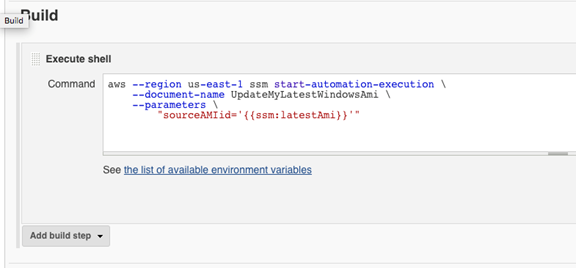
-
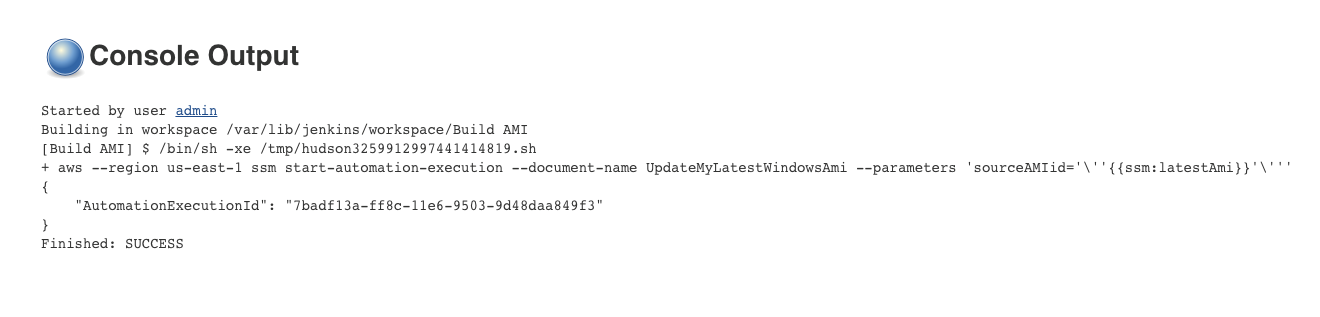
Wählen Sie im Jenkins-Projekt Build Now aus. Jenkins gibt etwa die folgende Ausgabe zurück.