Die vorliegende Übersetzung wurde maschinell erstellt. Im Falle eines Konflikts oder eines Widerspruchs zwischen dieser übersetzten Fassung und der englischen Fassung (einschließlich infolge von Verzögerungen bei der Übersetzung) ist die englische Fassung maßgeblich.
Einen Workflow mit Workflow Studio in Step Functions erstellen
Erfahren Sie, wie Sie Workflows mit Step Functions Workflow Studio erstellen, bearbeiten und ausführen. Nachdem Ihr Workflow fertig ist, können Sie ihn speichern, ausführen und exportieren.
In diesem Thema
Erstellen eines Zustandsautomaten
In Workflow Studio können Sie entweder eine Startvorlage oder eine leere Vorlage auswählen, um einen Workflow zu erstellen.
Eine Startvorlage ist ein sofort einsatzbereites Beispielprojekt, das automatisch den Workflow-Prototyp und die Definition erstellt und alle zugehörigen AWS Ressourcen, die Ihr Projekt benötigt, für Sie bereitstellt. AWS-Konto Sie können diese Startvorlagen verwenden, um sie unverändert bereitzustellen und auszuführen, oder die Workflow-Prototypen verwenden, um darauf aufzubauen. Weitere Informationen zu Starter-Vorlagen finden Sie unterStellen Sie eine Zustandsmaschine mithilfe einer Startvorlage für Step Functions bereit.
Bei einer leeren Vorlage verwenden Sie den Entwurfs - oder Code-Modus Codemodus, um Ihren benutzerdefinierten Arbeitsablauf zu erstellen.
Erstellen Sie eine Zustandsmaschine mithilfe einer Starter-Vorlage
-
Öffnen Sie die Step
Functions-Konsole und wählen Sie Create State Machine. -
Führen Sie im Dialogfeld „Vorlage auswählen“ einen der folgenden Schritte aus, um ein Beispielprojekt auszuwählen:
-
Geben Sie
Task Timerin das Feld Nach Schlüsselwort suchen ein, und wählen Sie dann Task-Timer aus den Suchergebnissen aus. -
Durchsuchen Sie die Beispielprojekte, die im rechten Bereich unter Alle aufgeführt sind, und wählen Sie dann Task-Timer aus.
-
-
Wählen Sie Next (Weiter), um fortzufahren.
-
Wählen Sie aus, wie Sie die Vorlage verwenden möchten:
-
Wählen Sie Vorlage verwenden, um mit Ihrer Auswahl fortzufahren.
-
Eine Demo ausführen — erstellt eine State-Machine, die nur gelesen werden kann. Nach der Überprüfung können Sie den Workflow und alle zugehörigen Ressourcen erstellen.
-
Darauf aufbauen — bietet eine bearbeitbare Workflow-Definition, die Sie mit Ihren eigenen Ressourcen überprüfen, anpassen und bereitstellen können. (Verwandte Ressourcen, wie Funktionen oder Warteschlangen, werden nicht automatisch erstellt.)
Erstellen Sie einen Workflow mithilfe einer leeren Vorlage
Wenn Sie von einer sauberen Arbeitsfläche aus beginnen möchten, erstellen Sie einen Workflow aus der leeren Vorlage.
-
Öffnen Sie die Step Functions-Konsole
. -
Wählen Sie Create State Machine (Zustandsautomaten erstellen).
-
Wählen Sie Aus leerem Feld erstellen.
-
Benennen Sie Ihren Zustandsmaschinen und wählen Sie dann Weiter, um Ihren Zustandsmaschine in Workflow Studio zu bearbeiten.
Sie können jetzt mit dem Entwerfen Ihres Workflows Entwurfsmodus oder dem Schreiben Ihrer Workflow-Definition beginnenCode-Modus.
-
Wählen Sie Config, um die Konfiguration Ihres Workflows in der zu verwaltenKonfigurationsmodus. Geben Sie beispielsweise einen Namen für Ihren Workflow ein und wählen Sie dessen Typ aus.
Entwerfen Sie einen Arbeitsablauf
Wenn Sie den Namen des Bundesstaates kennen, den Sie hinzufügen möchten, verwenden Sie das Suchfeld oben imBrowser für Bundesstaaten, um ihn zu finden. Suchen Sie andernfalls im Browser nach dem Bundesstaat, den Sie benötigen, und fügen Sie ihn der Arbeitsfläche hinzu.
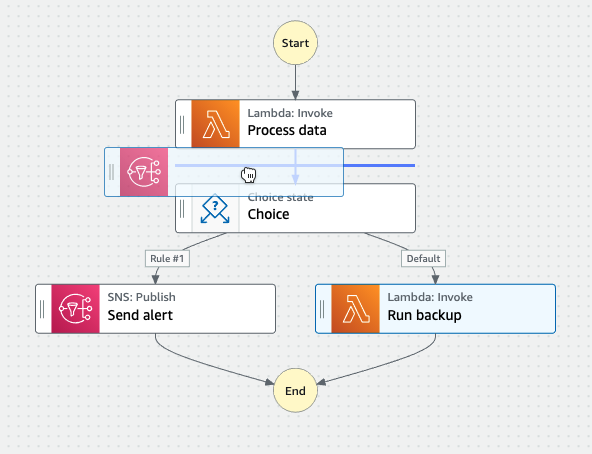
Sie können die Status in Ihrem Workflow neu anordnen, indem Sie sie an eine andere Stelle in Ihrem Workflow ziehen. Wenn Sie einen Status auf die Arbeitsfläche ziehen, erscheint eine Linie, die zeigt, an welcher Stelle der Status in Ihren Arbeitsablauf eingefügt wird, wie im folgenden Screenshot gezeigt:
Nachdem ein Status auf der Arbeitsfläche abgelegt wurde, wird sein Code automatisch generiert und der Workflow-Definition hinzugefügt. Um die Definition zu sehen, aktivieren Sie den Schalter „Definition“ im Bereich „Inspector“. Sie können wählenCode-Modus, ob Sie die Definition mit dem integrierten Code-Editor bearbeiten möchten.
Nachdem Sie einen Status auf die Arbeitsfläche gezogen haben, können Sie ihn im Bereich „Inspektor“ Bedienfeld auf der rechten Seite konfigurieren. Dieses Fenster enthält die Registerkarten „Konfiguration“, „Eingabe“, „Ausgabe“ und „Fehlerbehandlung“ für jeden Status oder jede API-Aktion, die Sie auf der Arbeitsfläche platzieren. Sie konfigurieren die Status, die Sie in Ihre Workflows aufnehmen, auf der Registerkarte „Konfiguration“.
Beispielsweise bietet die Registerkarte „Konfiguration“ für die Aktion „Lambda Invoke API“ die folgenden Optionen:
-
Statusname: Sie können den Bundesstaat mit einem benutzerdefinierten Namen identifizieren oder den generierten Standardnamen akzeptieren.
-
Die API zeigt, welche API-Aktion vom Bundesstaat verwendet wird.
-
Integrationstyp: Sie können den Service-Integrationstyp auswählen, der zum Aufrufen von API-Aktionen für andere Dienste verwendet wird.
-
Der Funktionsname bietet Optionen für:
-
Geben Sie einen Funktionsnamen ein: Sie können Ihren Funktionsnamen oder deren ARN eingeben.
-
Den Funktionsnamen zur Laufzeit aus der Zustandseingabe abrufen: Sie können diese Option verwenden, um den Funktionsnamen anhand des von Ihnen angegebenen Pfads dynamisch aus der Statuseingabe abzurufen.
-
Funktionsnamen wählen: Sie können direkt aus den in Ihrem Konto und Ihrer Region verfügbaren Funktionen auswählen.
-
-
Nutzlast: Sie können wählen, ob Sie die Statuseingabe, ein JSON-Objekt oder keine Nutzlast verwenden möchten, um sie als Nutzlast an Ihre Lambda-Funktion zu übergeben. Wenn Sie JSON wählen, können Sie sowohl statische Werte als auch Werte einbeziehen, die aus der Statuseingabe ausgewählt wurden.
-
(Optional) In einigen Bundesstaaten können Sie die Option Auf Abschluss der Aufgabe warten oder Auf Rückruf warten auswählen. Wenn verfügbar, können Sie eines der folgenden Muster für die Dienstintegration wählen:
-
Keine Option ausgewählt: Step Functions verwendet das Request Response (Antwort anfordern) Integrationsmuster. Step Functions wartet auf eine HTTP-Antwort und geht dann zum nächsten Status über. Step Functions wartet nicht darauf, dass ein Job abgeschlossen ist. Wenn keine Optionen verfügbar sind, verwendet der Bundesstaat dieses Muster.
-
Warten Sie, bis die Aufgabe abgeschlossen ist: Step Functions verwendet das Ausführen einer Aufgabe (.sync) Integrationsmuster.
-
Warten Sie auf den Rückruf: Step Functions verwendet das Warten Sie auf einen Rückruf mit Task Token Integrationsmuster.
-
-
(Optional) Um auf Ressourcen zuzugreifen, die in Ihren Workflows AWS-Konten in unterschiedlichen Konfigurationen konfiguriert sind, bietet Step Functions kontoübergreifenden Zugriff. Die IAM-Rolle für den kontoübergreifenden Zugriff bietet Optionen für:
-
IAM-Rollen-ARN angeben: Geben Sie die IAM-Rolle an, die die entsprechenden Ressourcenzugriffsberechtigungen enthält. Diese Ressourcen sind in einem Zielkonto verfügbar, AWS-Konto zu dem Sie kontoübergreifende Anrufe tätigen.
-
IAM-Rollen-ARN zur Laufzeit aus der Statuseingabe abrufen: Geben Sie einen Referenzpfad zu einem vorhandenen Schlüssel-Wert-Paar in der JSON-Eingabe des Bundesstaates an, das die IAM-Rolle enthält.
-
-
Mit dem nächsten Status können Sie den Status auswählen, zu dem Sie als Nächstes wechseln möchten.
-
(Optional) Das Kommentarfeld hat keinen Einfluss auf den Arbeitsablauf, aber Sie können es verwenden, um Ihren Arbeitsablauf mit Anmerkungen zu versehen.
In einigen Bundesstaaten gibt es zusätzliche allgemeine Konfigurationsoptionen. Beispielsweise enthält die Amazon RunTask ECS-Statuskonfiguration ein API Parameters Feld, das mit Platzhalterwerten gefüllt ist. Für diese Staaten können Sie die Platzhalterwerte durch Konfigurationen ersetzen, die Ihren Anforderungen entsprechen.
Um ein Bundesland zu löschen
Sie können die Rücktaste drücken, mit der rechten Maustaste klicken und „Status löschen“ wählen oder auf der Design-Symbolleiste „Löschen“ wählen.
Führen Sie Ihren Arbeitsablauf aus
Wenn Ihr Workflow startklar ist, können Sie ihn ausführen und seine Ausführung von der Step Functions-Konsole aus verfolgen
So führen Sie einen Workflow in Workflow Studio aus
-
Wählen Sie im Design- , Code- oder Config-Modus die Option Ausführen.
Das Dialogfeld Ausführung starten wird auf einer neuen Registerkarte geöffnet.
-
Gehen Sie im Dialogfeld Ausführung starten wie folgt vor:
-
(Optional) Geben Sie einen benutzerdefinierten Ausführungsnamen ein, um den generierten Standard zu überschreiben.
Non-ASCII Namen und Protokollierung
Step Functions akzeptiert Namen für Zustandsautomaten, Ausführungen, Aktivitäten und Bezeichnungen, die Nicht-ASCII-Zeichen enthalten. Da solche Zeichen verhindern, dass Amazon Daten protokolliert, empfehlen wir, nur ASCII-Zeichen zu verwenden, damit Sie die Metriken CloudWatch von Step Functions verfolgen können.
-
(Optional) Geben Sie im Eingabefeld Eingabewerte im JSON-Format ein, um Ihren Workflow auszuführen.
-
Wählen Sie Start execution (Ausführung starten) aus.
-
Die Step Functions-Konsole leitet Sie zu einer Seite weiter, die mit Ihrer Ausführungs-ID benannt ist. Diese Seite wird als Seite mit den Ausführungsdetails bezeichnet. Sie können die Ausführungsergebnisse im Verlauf des Workflows und nach dessen Abschluss überprüfen.
Um die Ausführungsergebnisse zu überprüfen, wählen Sie in der Diagrammansicht einzelne Status aus und wählen Sie dann die einzelnen Registerkarten im Einzelheiten zu den Schritten Bereich aus, um die Details der einzelnen Bundesstaaten einschließlich Eingabe, Ausgabe und Definition anzuzeigen. Einzelheiten zu den Ausführungsinformationen, die Sie auf der Seite mit den Ausführungsdetails einsehen können, finden Sie unterÜberblick über die Ausführungsdetails.
-
Bearbeiten Sie Ihren Arbeitsablauf
Sie können einen vorhandenen Workflow im Entwurfsmodus Workflow Studio visuell bearbeiten.
Wählen Sie in der Step
Sie können die Workflow-Definition auch in bearbeitenCode-Modus. Wählen Sie die Code-Schaltfläche, um die Workflow-Definition in Workflow Studio anzuzeigen oder zu bearbeiten.
Anmerkung
Wenn Sie Fehler in Ihrem Workflow sehen, müssen Sie diese im Entwurfsmodus beheben. Sie können nicht in den Code - oder Konfigurationsmodus wechseln, wenn in Ihrem Arbeitsablauf Fehler auftreten.
Wenn Sie Änderungen an Ihrem Workflow speichern, haben Sie die Möglichkeit, auch eine neue Version zu veröffentlichen. Bei Versionen können Sie wählen, ob Sie die ursprüngliche oder alternative Version Ihres Workflows ausführen möchten. Weitere Informationen zur Verwaltung von Workflows mit Versionen finden Sie unter State-Machine-Versionen in Step Functions Functions-Workflows
Exportieren Sie Ihren Workflow
Sie können die Definition Ihres Workflows Sprache der Amazonas-Staaten (ASL) und Ihr Workflow-Diagramm exportieren:
-
Wählen Sie Ihren Workflow in der Step Functions-Konsole
aus. -
Wählen Sie auf der State Machine-Detailseite die Option Bearbeiten aus.
-
Wählen Sie die Dropdownschaltfläche „Aktionen“ und führen Sie dann eine oder beide der folgenden Aktionen aus:
-
Um das Workflow-Diagramm in eine SVG- oder PNG-Datei zu exportieren, wählen Sie unter Diagramm exportieren das gewünschte Format aus.
-
Um die Workflow-Definition als JSON- oder YAML-Datei zu exportieren, wählen Sie unter Definition exportieren das gewünschte Format aus.
-
Erstellen eines Workflow-Prototyps mit Platzhaltern
Sie können Workflow Studio oder Workflow Studio verwenden, um Prototypen neuer Workflows Infrastructure Composer zu erstellen, die Platzhalterressourcen enthalten, bei denen es sich um benannte Ressourcen handelt, die noch nicht existieren.
So erstellen Sie einen Workflow-Prototyp:
-
Melden Sie sich bei der Step Functions-Konsole an
. -
Wählen Sie Create State Machine (Zustandsautomaten erstellen).
-
Wählen Sie Aus leerem Feld erstellen.
-
Benennen Sie Ihren Zustandsmaschinen und wählen Sie dann Weiter, um Ihren Zustandsmaschine in Workflow Studio zu bearbeiten.
-
Der Designmodus von Workflow Studio wird geöffnet. Entwerfen Sie Ihren Arbeitsablauf in Workflow Studio. Um Platzhalter-Ressourcen einzubeziehen:
-
Wählen Sie den Bundesstaat aus, für den Sie eine Platzhalterressource hinzufügen möchten, und dann unter Konfiguration:
-
Wählen Sie für Lambda Invoke-Status die Option Funktionsname und dann Funktionsname eingeben aus. Sie können auch einen benutzerdefinierten Namen für Ihre Funktion eingeben.
-
Wählen Sie für den Status „Nachricht senden“ von Amazon SQS die Option Warteschlangen-URL und dann Warteschlangen-URL eingeben aus. Geben Sie eine Platzhalter-URL für die Warteschlange ein.
-
Wählen Sie für Amazon SNS Publish-Status unter Thema einen Themen-ARN aus.
-
Für alle anderen Status, die unter Aktionen aufgeführt sind, können Sie die Standardkonfiguration verwenden.
Anmerkung
Wenn Sie Fehler in Ihrem Arbeitsablauf sehen, müssen Sie diese im Entwurfsmodus beheben. Sie können nicht in den Code - oder Konfigurationsmodus wechseln, wenn in Ihrem Arbeitsablauf Fehler auftreten.
-
-
(Optional) Um die automatisch generierte ASL-Definition Ihres Workflows anzuzeigen, wählen Sie Definition.
-
(Optional) Um die Workflow-Definition in Workflow Studio zu aktualisieren, wählen Sie die Schaltfläche „Code“.
Anmerkung
Wenn Sie Fehler in Ihrer Workflow-Definition sehen, müssen Sie diese im Codemodus beheben. Sie können nicht in den Entwurfs - oder Konfigurationsmodus wechseln, wenn Ihre Workflow-Definition Fehler enthält.
-
-
(Optional) Um den Namen des Zustandsrechners zu bearbeiten, wählen Sie das Bearbeitungssymbol neben dem Standardnamen des Zustandsrechners von MyStateMachine und geben Sie einen Namen in das Feld Zustandsmaschinenname ein.
Sie können auch zum wechseln, Konfigurationsmodus um den Standard-State-Machine-Namen zu bearbeiten.
-
Geben Sie Ihre Workflow-Einstellungen an, z. B. den Typ der Zustandsmaschine und ihre Ausführungsrolle.
-
Wählen Sie Erstellen aus.
Sie haben jetzt einen neuen Workflow mit Platzhalterressourcen erstellt, die für Prototypen verwendet werden können. Sie können Ihre Workflow-Definition und das Workflow-Diagramm exportieren.
-
Um Ihre Workflow-Definition als JSON- oder YAML-Datei zu exportieren, wählen Sie im Design - oder Codemodus die Dropdownschaltfläche Aktionen. Wählen Sie dann unter Exportdefinition das Format aus, das Sie exportieren möchten. Sie können diese exportierte Definition als Ausgangspunkt für die lokale Entwicklung mit dem verwenden AWS Toolkit for Visual Studio Code.
-
Um Ihr Workflow-Diagramm in eine SVG- oder PNG-Datei zu exportieren, wählen Sie im Design - oder Codemodus die Dropdownschaltfläche Aktionen. Wählen Sie dann unter Exportdefinition das gewünschte Format aus.
