Die vorliegende Übersetzung wurde maschinell erstellt. Im Falle eines Konflikts oder eines Widerspruchs zwischen dieser übersetzten Fassung und der englischen Fassung (einschließlich infolge von Verzögerungen bei der Übersetzung) ist die englische Fassung maßgeblich.
Überwachen Sie die Lösung
Protokollierung und Benachrichtigungen
Instance Scheduler verwendet eine strukturierte Protokollierung, die für CloudWatch Logs Insights-Abfragen optimiert ist. Diese Lösung protokolliert Verarbeitungsinformationen für jede markierte Instanz, die Ergebnisse der Periodenauswertung für die Instanz, den gewünschten Zustand der Instanz während dieses Zeitraums, die angewendete Aktion und Debugging-Meldungen.
Protokolle werden in zwei Protokollgruppen in Amazon CloudWatch Logs geschrieben:
-
{stackName}-{namespace}-administrative-logs -
Protokolle für die Registrierung und Deregistrierung von Ressourcen, benutzerdefinierte Ressourcenoperationen, CLI-Anfragen und andere administrative Aktivitäten.
-
{stackName}-{namespace}-scheduling-logs -
Protokolle für die Planung von Vorgängen, einschließlich Orchestrierung und Ausführung von Anforderungshandlern.
Warn- und Fehlerprotokolle werden auch an ein von einer Lösung erstelltes Amazon SNS-Thema weitergeleitet, das so konfiguriert werden kann, dass Nachrichten an eine abonnierte E-Mail-Adresse gesendet werden. Den Namen des Amazon SNS-Themas finden Sie im Lösungsstapel auf der Registerkarte Ausgaben.
Informative Tags
Wenn informatives Tagging aktiviert ist (Standardeinstellung), schreibt Instance Scheduler Tags direkt in die verwalteten Ressourcen, um auf einen Blick einen Überblick über die Planungsaktivitäten der Lösung zu erhalten. Diese Tags werden mithilfe der AWS Resource Groups Tagging API angewendet und jedes Mal aktualisiert, wenn der Scheduler eine Ressource verarbeitet.
Sie können diese Funktion mithilfe des Parameters Enable Informational Tagging im Hub-Stack aktivieren oder deaktivieren. Weitere Informationen finden Sie unter Globale Konfigurationseinstellungen aktualisieren.
Informative Tag-Schlüssel
Die folgenden Tags werden in verwaltete Ressourcen geschrieben:
| Tag-Schlüssel | Description |
|---|---|
|
|
Der ARN des Instance Scheduler-Hub-Stacks, der diese Ressource verwaltet. Wird angewendet, wenn eine Ressource zum ersten Mal für die Planung registriert wird und bei jeder nachfolgenden Planungsaktion. |
|
|
Die letzte Planungsaktion, die für die Ressource ausgeführt wurde, zusammen mit einem UTC-Zeitstempel. Beispiel: |
|
|
Wenn der Scheduler bei der Verarbeitung einer Ressource auf einen Fehler stößt, enthält dieses Tag den Fehlercode und einen UTC-Zeitstempel. Beispiel: |
|
|
Eine für Menschen lesbare Beschreibung des Fehlers. Dieses Tag ist nur vorhanden, wenn |
Fehlercodes
Die folgenden Fehlercodes können im IS-Error Tag erscheinen:
| Fehlercode | Description |
|---|---|
|
|
Der im Zeitplan-Tag der Ressource angegebene Zeitplanname entspricht keinem in der Konfigurationstabelle definierten Zeitplan. |
|
|
Der Ressourcentyp wird für die Planung nicht unterstützt (z. B. eine Read Replica einer anderen RDS-Instance). |
|
|
Der der Ressource zugewiesene Zeitplan ist nicht mit dem Ressourcentyp kompatibel (z. B. ein ASG-Zeitplan, der nicht unterstützte Cron-Ausdrücke verwendet). |
|
|
Der Scheduler hat versucht, die Ressource zu starten, aber der Vorgang ist fehlgeschlagen. |
|
|
Der Scheduler hat versucht, die Ressource zu stoppen, aber der Vorgang ist fehlgeschlagen. |
|
|
Der Scheduler hat versucht, geplante Skalierungsregeln für eine Auto Scaling-Gruppe zu konfigurieren, aber der Vorgang ist fehlgeschlagen. |
|
|
Bei der Verarbeitung der Ressource ist ein unerwarteter Fehler aufgetreten. |
Verhalten von Tags
-
Wenn eine Ressource zum ersten Mal für die Planung registriert wird, wird das
IS-ManagedByTag sofort angewendet. -
Wenn die Registrierung einer Ressource aufgehoben wird (das Zeitplan-Tag wird entfernt), werden alle Informations-Tags (
IS-ManagedBy,IS-LastActionIS-Error,IS-ErrorMessage) aus der Ressource entfernt. -
Fehler-Tags werden nicht in jedem Planungsintervall neu geschrieben, wenn derselbe Fehler weiterhin besteht und das vorhandene Tag immer noch auf der Ressource vorhanden ist. Sie werden nur aktualisiert, wenn sich der Fehlercode ändert.
-
Alle Tag-Werte werden auf 256 Zeichen gekürzt, um die AWS-Tagging-Grenzwerte einzuhalten.
Überlegungen zur Tag-Governance
Wichtig
Instance Scheduler erstellt und aktualisiert die oben aufgeführten Tags auf verwalteten Ressourcen im Rahmen des normalen Betriebs. Wenn Ihre Organisation die Tag-Governance mithilfe von AWS Config-Regeln, Tag-Richtlinien, Service-Kontrollrichtlinien oder automatisierter Problembehebung durchsetzt, stellen Sie sicher, dass Ihre Change-Management-Kontrollen so konfiguriert sind, dass sie die folgenden Tag-Schlüssel zulassen:
-
IS-ManagedBy -
IS-LastAction -
IS-Error -
IS-ErrorMessage -
IS-PreferredInstanceTypes(wenn Sie alternative Instance-Typen verwenden) -
IS-MinDesiredMax(wenn Auto Scaling-Gruppen geplant werden)
Wenn Sie diese Tags in Ihren Governance-Richtlinien nicht berücksichtigen können, deaktivieren Sie das Informationstagging, indem Sie den Parameter Informationstagging aktivieren auf dem Hub-Stack No auf „Informationstagging“ setzen. Beachten Sie, dass dadurch auch das IS-ManagedBy Tag deaktiviert wird, das zur Bestätigung der Ressourcenregistrierung verwendet wird.
Kontrollieren Sie die Tags
Zusätzlich zu den informativen Tags verwendet Instance Scheduler die folgenden Control-Tags für bestimmte Funktionen:
| Tag-Schlüssel | Description |
|---|---|
|
|
Eine durch Kommas getrennte Liste alternativer EC2-Instance-Typen, die Sie ausprobieren können, wenn das Starten einer Instance aufgrund unzureichender Kapazität fehlschlägt. Weitere Informationen finden Sie unter Umgang mit EC2-Fehlern bei unzureichender Kapazität. |
|
|
Die minimalen, gewünschten und maximalen Kapazitätswerte für eine Auto Scaling-Gruppe im Format |
Kapazität kennzeichnen
Wichtig
AWS-Ressourcen haben in der Regel ein Limit von 50 Tags pro Ressource. Instance Scheduler kann bis zu 6 Tags für eine Ressource verwenden (4 Informations-Tags plus bis zu 2 Kontroll-Tags). Stellen Sie sicher, dass Ihre Ressourcen über ausreichend Tag-Kapazität verfügen, um neben Ihrer bestehenden Tagging-Strategie auch Instance Scheduler-Tags aufnehmen zu können.
Wenn eine Ressource das Limit von 50 Tags erreicht oder fast erreicht hat, schlägt das Schreiben informativer Tags möglicherweise fehl. Der Scheduler protokolliert diese Fehler, setzt aber die Planungsvorgänge fort. Überprüfen Sie die CloudWatch Protokolle, wenn Sie Tagging-Probleme vermuten.
CloudWatch Protokolliert Insights-Abfragen
Das strukturierte Logging-Format von Instance Scheduler ermöglicht effiziente Abfragen mithilfe von CloudWatch Logs Insights. Sie können Logs Insights verwenden, um Protokolldaten zu suchen, zu analysieren und zu visualisieren, um Betriebsprobleme zu beheben und die Planungsaktivitäten zu überwachen.
Instance Scheduler bietet vorformatierte Protokollabfragen, auf die Sie über den Abschnitt Gespeicherte Abfragen in der CloudWatch Logs-Konsole zugreifen können:
-
SchedulingHistory -
Aktionen zur Abfrageplanung, die für Ressourcen ausgeführt werden, einschließlich Start- und Stoppvorgängen.
-
RegistrationEvents -
Ereignisse zur Registrierung und Deregistrierung von Ressourcen abfragen.
-
Errors -
Fragen Sie Fehlerprotokolle ab, um Probleme mit der Lösung zu beheben.
Weitere Informationen zu CloudWatch Logs Insights finden Sie unter Analysieren von Protokolldaten mit CloudWatch Logs Insights im Amazon CloudWatch Logs-Benutzerhandbuch.
Dashboard für betriebliche Einblicke
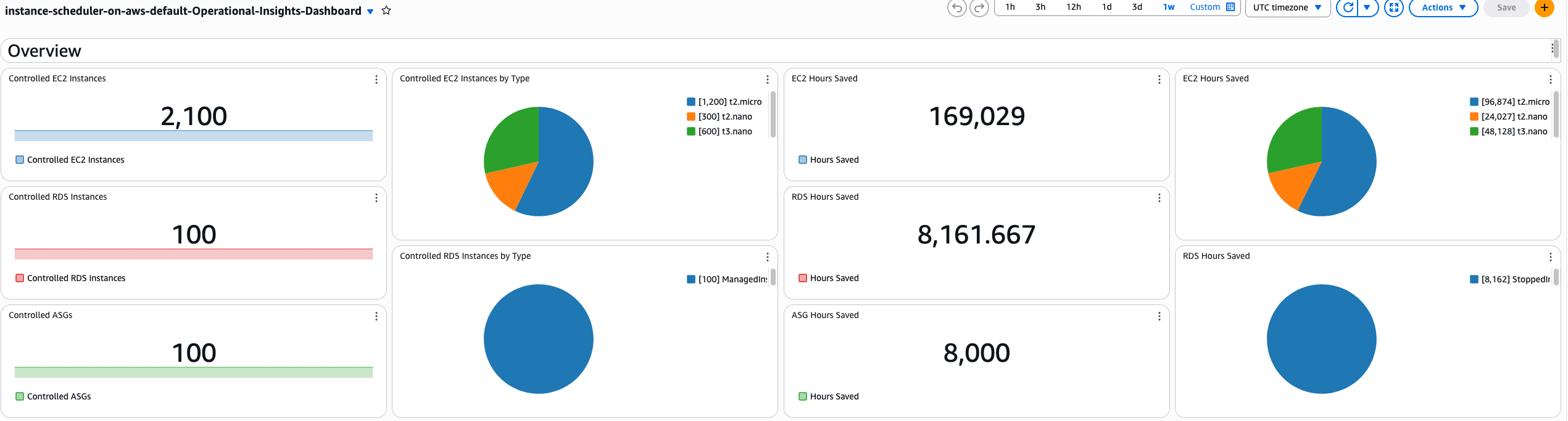
Das Operational Insights-Dashboard bietet einen Überblick über die Lösungsleistung und die Kosteneinsparungen, die sich aus der geplanten Instanzverwaltung ergeben.
Um auf das Dashboard zuzugreifen, stellen Sie sicher, dass Operational Monitoring in den Hub-Stack-Parametern auf „aktiviert“ gesetzt ist. Navigieren Sie zu „Dashboards“ CloudWatch und wählen Sie im Navigationsmenü die Option „Dashboards“ aus. Der Name des Dashboards lautet * {stack-name} - *. Operational-Insights-Dashboard
Das Dashboard zeigt die Anzahl der verwalteten Instanzen, die gespeicherten Betriebsstunden und die Leistungskennzahlen der Lambda-Funktion an.
Überblick über das Dashboard mit betrieblichen Einblicken
Anmerkung
Die Informationen in diesen Diagrammen hängen von dem im Solution Hub-Stack konfigurierten Planungsintervall ab. Bei der Aktualisierung des Planungsintervalls der Lösung zeigt das Dashboard nur die Planungsmetriken von der Zeit nach der letzten Aktualisierung bis zum Planungsintervall an.
Überwachen Sie die Lambda-Ausführungszeiten, um eine optimale Leistung sicherzustellen (siehe Kontingente). Wenn sich die Ausführungszeiten durchweg dem Timeout-Schwellenwert nähern, sollten Sie erwägen, die Lambda-Größeneigenschaft zu erhöhen oder Instance Scheduler in einer Region einzusetzen, in der die Latenz für Ihre verwalteten Regionen geringer ist.
Lambda-Metriken, die Dauer und Anzahl der Fehler anzeigen

Zusätzliche Kosten im Zusammenhang mit dieser Funktion
Dieses operative Dashboard basiert auf benutzerdefinierten CloudWatch Kennzahlen, die von der Lösung erfasst werden und für die zusätzliche Kosten anfallen. Diese Funktion kann deaktiviert werden, indem „Operational Monitoring“ auf dem Solution Hub-Stack deaktiviert wird. Diese Funktion kostet zusätzlich 3$. 00/month zuzüglich zusätzlicher Skalierungskosten, die von der Größe Ihrer Bereitstellung abhängen. Die Kosten stellen sich wie folgt dar:
| Benutzerdefiniertes CloudWatch Dashboard | 3$ |
|---|---|
|
Per-instance-type Metriken |
0,90 USD pro Instanztyp* |
|
API-Nutzung |
~0,10 $ pro aktivem Ziel ** |
*Diese Kosten werden pro Servicekategorie (EC2/RDS) erfasst und nur für Instanztypen, die tatsächlich für die Planung verwendet werden.
*
EventBridge Ereignisse überwachen
Instance Scheduler veröffentlicht Planungs- und Registrierungsereignisse für EventBridge Event-Busse, um den Überblick über den Betrieb der Lösung zu erhalten und die Integration mit anderen AWS-Services zu ermöglichen.
Event types (Ereignistypen)
Die Lösung veröffentlicht zwei Hauptkategorien von Ereignissen:
Ereignisse planen: Wird veröffentlicht, wenn Instance Scheduler Maßnahmen zum Starten, Stoppen oder Konfigurieren verwalteter Ressourcen ergreift. Diese Ereignisse enthalten Details zur Instanz, zum Zeitplan und zu den ergriffenen Maßnahmen. Starten, Beenden oder Konfigurieren verwalteter Ressourcen. Diese Ereignisse enthalten Details zur Instanz, zum Zeitplan und zu den ergriffenen Maßnahmen.
Registrierungsereignisse: Werden veröffentlicht, wenn Ressourcen für die Planung auf der Grundlage von Tagging-Vorgängen registriert oder abgemeldet werden.
Eventziel
IS-LocalEvents Event-Busse: In jeder verwalteten Region jedes Mitgliedskontos (einschließlich des Hub-Kontos) wird ein IS-LocalEvents Event-Bus bereitgestellt. Jeder Bus empfängt Ereignisse zur Planung von Aktionen und zur Registrierung von Ressourcen in dieser Region.
IS-GlobalEvents Event-Bus: Der IS-GlobalEvents Event-Bus im Hub-Konto empfängt eine Kopie jedes Ereignisses, das an einen beliebigen IS-LocalEvents Event-Bus gesendet wird, sodass eine zentrale Überwachung aller Konten und Regionen ermöglicht wird.
EventBridge Ereignisse verwenden
Sie können EventBridge Regeln erstellen, um:
-
Überwachen Sie die Planungsvorgänge in Ihrer gesamten Infrastruktur
-
Löse Benachrichtigungen aus, wenn Instances gestartet oder gestoppt werden
-
Integrieren Sie es mit anderen AWS-Services für automatisierte Workflows
-
Implementieren Sie Compliance-Überwachung und Warnmeldungen
Ereignisstruktur
Alle Ereignisse verwenden das EventBridge Standardformat. Die folgenden Beispiele zeigen die Struktur für jeden Ereignistyp:
Veranstaltung planen:
{
  "Source": "instance-scheduler",
  "DetailType": "Scheduling Action",
  "Resources": ["arn:aws:ec2:us-east-1:123456789012:instance/i-1234567890abcdef0"],
  "Detail": {
    "account": "123456789012",
    "region": "us-east-1",
    "service": "ec2",
    "resource_id": "i-1234567890abcdef0",
    "requested_action": "Start",
    "action_taken": "Started",
    "schedule": "office-hours"
  }
}
Veranstaltung zur Registrierung:
{
  "Source": "instance-scheduler",
  "DetailType": "Resource Registered",
  "Resources": ["arn:aws:ec2:us-east-1:123456789012:instance/i-1234567890abcdef0"],
  "Detail": {
    "account": "123456789012",
    "region": "us-east-1",
    "service": "ec2",
    "resource_id": "i-1234567890abcdef0",
    "schedule": "office-hours"
  }
}
Jede Veranstaltung enthält die folgenden Schlüsselfelder:
-
Source- Identifiziert die Ereignisquelle als „Instance-Scheduler“ -
DetailType- Gibt die Ereigniskategorie an: „Aktion planen“ für Instanzvorgänge oder „Registrierte Ressource“ für das Markieren von Ereignissen -
Resources— Array, das die ARNs der betroffenen AWS-Ressourcen enthält -
Detail- Enthält die Nutzlast des Ereignisses mit Konto-ID, Region, Servicetyp (ec2/rds), Ressourcen-ID, Zeitplanname und für die Planung von Ereignissen sowohl die angeforderte Aktion als auch das tatsächliche Ergebnis
Mögliche requested_action Werte für die Planung von Ereignissen:
-
Start: Der Scheduler wollte die Instanz starten -
Stop: Der Scheduler beabsichtigte, die Instanz zu stoppen -
Configure: Der Scheduler wollte die Instanz konfigurieren
Mögliche action_taken Werte für die Planung von Ereignissen:
-
Started: Instanz wurde gestartet -
Stopped: Instanz wurde gestoppt -
Hibernated: Die Instanz wurde in den Ruhezustand versetzt -
Configured: Die Instanzkonfiguration wurde geändert -
Error: Während des Planungsvorgangs ist ein Fehler aufgetreten
EventBridge Regeln erstellen
So überwachen Sie Instance Scheduler-Ereignisse:
-
Navigieren Sie in Ihrem AWS-Konto zur EventBridge Konsole
-
Erstellen Sie eine neue Regel, die entweder auf den
IS-GlobalEventsEvent-Bus (für die zentrale Überwachung) oder denIS-LocalEventsEvent-Bus (für die lokale Überwachung) abzielt -
Definieren Sie Ereignismuster, die den Instance Scheduler-Ereignissen entsprechen
-
Konfigurieren Sie Ziele wie SNS-Themen, Lambda-Funktionen oder Logs CloudWatch
Weitere Informationen zu finden Sie EventBridge unter Was ist Amazon? EventBridge im EventBridge Amazon-Benutzerhandbuch.
