Die vorliegende Übersetzung wurde maschinell erstellt. Im Falle eines Konflikts oder eines Widerspruchs zwischen dieser übersetzten Fassung und der englischen Fassung (einschließlich infolge von Verzögerungen bei der Übersetzung) ist die englische Fassung maßgeblich.
Aktivieren Sie Application Insights CloudWatch
-
Melden Sie sich bei der Systems Manager Manager-Konsole
an. -
Wählen Sie im Navigationsbereich Application Manager aus.
-
Suchen Sie unter Anwendungen nach dem Anwendungsnamen für diese Lösung und wählen Sie ihn aus.
Der Anwendungsname wird in der Spalte Anwendungsquelle den Eintrag App Registry haben und eine Kombination aus Lösungsname, Region, Konto-ID oder Stackname enthalten.
-
Wählen Sie in der Komponentenstruktur den Anwendungsstapel aus, den Sie aktivieren möchten.
-
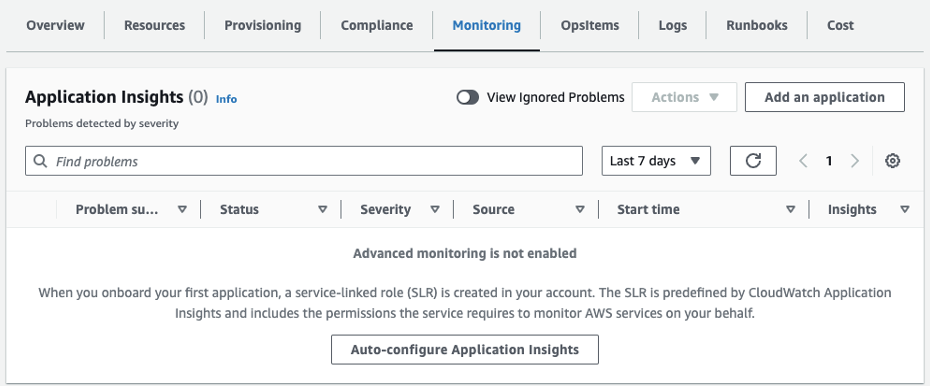
Wählen Sie auf der Registerkarte Überwachung unter Application Insights die Option Application Insights automatisch konfigurieren aus.
Das Application Insights-Dashboard zeigt keine erkannten Probleme und die Option zur automatischen Konfiguration an.
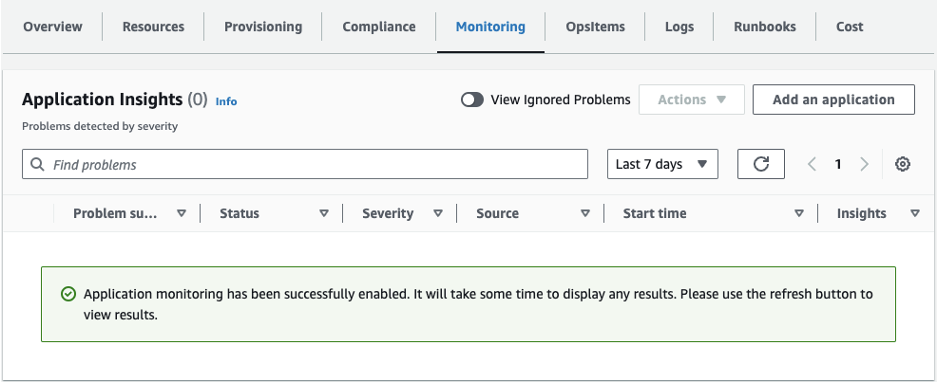
Die Überwachung Ihrer Anwendungen ist jetzt aktiviert und das folgende Statusfeld wird angezeigt:
Das Application Insights-Dashboard zeigt die Meldung zur erfolgreichen Aktivierung der Überwachung an.